- 基本的文件权限与目录配置(Linux是多用户多任务的环境,文件权限的管理很重要)
- Linux文件与目录管理
- 用户身份
- 磁盘与文件系统管理
- 挂载、虚拟内存容量扩充
- 文件的压缩与打包
2.1 文件信息、权限、操作
2.1.1 文件信息查看
ls -al :列出所有的文件详细权限与属性
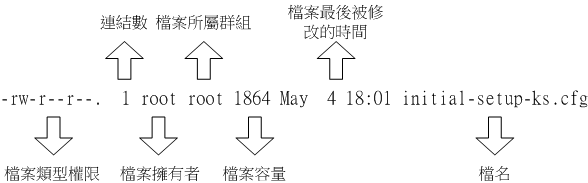
ls指令的选项,-a表示显示隐藏文件
第一栏:文件类型+不同用户身份的权限
第一个字符表示文件类型
d:表示目录(directory)-:表示文件,包括:- 纯文本文件(ASCII)
- 二进制文件——指令或可执行程序
- 数据格式文件:特殊的编码格式
l:表示链接文件- 设备与装置文件(device)
b(block,区块设备文件) :表示设备文件中的可随机存取设备c(character,字符设备文件) :表示设备文件中的串口设备(一次性读取设备)
s(sockets,数据接口文件):服务端可以将一个文件配置为socket来监听客户端要求,客户端通过socket文件便可进行数据沟通p(FIFO.pipe,数据输送文件):解决多个程序同时存取一个文件
之后的9个字符,三个一组,表示不同身份的用户对当前文件的权限,若没有相应权限,则会用 - 占位
- 第一组:文件拥有者具有的权限
- 第二组:同群组拥有的权限
- 第三组:others身份的用户拥有的权限
第二栏:链接数
表示多少文件被链接到此文件的 i-node 中
每个文件都会将其权限与属性记录到文件系统的 inode 中
目录树采用文件名标识
每个文件名都会有链接到一个元数据文件(inode)
1 | 可仅查看目标目录的链接数 |
第三栏:文件拥有者与所属群组
文件与目录的可存取身份分为三个类别:owner、group、others
每个身份有read/write/excute等权限
第五栏:文件大小
默认单位为bytes
第六栏:文件最近的修改日期
文件创建日期或最近的修改日期
显示完整的时间格式:ls -l --full-time
Linux文件的其他属性
扩展名:Linux下的文件是否可被执行由 x 权限确定,与文件扩展名无关
但具体是否可被执行成功由文件内容决定
常用扩展名:
1
2*.sh:脚本或批处理文件
*.Z 、*.tar、 *.tar.gz、 *.tgz:压缩包
文件名的限制:
长度限制:传统的EXT2/EXT3/EXT4文件系统,以及XFS文件系统
- 单一文件或目录的文件名最多占用255B(ASCII的英文,最多255个字符)
命名限制:
避免特殊字符
1
* ? > < ; & ! [ ] | \ ' " ` ( ) { }
2.1.2 文件类型
普通文件
普通文件是存放数据、程序等信息的文件,包括:文本文件、数据文件、可执行的二进制程序文件等
通过 file [文件名] 指令查看指定文件的类型。
- 支持通配符
file *查看目录下所有文件的类型
目录文件
目录是一种特殊的文件
仅root权限的用户可修改目录文件,用户进程可以读取目录内容,但不允许修改
设备文件
在Unix/Linux中,每个设备都被映射为一个文件,即设备文件。
用于向I/O设备提供连接的文件,分为:字符设备和块设备文件
- 字符设备:以字节为单位存取数据
- 块设备:以字符块为单位,
每种I/O设备对应一种设备文件
管道文件
用于进程间的通信
链接文件
软链接(符号链接)
硬链接
2.1.3 文件权限
文件权限是文件的访问控制权限,即哪些用户和群组可以访问文件以及可以进行什么样的操作
- 每个文件或目录都包含访问权限
文件权限的最大作用体现在 数据安全性 上
- 系统文件保护
- 团队开发软件或数据共享的功能
访问用户
owner——文件拥有者
- 具有该文件的所有权限
- root用户具有最高权限,即使不是文件拥有者
group——群组
- 群组内成员,具有对某个文件相同的权限
- 一个用户可属于多个群组
others——其他
- 对一个文件而言,除上述两种身份,则都为others身份
用户信息记录文件:包括一般身份使用者与root用户,都记录在 /etc/passwd 文件内
用户密码:记录在 /etc/shadow 文件内
群组名:记录在 /etc/group 文件内
用户与用户组修改
chgrp
1 | 递归低修改目录下所有文件 |
群组名 必须在 /etc/group 文件内
chown
1 | chown -R 用户名:群组名 dirname/filename |
- 用户名与群组名之间用
.或:分隔(用户名可包含.,所以最好用:) - 缺省用户名可仅修改群组,
chown .群组名 filename
复制行为,会将执行者的属性与权限都拷贝,所以会涉及到文件权限的修改
普通权限——rwx
| 内容 | r | w | x | ||
|---|---|---|---|---|---|
| 文件 | 文本、数据内容、二进制可执行文件等 | 读取文件的实际内容 | 修改文件内容 (不包括删除文件) | 执行文件内容 | 针对文件内容的权限 |
| 目录 | 文件名列表 | 读取文件名 | 修改文件名 | 进入该目录的权限 | 操作目录文件就是操作目录中的文件 |
目录的权限:
- r :具有读取目录结构的权限,返回文件名列表
- w
- 建立新的文件与目录
- 删除已存在的文件与目录
- 将已存在的文件或目录更名
- 移动目录内的文件
- 移动目录的位置
- x:进入该目录的权限
浏览目录下的文件,至少需要 rx 权限
w 权限,谨慎赋予
用户dmtsai,root用户在其根目录下,新建 /home/dmtsai/the_root.data ,并且将其权限修改为
rwx------。尽管dmtsai用户不能读取和修改文件内容,但由于具有家目录权限rwx,所以可以删除该文件
2
3
4
5
6
7
8
9
10
11
12
13
14
15
16
17
18
19
20
21
22
23
24
25
26
27
28
29
30
31
32
[root@study ~]# cd /tmp <==切换工作目录到/tmp
[root@study tmp]# mkdir testing <==建立新目录
[root@study tmp]# chmod 744 testing <==变更权限
[root@study tmp]# touch testing/testing <==建立空的文件
[root@study tmp]# chmod 600 testing/testing <==变更权限
[root@study tmp]# ls -ald testing testing/testing
drwxr--r--. 2 root root 20 Jun 3 01:00 testing
-rw-------. 1 root root 0 Jun 3 01:00 testing/testing
# 然后,切换dmtsai用户,访问该目录
[dmtsai@study ~]$ cd /tmp
[dmtsai@study tmp]$ ls -l testing/
ls: cannot access testing/testing: Permission denied
total 0
?????????? ? ? ? ? ? testing
虽然有告知权限不足,但因为具有 r 的权限可以查询档名。由于权限不足(没有x),所以会有一堆问号。
[dmtsai@study tmp]$ cd testing/
-bash: cd: testing/: Permission denied
因为不具有 x ,所以当然没有进入的权限啦!有没有呼应前面的权限说明啊!
# 最后,修改目录拥有者为 dmtsai
1. 先用 root 的身份来搞定 /tmp/testing 的属性、权限设定:
[root@study tmp]# chown dmtsai /tmp/testing
[root@study tmp]# ls -ld /tmp/testing
drwxr--r--. 2 dmtsai root 20 6 月 3 01:00 /tmp/testing # dmtsai 是具有全部权限的!
2. 再用 dmtsai 的账号来处理一下 /tmp/testing/testing 这个文件看看:
[dmtsai@study tmp]$ cd /tmp/testing
[dmtsai@study testing]$ ls -l <==确实是可以进入目录
-rw-------. 1 root root 0 Jun 3 01:00 testing <==文件不是vbird 的!
[dmtsai@study testing]$ rm testing <==尝试杀掉这个文件看看!
rm: remove write-protected regular empty file `testing'? y
特殊权限
SUID权限
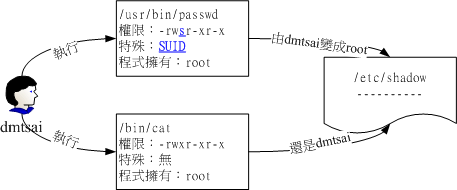
Set UID:执行者通过可执行文件(指令)对其他文件操作时,执行者将具有可执行文件的拥有者权限
条件:
- 仅对二进制可执行文件有效
- 执行者对可执行文件,具有x可执行权限
- 仅在指令运行期间有效
如:/etc/shadow记录所有用户与密码信息,且权限为”————— 1 root root”,表明仅root用户可修改
但任意用户,可使用/usr/bin/passwd指令可修改任意用户的密码
- /usr/bin/passwd 的文件权限为 “-rwsr-xr-x”,即所有用户具有该指令的可执行权限
- passwd的拥有者为root
- 用户dmtsai执行passwd指令时,将暂时具有root用户的权限
- dmtsai用户可通过 passwd指令对 /etc/shadow 进行修改
SGID权限
作用于可执行文件:
执行者通过可执行文件(指令)对其他文件操作时,执行者将具有可执行文件的群组权限
条件:
SGID仅作用于可执行文件
程序执行者对可执行文件,具有x可执行权限‘
[root@study ~]# ll /usr/bin/locate /var/lib/mlocate/mlocate.db
-rwx—s—x. 1 root slocate 40496 Jun 10 2014 /usr/bin/locate
-rw-r——-. 1 root slocate 2349055 Jun 15 03:44 /var/lib/mlocate/mlocate.db可见,所有用户拥有对locate指令的执行权限,但mlocate.db文件非root用户及slocate用户不可查看
因为locate有SGID权限,所以任何执行locate指令时,将被赋予slocate群组权限
作用于目录:
- 对目录赋予SGID权限,新建文件的群组将与执行者一致
1 | 0. 创建用户及群组 |
SBIT权限
Set Stricky Bit:当目录被赋予SBIT权限后,用户仅能对自己建立的文件/目录进行操作,无法修改其他人的文件
root仍拥有该目录的最高操作权限
条件:
- 用户对当前目录具有w,x权限,即具有进入与写入的权限
/tmp 目录的权限为 “drwxrwxrwt”,任何人都可在 /tmp 内新增、修改文件,但仅文件拥有者与root用户可删除自建的文件或目录
权限的修改——chmod
数字类型改变文件权限
1 | chmod -R sxyz/xyz 文件名 |
普通权限:每种身份的权限为三种权限的累加,如赋予读、写、执行权限,则为7
| 权限占位 | 拥有者权限 | 群组权限 | 其他人权限 |
|---|---|---|---|
| 1 | r:4 | r:4 | r:4 |
| 2 | w:2 | w:2 | w:2 |
| 3 | x:1 | x:1 | x:1 |
1 | chmod 775 文件名 |
特殊权限:拥有的特殊权限累加
| 权限占位 | 拥有者权限 | 群组权限 | 其他人权限 |
|---|---|---|---|
| 3 | s(SUID):4 | s(SGID):2 | t(SBIT):1 |
1 | [root@study ~]# cd /tmp |
对于不具有特殊权限条件,但设定特殊权限,会以S,T占位
1 | [root@study tmp]# chmod 7666 test; ls -l test <==具有空的 SUID/SGID 权限 |
- 首先赋予test文件rw权限,但不具有x权限,所以实际上不具备所有特殊权限,故用S和T占位
符号类型修改文件权限
指令格式
| chmod | u:用户 g:群组 o:其他群组 a:全部 | +:赋予权限 -:解除权限 =:设定权限 | s r w x | 文件或目录 |
|---|---|---|---|---|
1 | 例子 |
默认权限
系统的预设权限
- 对于文件,默认不开放执行权限,预设权限为666,即 -rw-rw-rw-
- 对于目录,默认开放执行权限,预设权限为777,即 drwxrwxrwx
umask 为系统预设权限的掩码,进而指定当前用户在创建文件或目录时的默认权限
当设定
umask 003
- 对于文件:(-rw-rw-rw-) - (———-wx) ==> -rw-rw-r—
- 对于目录:(drwxrwxrwx) - (d———-wx) = drwxrwxr—
计算方式:掩码二进制取反,和预设权限的二进制相与,得出修改后的默认权限
2.1.4 文件隐藏属性
在Linux传统的Ext2/Ext3/Ext4文件系统下,可以为文件设定其他隐藏属性
查看隐藏属性——lsattr
1 | lsattr [-选项] 文件/目录 |
| 选项 | 参数 | 含义 |
|---|---|---|
| -a | 显示隐藏的属性 | |
| -d | 若是目录,仅列与目录本身的属性,不显示目录内文件 | |
| -R | 连同目录内文件的隐藏属性也显示 |
配置隐藏属性——chattr
1 | chattr [+-=][属性] 文件/目录 |
| 操作 | 选项 | 含义 |
|---|---|---|
| + | 添加权限 | |
| - | 移除权限 | |
| = | 设定权限 | |
| A | 存取当前文件,访问时间atime不会被改变 | |
| S | 对文件的修改,同步下刷到磁盘 | |
| c | 自动压缩文件 写入时,自动压缩再落盘;读取时,自动解压缩 | |
| d | 不会被dump程序备份 | |
| i | 文件不可被删除、更名、设定链接等,同时也无法写入数据 | |
| a | 文件仅能追加数据,仅root用户可设定 | |
| s | 若文件删除,直接移除硬盘,无法撤回 | |
| u | 若文件删除,则数据内容仍存在硬盘 |
- XFS文件系统仅支持 AadiS
2.1.5 对文件的操作
cat :由第一行开始显示文件内容
tac:由文件最后一行显示文件内容
nl:显示文件内容时,输出行号
more:按页显示文件内容
less:按页显示文件内容,可以向前翻页
head :仅显示前几行
tail :显示尾行
od :以二进制形式读取文件内容
查看文件基本数据——file
判断文件属于文本文件,还是二进制文件
1 | file 文件名 |
查看文本文件内容
直接查看文件内容
cat
1 | cat -AbEnTv |
concatenat(连续)
| 选项 | 含义 | |
|---|---|---|
| -A | 显示所有字符,包括换行符、Tab符、不可打印的特殊字符(-vET) | |
| -v | 列出不可打印的特殊字符 | |
| -E | 显示结尾换行符,用 $ 代替 | |
| -T | 显示Tab符,以 ^I 代替 | |
| -b | 对内容列出行号,但空白行不标注 | |
| -n | 对内容列出行号,空白行也会标注 |
nl
添加行号打印
| 选项 | 含义 | |
|---|---|---|
| -b | 空白行是否显示行号 | |
| -b a | 空白行也显示行号,同 cat -n | |
| -b t | 空白行不显示行号 | |
| -n | 行号表示方法 | |
| -n ln | 行号在行最左侧显示 | |
| -n rn | 行号在行最右侧显示,不用0占位 | |
| -n rz | 行号在行最右侧显示,用0占位 | |
| -w | 指定行号字段的占用字符数 |
1 | root@tzj-virtual-machine:~# nl -b a -n rz -w 3 /etc/issue |
翻页查看文件内容
适用于查看大量内容的文件,每次只显示一页
1 | more/less 路径 |
more的操作键
- 翻页与跳转
- 空格
space:向下翻一页 - 回车
Enter:向下翻一行 b或CTRL+b:向前翻一页,但仅可单行执行,管道输出的内容无效p查看下一屏
- 空格
- 查找
/[字符串]:在当前显示的内容中,向下搜索[字符串]这个关键词
:f:立即显示文件名及目前显示的行数q:离开more输出的内容
less的操作键
- 翻页与跳转
- 空格
space:下翻一页 pagedown:向下翻一页pageup:向上翻一页- 回车
Enter:向下翻一行 g:跳转到首行G:跳转到末行p查看下一屏
- 空格
- 查找
/[字符串]:在当前显示的内容中,向下搜索[字符串]?[字符串]:在当前显示的内容中,向上搜索[字符串]n(next):向后搜索下一个N:向前搜索下一个
:f:立即显示文件名及目前显示的行数q:离开more输出的内容b或CTRL+b:向前翻一页,但仅可单行执行,管道输出的内容无效
内容截取
从前截取head
1 | head -n 数字 文件名 |
从后截取tail
1 | tail -n 数字 文件名 |
1 | 持续检测文件内容,直至 CTRL+C后,才离开tail的输出页面 |
查看非文本文档内容——od
1 | od -t TYPE 文件名 |
| 选项 | 参数 | 含义 |
|---|---|---|
| -t | 调整非文本文档输出的格式 | |
| a | 利用默认的字符输出 | |
| c | 使用ASCII字符输出 | |
| d[size] | 十进制输出数据,每个整数占size字节 | |
| f[size] | 浮点数输出数据,每个数占size字节 | |
| o[size] | 八进制输出数据,每个整数占size字节 | |
| x[size] | 十六进制输出数据,每个整数占size字节 |
1 | 输出问价内容,以八进制列出值与其ASCII的对照表 |
创建文件或修改文件时间——touch
如果文件不存在,创建空白文件
如果文件存在,则修改时间
一个文件有三种时间
- modification time(mtime):文件内容数据最近的修改时间
- status time(ctime):文件状态修改时间,如权限或属性
- access time(atime):文件内容被读取,会更新该时间
1 | touch [-选项] 文件名 |
| 选项 | 含义 | |
|---|---|---|
| -a | 修改access time | |
| -m | 修改mtime | |
| -c | 修改文件的时间,不存在,则建立新文件 | |
| -d | 修改为指定的日期 | |
| -t | 修改为指定的时间,格式为YYYYMMDDhhmm |
1 | touch -d 时间 文件名 |
文件搜索
指令搜索
1 | which -a 指令 |
根据PATH环境变量规定的路径搜索可执行文件名,并输出文件路径
1 | [root@study ~]# which ifconfig |
1 | type |
history 是bash支持的指令,并不在PATH环境变量的路径中
2.2 目录管理
2.2.1 目录与路径
在确定文件、目录位置时,DOS和Unix/Linux都采用 路径名+文件名 的方式。
绝对路径:由根目录(/)开始写起的文件名或目录名
正确性更高
相对路径:相对当前目录的路径
使用更灵活
特殊目录
- .:当前目录
- ..:上一层目录
- -:前一个工作目录
- ~:当前用户的家目录
- ~[用户名]:[用户名]的家目录
根目录下,也会存在 .与 .. 这两个目录,其上层目录为根目录本身
获取路径/文件名
1 | root@tzj-virtual-machine:~# basename /usr/bin/ls |
环境变量
环境变量
$PATH:保存执行文件路径的系统变量
- 系统会按照
$PATH环境变量的设定去搜索目标可执行文件 - 环境变量下存在多个同名目标可执行文件时,执行排序更靠前的
- 不同的用户环境变量不同
- 环境变量的每个目录中间,用
:分隔
1 | root@tzj-virtual-machine:~# echo $PATH |
以ls 指令为例,了解 $PATH 的重要性:
1 | 0. 由目录树可见,ls可执行文件所在的路径为/usr/bin |
2.2.2 目录配置
Linux 于1994年对根目录做了统一的规范,推出 FHS ( Filesystem Hierarchy Standard ) 的 文件系统层次结构标准
FHS 标准规定了 Linux 根目录各文件夹的名称及作用
每套Linux distributions的目录配置都遵循FHS标准(Filesystem Hierarchy Standard)
FHS规定了根目录各目录的名称及每个特定目录下放置的数据文件类型
- / (root,根目录):与开机系统有关
- /usr (unix software resource):与软件安装/执行有关
- /var (variable):与系统运行过程有关
FHS对目录的分类:
- 可分享的(shareable):能够分享给网络上其他主机挂载的目录
- 不可分享的:本机相关的文件,如设备文件或与程序相关的socket文件
- 不变的(static):即使distributions变化,一些数据是变动不大,如依赖库,文件说明文件、系统配置文件
- 可变的(variable):经常变化的文件
| shareable | unshareable | |
|---|---|---|
| static | /usr (distributions提供的软件放置目录) | /etc (配置文件) |
| /opt(非distribution提供的第三方软件) | /boot(开机与内核文件) | |
| variable | /var/run(程序相关) | |
| /var/lock(程序相关) |
目录配置规范——FHS
根目录(/)
系统开机相关的文件:特定的开机软件、核心文件、开机所需程序、依赖库等
与文件系统修复相关的程序
根目录的分区槽小越好,且应用程序安装的软件不要与根目录放在一个分区 ,避免频繁读写系统分区,降低出错概率
根目录下的次目录
单人维护模式:以root用户登录,对系统进行维护
救援模式:从安装介质启动,以拷贝硬盘系统受损或丢失的文件,支持挂载本机文件系统
- 早期的Linux,救援模式仅挂载根目录,所以重要目录必须放置在同一个分区(/etc,/bin,/dev,/sbin,/lib)
- 现代Linux distributions,已将许多非必要的文件移出 /usr 目录,因此,也建议挂载 /usr (该目录即使挂载为只读,系统也可以正常运行)
必需目录
| 目录 | 目录内容 |
|---|---|
| /boot | 在启动过程用到的文件,包括Linux核心文件(vmlinuz)、系统引导程序、开机选单与开机所需的配置文件等 若开机管理程序使用grub*,还会存在 /boot/grub* 这个目录 |
| /dev | 各设备以文件形式保存在该目录中,存取文件相当于存取设备 /dev/null ,/dev/zero,/dev/tty,/dev/loop**,/dev/sd** |
| /bin | 在单人维护模式下也可使用的指令(可执行的二进制文件) 这些指令可被root与一般用户使用 |
| /sbin | 用于系统设定的指令,仅root用户可执行,一般用户仅可查看 包括开机、修复、还原系统所需的指令 服务器软件程序的可执行文件,放置于/usr/sbin中, 本机自行安装产生的可执行文件,放置于/usr/local/sbin |
| /etc | 系统的配置文件,一般用户可以查看,仅root用户可修改 建议不要放置可执行文件 FHS规范的次级目录 - /etc/opt: /opt中第三方软件的配置文件 |
| /lib | 开机过程会使用的函数库,以及在 /bin或/sbin下的指令会调用的函数库 - /lib/modules:可替换的核心相关模块(驱动程序) |
| /opt | 第三方软件的安装目录 |
| /run | 系统开机后产生的各项信息 旧版的FHS规定放置于/var/run,新版直接放置于根目录下 |
| /tmp | 临时文件目录 |
| /srv | 网络服务启动后,这些服务的数据目录 如:WWW服务器需要的网页资料放置在 /srv/www中 |
| /usr | |
| var |
建议目录
| 目录 | 目录内容 |
|---|---|
| /home | 系统默认的用户家目录 多用户模式下,每个用户都在 home 目录下创建专属的用户目录 |
| /root | root用户家目录,如果进入单人维护模式,仅挂载根目录,root用户的家目录也会被挂载 |
非FHS规定,但重要的目录
| 目录 | 目录内容 |
|---|---|
| /lost+found | 使用ex2/ex3/ex4文件系统才会产生的目录 当文件系统发生错误,放置遗失的片段 xfs文件系统不会存在该目录 |
| /proc | 虚拟文件系统,数据实际放置于内存 包括系统内核、进程信息、外围设备及网络状态信息 /proc/cpuinfo,/proc/dma、/proc/interrupts、/proc/ioports、/proc/net/*等 |
| /sys | 虚拟文件系统,数据实际放置于内存 记录内核与系统硬件的相关信息,包括目前已加载的内核模块与侦测到的硬件设备信息 |
/usr 目录
Unix Software Resource,Unix软件资源所放置的目录
FHS建议所有软件开发者将其数据放置于该目录的次级目录,不要创建独立的软件目录
因此,通常在安装时就会占用较大硬盘空间
必需目录
| 目录 | 目录内容 |
|---|---|
| /usr/bin | 放置所有用户能够使用的可执行文件(指令), CentOS7将/bin 链接到该目录 |
| /usr/lib | 依赖库,/lib也链接到该目录 |
| /usr/sbin | 非系统正常运行所需的系统指令,/sbin连接到此目录 |
| /usr/local | 自行安装的第三方软件(非distributions默认提供) |
| /usr/share | 放置只读的数据文件,文本文件为主 - /usr/share/man:联机帮助文件 - /usr/share/doc:软件的文件说明 - /usr/share/zoneinfo:时区相关的文件 |
建议目录
| 目录 | 目录内容 |
|---|---|
| /usr/src | 源码的放置目录,内核源码放置于 /usr/src/linux/目录下 |
| /usr/libexec | 某些不被普通用户使用的可执行文件或脚本 |
| /usr/include | 头文件的放置目录 |
/var目录
/var目录随系统运行逐渐占用硬盘容量,主要包含的文件为快取(cache)、登录文件(log file)以及某些软件运行产生的文件
根据FHS定义,最好将 /var 独立出来
必需目录
| 目录 | 目录内容 |
|---|---|
| /var/cache | 应用程序运行过程产生的缓存文件 |
| /var/lib | 程序本身执行过程,需要使用到的数据文件放置目录 |
| /var/lock | 同一时刻只能有一个应用程序使用的设备或文件,需要上锁 目前已被移动到 /run/lock目录 |
| /var/log | 登录文件放置的目录,较为重要的文件为 - /var/log/messages - /var/log/wtmp (记录登入者信息) |
| /var/mail | 电子邮件的目录,与/var/spool/mail互为链接文件 |
| /var/spool | 放置队列数据,使用后会被删除 |
| /var/run | 某些程序或服务启动后,会将其PID放置在该目录下 目前已链接到/run目录中 |
目录树
- 所有文件与目录都由根目录开始
- 每个目录可挂载到本地或网络文件系统
- 每个文件在此目录树中的文件名唯一(完整的绝对路径)
以ubuntu22.04的目录树为例,
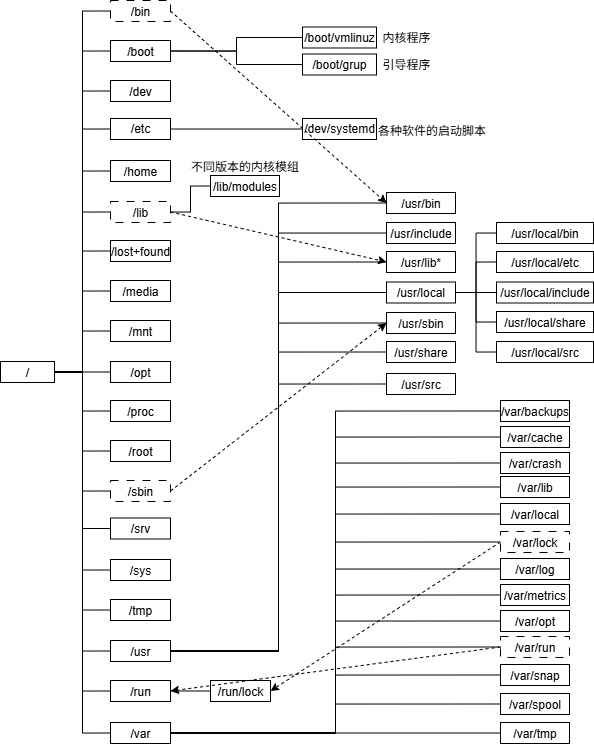
Windows的文件系统,每个硬盘驱动器都有自己的目录树
LSB规范
Linux Standard Base标准,、LSB标准查看方式
LInux核心查看方式
1 | 输出内核全部信息 |
LSB版本查看方式
1 | 安装lsb_release依赖 |
对目录的操作
cd(change directory,切换目录)
1 | cd 目标路径 |
| 命令 | 含义 |
|---|---|
| cd 、cd ~ | 切换当前用户的主目录 |
| cd . | 当前目录 |
| cd .. | 上层目录 |
| cd - | 在最近两次目录之间切换 |
pwd(print working direcory,显示当前所在目录)
1 | pwd -P |
mkdir(make directory,创建新目录)
1 | mkdir -mp 目录名 |
rmdir(remove directory,删除目录)
1 | rmdir -p 目录名 |
tree (以树状图列出文件目录结构)
1 | tree -d 只显示目录 |
2.2.3 对文件与目录的管理
ls:查看文件或目录属性cp:复制文件或目录rm:删除文件或目录mv:移动文件或目录basename/dirname获取文件名或目录名
输出信息ls
1 | ls [-选项] [--参数] [文件名] |
| 分类 | 选项 | 参数 | 含义 | |
|---|---|---|---|---|
| 显示特定文件 | ||||
| -a | 全部文件,包括隐藏文件与 . 以及 .. | |||
| -A | 全部文件,包括隐藏文件,不包括 . 与 .. | |||
| -d | 仅列出目录 | |||
| 输出格式 | ||||
| -F | 根据文件、目录等信息,在文件名后添加标识 - [文件名]* - [目录名/] - [socket文件名]= - [FIFO文件名]\ | |||
| -h | 文件/目录容量表示为易读的方式(GB、KB等) | |||
| -l | 逐行显示每个文件的信息 | |||
| -R | 列出子目录内容 | |||
| —color=never | 不依据文件类型显示不同颜色 | |||
| —color=always | 依据文件类型显示不同颜色 | |||
| —color=auto | 系统自行判断是否给予颜色 | |||
| —full-time | 以完整时间模式输出 | |||
| —time=[atime,ctime] | 输出文件最近被获取(atime)或改变属性(ctime)的时间 | |||
| 文件名排序 | ||||
| -f- | 直接列出结果,不进行排序(默认以文件名排序) | |||
| -r | 逆序输出文件列表 | |||
| -S | 以文件容量大小排序 | |||
| -t | 以时间顺序对文件排列 | |||
| 文件特殊属性 | -i | 列出文件的inode号 | ||
| -n | 列出UID与GID,而非字符名 |
1 | root@tzj-virtual-machine:~# ls |
复制cp
1 | cp [-选项] [源文件1 源文件2 ...] 目标目录 |
| 选项 | 参数 | 含义 |
|---|---|---|
| -a | 同 -dr —preserve=all | |
| -d | 若源文件为链接文件,复制链接文件的属性 | |
| -r | 递归复制,用于复制目录 | |
| -f | 强制复制,若目标文件已经存在且无法开启,则移除后复制 | |
| -i | 若目标文件已存在,则覆盖前进行提示(information) | |
| -p | 连同文件属性复制(权限、用户、时间),不使用默认属性 | |
| -s | 复制为符号链接文件(symbolic link) | |
| -l | 复制为硬链接文件(hard link) | |
| -u | (update)目标路径比源文件旧,或目标路径不存在,才会更新目标路径 仅当目标文件与源文件存在差异,才会复制 | |
| —preserve=all | 所有属性,包括SELinux属性,links,xattr也会复制 |
1 | 直接复制,用户名、文件创建时间等属性会被改变 |
- 复制行为,目标文件的拥有者为指令操作者
1 | 链接文件 |
- 软链接,仅是新建符号链接文件,指向源文件
- 硬链接,创建新的文件名,与源文件指向同一inode
复制软链接文件
1 | 对于软链接文件,默认会复制源文件 |
删除rm
1 | rm [-选项] 文件名 |
| 选项 | 参数 | 含义 |
|---|---|---|
| -f | 强制移除,不询问 | |
| -i | 删除前询问 | |
| -r | 递归删除 |
1 | 若文件名以-开头,rm会将其识别为关键字,因此需要在其前加本目录 |
移动或更名mv
1 | 更名 |
| 选项 | 参数 | 含义 |
|---|---|---|
| -f | 强制移动 | |
| -i | 移动前询问 | |
| -u | 若目标文件已存在,且源文件更新才覆盖(update) | |
| -v | 显示移动进度 |
文件/目录搜索
whereis
1 | whereis [-选项] 文件/目录名 |
局限性在于仅搜索特定的目录,速度虽然快,但一些文件可能找不到
| 选项 | 参数 | 含义 |
|---|---|---|
| -l | 列出whereis主要查询的目录 | |
| -b | 只找二进制文件 | |
| -m | 值找在manual路径下的文件 | |
| -s | 只找source文件 | |
| -u | 搜索不在上述三个路径的其他特殊文件 |
1 | 范例一:请找出 ifconfig 这个档名 |
locate/updatedb
1 | locate -ir 文件名 |
| 选项 | 参数 | 含义 |
|---|---|---|
| -i | 忽略大小写 | |
| -c | 仅计算找到的文件数量 | |
| -l n | 仅输出前n个文件 | |
| -S | 输出locate使用的数据库文件信息,包括该数据库记录的文件/目录数 | |
| -r | 正则查询 |
局限性:locate在/var/lib/mlocate/数据库中搜索,因此,只有特定时间才会自动更新数据库信息,所以最近创建的文件并不会被收录
updatedb:手动更新locate数据库
updatedb读取 /etc/updatedb.conf 配置文件的设定,再去硬盘进行文件搜索指令。
find
1 | find 路径 [-选项] 参数 |
find指令会搜索次目录
find支持通配符
2
3
4
5
find /etc -name '*httpd*'
查找所有以大写字母为首字母的文件
find ./ -name "[A-Z]*"
依时间搜索:-mtime、-ctime、-atime
| 选项 | 参数 | 含义 |
|---|---|---|
| -mtime | n | 在[n+1,n]天范围内改动过的文件 |
| -mtime | +n | 在(,n+1)天范围内,改动过的文件 |
| -mtime | -n | 在[n,0]天范围内,改动的文件 |
| -newer | file | file作为已存在的文件,列出必file还要新的文件 |
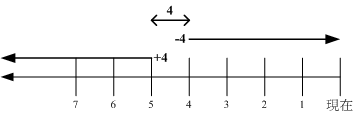
依用户或群组搜索
| 选项 | 参数 | 含义 |
|---|---|---|
| -uid | n | 用户UID,表示搜索属于用户UID的文件 |
| -gid | n | 群组GID,表示搜索属于群组GID的文件 |
| -user | name | 用户名,搜索用户名为name的文件 |
| -group | name | |
| -nouser | 搜索文件拥有者不存在于 /etc/passwd 的文件 | |
| -nogroup | 搜索文件的拥有群组不存在于 /etc/group 的文件 |
依权限搜索
| 选项 | 参数 | 含义 |
|---|---|---|
| -name | filename | 搜索文件名为filename的文件 |
| -size | [+/-]s[x] | 搜索文件容量比s还大(+)或小(-)的文件 x表示容量单位: - c:字节 - k:KB |
| -type | t | 文件类型为t的文件 - f:一般文件 - b/c:块设备/字符设备文件 - d:目录 - l:链接文件 - s:socket文件 - p:FIFO文件 |
| -perm | mode | 文件权限恰好为mode的文件 |
| -perm | -mode | 文件权限包括所有mode的文件 |
| -perm | /mode | 文件权限包含任一mode的文件 |
1 | 搜寻 -rwxr--r-- ,亦即 0744 的文件,使用 -perm -0744, |
| 选项 | 参数 | 含义 |
|---|---|---|
| -exec command | 利用其他指令,对搜索结果进行处理 | |
| 将结果打印到屏幕上 |
1 | find /usr/bin /usr/sbin -perm /7000 -exec ls -l {} \; |
{}表示find /usr/bin /usr/sbin -perm /7000的搜索结果;表示-exec的结束关键字- 因为
;为指令顺序执行关键字,所以需要转义字符\;
2.3 文件系统
一组可被挂载到操作系统的数据称为 文件系统
- 传统文件系统,一个分区仅能被格式化为一个文件系统
- 目前,可将一个分区格式化为多个文件系统(LVM),也可将多个分区合并为一个文件系统(LVM,RAID)
所有Unix/Linux的数据都是由文件系统按照树型目录结构管理的
数据内容会占据一定量的扇区,通过一个文件名指针指向这组扇区,这些数据扇区与文件名被组织为一个文件
硬链接文件相当于为该数据区新增一个文件名指针
目录文件记录这些文件的层次结构
文件系统可以挂载到目录树的某个挂载点,以该目录作为文件系统的访问入口
2.3.1 文件系统概念
硬件支持
磁盘
- 盘片——数据记录载体
- 磁盘读取头通过机械臂的移动擦写磁盘上的数据
- 主轴马达——驱动盘片转动
磁盘分区
- 扇区(sector)是最小的物理存储单元——512B与4KB两种
- 同一圆环上的扇区组成柱面(cylinder)
- 早期磁盘以柱面为单位分区(一个分区包含多个柱面),目前以扇区为单位分区(一个分区多个扇区)
- 磁盘分区表:早期MBR(限制多),目前GPT
- MBR分区,第一个扇区(512B),前446B包含开机扇区(Master Boot record),后64B为分区表,最多4个主分区,更多的分区需要引入延伸分区,最大磁盘容量为2TB
- GPT分区,支持的磁盘容量超2TB
磁盘文件名
- 物理磁盘设备的文件名 /dev/sd[a-p]
- 虚拟机磁盘的文件名 /dev/vd[a-p]
- 磁盘阵列的文件名 /dev/md[0-128]
格式化——操作系统对分区中的数据格式进行约定
每种操作系统设定的文件属性/权限不尽相同,所以需要对分区进行格式化,成为操作系统支持的文件系统
- Win98前,主要的文件系统是FAT(FAT16)
- Win2000后,NTFS
- Linux为EXT家族及XFS
文件系统的三种关键数据
文件系统中的所有数据记录在不同类型的数据块中,这些数据块本质上都是磁盘的扇区
- 超块(super block):记录文件系统元数据(inode/block总量、使用量、剩余量)
- inode:文件元数据(文件权限与属性,数据块号)
- 一个文件占用一个inode
- data block:实际记录文件的内容
每个inode与block都有编号
分类:
索引式文件系统:inode中记录该文件所有的block编号
- EX2、EX3
链式文件系统:每个block的编号记录在上一个block中
- FAT
- 碎片整理:将同一个文件所属的blocks整合在较近的扇区,便于数据的读写
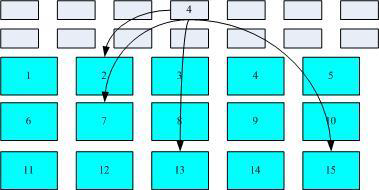
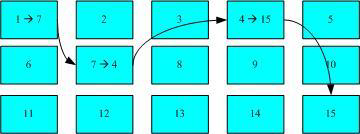
2.3.2 文件系统的组成
EXT2文件系统的组成
EXT2文件系统的inode与block在格式化完成后,就固定不再变动
EXT2文件系统在格式化时,将整个磁盘分为多个扇区组(block group),每个扇区组都有独立的 inode/block/superblock 系统
- 每个文件系统前部都有一个启动扇区(boot sector),可以安装开机管理程序
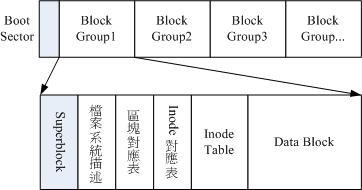
数据块
用于放置文件内容,EXT2系统支持的block大小有1KB、2KB及4KB
块大小与块数量,在文件系统格式化后无法改变
若block较小,一个大型文件会占用更多的block,inode也需要记录更多的block号,导致文件系统读写性能不佳
每个block都有编号
每个block最多放一个文件的数据,剩余容量不可被其他文件使用
inode表
inode记录的信息,至少包括
- 文件的存取权限(read、write、execute)
- 文件特殊权限标志(SUID等)
- 文件的拥有者与群组(owner/group)
- 文件的容量
- 文件的访问、内容与状态修改时间(atime、mtime、ctime)
- 文件的block号(指针)
inode特点
- inode的大小与数量在格式化时被固定
- 每个文件仅占用一个inode
- 每个inode大小固定为128B,EXT4与XFS可设置为256B
- 文件系统能建立的文件数与inode数有关
inode编号相关
1 | [root@node1 ~]# ls -lid / /boot /home |
- XFS文件系统最顶层目录的indoe为128
- 每个文件系统都有独立的inode编号空间。可见, / 与 /boot 是不同的文件系统
1 | [root@node1 ~]# ls -ild / /. /.. |
- 对于同一个文件系统,一个inode只会对应到一个文件内容,所以可以通过inode号判断是否为同一个文件
inode数的计算
1 | [root@study ~]# dumpe2fs /dev/vda5 |
- 即共 $(672-161+1)$ 个block,bitmap $(672-161+1)*4KB/256B=8192$ 个inode
inode/block与文件大小的关系
不同块大小的文件系统支持,所支持的最大单一文件容量与磁盘容量不同
| 块大小 | 1KB | 2KB | 4KB |
|---|---|---|---|
| 最大单一文件限制 | 16GB | 256GB | 2TB |
| 最大文件系统容量限制 | 2TB | 8TB | 16TB |
某些应用程序只能捕捉小于2GB的文件,与文件系统无关
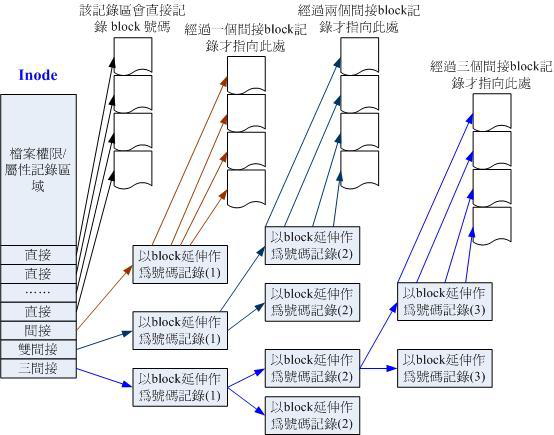
inode记录block号需4B
inode记录block号的区域为:12个直接地址、1个间接地址、一个二间接地址、一个三间接地址。每个间接地址用一个block记录block号
block大小为1KB:
- 12个直接地址记录的大小为12KB
- 1个间接地址记录的block数为 $\frac{1KB}{4B}=256$ 个,文件大小为256KB
- 2个间接地址记录的block数为 $256*256=2^{16}$个,文件大小为 $2^{26}B=64MB$
- 3个间接地址记录的block数为 $256256256=2^{24}$ 个,文件大小为 $2^{34}B=16GB$
因此,块大小为1KB时,一个文件最大容量为 $12KB+256KB+64MB+16GB\approx 16GB$
块大小为2KB时,一个block最多容纳约为 $\frac{2KB}{4B}=512$ 个block地址,文件最大容量约为 $512^3*2KB=2^{38}B=256GB$
块大小为4KB时,一个block最多容纳约为 $\frac{4KB}{4B}=1024$ 个block地址,文件最大容量约为 $1024^3*2KB=2^{41}B=2TB$
inode bitmap(inode对照表)
标记每个inode的使用情况
block bitmap(区块对照表)
标记每个block的使用情况
filesystem description(文件系统描述说明)
dumpe2fs会输出这部分信息
- 每个block group的开始与结束block号
- 每个区段(superblock、bitmap、inodemap、data block)分别位于哪个block间
superblock(超块)
superblock会位于第一个block group,其他block group中的超块均为其备份
- 超块一般记录在每个block group的第一个block
记录的信息
- block与inode的总数
- 未使用与已使用的inode/block数量
- block与inode的大小
- 文件系统相关信息:挂载时间、最近一次写入数据的时间、最近一次检验磁盘(fsck)的时间
- valid bit(可用标志),挂载为0,可被挂载为1
XFS文件系统组成
EXT弊端
EXT文件系统对文件系统格式化:预先规划出所有的inode、block、元数据,不会动态调整
随着磁盘容量增大,格式化效率很低
虚拟化的应用越来越广泛,通常使用巨型文件作为虚拟化磁盘的来源
XFS是性能更好的,更适合高容量磁盘与巨型文件的文件系统
数据区(data section)
数据区包含 inode、data block、superblock
与EXT家族与block group类似,分为多个存储区群组(allocation groups,AG)放置数据
每个存储组包含:
- 整个文件系统的super block
- 剩余空间的管理机制
- inode的分配机制
inode与block只有在系统需要用到时,才会动态配置产生,所以格式化操作很快
XFS的block与inode可设置多种容量
block容量从 512B~64KB,但由于内容控制(页面文件pagesize的容量),block最高支持4KB
inode容量可由256B到2MB
文件系统活动日志区(log section)
日志区用于记录文件系统的更新,直至更新完整地写入数据区,相应的记录才会停止
日志区是磁盘区块活动相当频繁的,可以指定外部磁盘作为XFS文件系统的日志区
实时运行区(realtime section)
文件系统要被建立时,XFS会在该区找若干个extent区
先将文件放置在该extent区块中,分配完毕后,再将这些数据写入到 数据区(data section)的 inode 与 block 中。
extent 区块的大小在文件系统格式化时就被指定,4KB~1GB
- 非磁盘阵列,设为64KB
- 磁盘阵列,extent区块设为与RAID的stripe大小一致
其他Linux支持的系统与VFS
1 | 查看Linux支持的文件系统 |
- 传统文件系统:ext2 、minix、MS-DOS、FAT、iso
- 日志式文件系统:EXT3、EXT4、ReiserFS、Windows NTFS、ZFS、IBM JFS、SGI XFS
- 网络文件系统:NFS、SMBFS
1 | 系统目前已加载到内存中支持的文件系统 |
VFS
Linux通过VFS(Virtual Filesystem Switch)对系统支持的文件系统进行管理
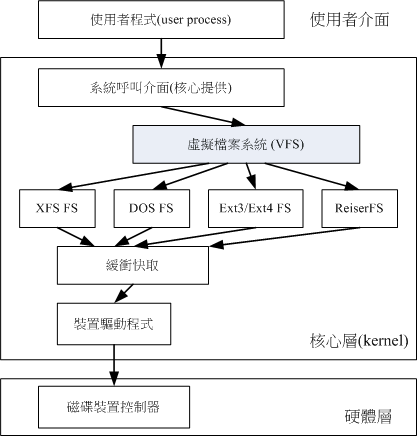
Linux并不需要知道每个分区上的文件系统时什么,VFS作为文件系统抽象层,封装了每种文件系统的存取操作
查看文件系统
EXT文件系统
1 | 读取EXT家族的文件系统信息 |
| 选项 | 参数 | 含义 |
|---|---|---|
| -d | 仅列出磁盘本身,不列出磁盘的分区数据 | |
| -f | 列出磁盘内的文件系统名称 | |
| -i | 以ASCII输出,不适用复杂编码 | |
| -m | 输出设备在 /dev 底下的权限数据(rwx) | |
| -p | 列出该装置的完整文件名 | |
| -t | 列出磁盘的详细数据 | |
| -h | 仅列出超块的数据,不列出其他属性信息 |
XFS文件系统
1 | xfs_info 挂载点|设备文件名 |
1 | 获取指定类型的文件系统 |
isize:inode的容量,每个512B
agcount为 AG 的数量,共4个
agsize 为每个AG中包含的 block 数
sectsz为逻辑扇区(sector)的容量为512B
bsize:block容量,每个block为4KB,blocks为区块数
sunit与swidth,与RAID的条带相关
internal log指日志区位于文件系统内。并未使用外部存储
bsize与blocks与上述含义一致
realtime 为 realtime区,每个扩展区容量为4KB
2.3.3 文件读写与性能
目录文件与目录树
在Linux下的文件系统建立目录时,文件系统会为该目录分配至少一个inode与一块block
inode记录元数据
block内的数据:当前目录下的文件名及其对应的inode编号
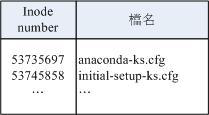
1 | ls -i [路径] |
文件:文件系统会为每个文件分配一个inode与相对于该文件大小的block数
先计算改文件的block数,再确定inode结构
文件的读取流程
- 通过目录inode中指示的block号,找到文件的inode号,进而定位目标block
目录树都是从根目录开始,系统通过挂载的信息可以找到挂载点的inode号,进而得到根目录inode内容,依据该inode读取根目录block内的文件名数据,再依次逐层读取正确的文件名
根目录 / 的inode:
通过挂载点信息,找到根目录的inode号,验证inode中的读写权限后,才能从指定的block中读取内容
根目录 / 的block:
从block保存的 [文件名,inode号] ,找到二级目录的inode号
二级目录的 inode:
读取二级目录inode中保存的信息,验证用户对该目录具有 r 和 x 权限,因此可以获取二级目录 block 的内容
二级目录的block:
获取二级目录内文件的inode号
文件的inode:
获取文件inode的信息,确定用户对该文件的权限,获取block号
文件的block:
将该block的内容返回或更新内容
EXT文件系统的写入
- 确定用户对于新增文件所在的目录是否具有 w 和 x权限,若有才能新增
- 根据 inode bitmap,获得一个可用的inode号,并向inode写入新文件元数据
- 根据 block bitmap,获得一个可用的block号,并将数据写入block中,更新 inode 的block指向数据
- 将刚写入的 inode 和 block 数据同步更新 inode bitmap 与 block bitmap ,并更新 super block 内容
数据不一致状态
文件写入时,需要修改的元数据仅涉及 inode table 与 block table
若元数据未同步完成,则会发生元数据内容与实际数据存放区不一致的现象
系统在重新启动时,会通过超块中记录的 valid bit(是否有挂载)与 filesystem state(是否clean)等标志位,判断是否强制进行一致性检查
- 使用
e2fsck进行检查:会对比元数据区域与实际的数据存放区,耗时长,后续使用日志式文件系统
日志式文件系统
日志:文件系统中规划处一个区块,专门记录写入或修改文件的操作过程
日志式文件系统的基本写入过程:
- 预备:当系统要写入文件时,会先在日志记录区块中记录某个文件准备写入的数据
- 实际写入:写入文件的权限,写入数据,写入元数据
- 结束:完成数据与元数据的更新后,在日志记录区中完成该文件的记录
在整个数据记录过程中发生故障,仅需要检查日志记录区块,不必针对整个文件系统检查
1 | Journal inode: 8 |
- 可见,日志文件元数据记录在inode 8中,实际的日志数据保存在inode记录的block中
文件系统的读写性能
Linux文件系统的异步写入
系统会将常用的文件数据写入内存,加速文件的读写
- 当系统将一个文件加载到内存区段,若该文件并未被改动,则内存中的文件数据会被设为clean
- 当内存中的文件被改动后,则该数据会被设为 Dirty,所有数据保存在内存中,并不会立即写入硬盘,后续系统将择机将内存中的dirty数据写回硬盘
但物理内存空间有限,可以使用 sync 指令,将内存中被设为 Dirty 的数据强制下刷到硬盘
正常关机时,关机指令会主动调用 sync 指令
不正常关机,重启时会花费较长时间进行磁盘检验,若无法恢复则造成文件系统损毁
文件系统大小与性能
文件数据离散问题:数据被填入式地放入未被使用的block中
磁盘读写头要在整个文件系统中频繁读取,若文件数据过于离散,会导致读写性能很低
- 可以将整个文件系统内的数据全部复制,然后重新格式化,再将数据复制回去
EXT2文件系统的空间浪费
由于一个block中仅可存放一个文件的内容,即使是一个小文件,也会占用一个Block
1 | root@tzj-virtual-machine:~# ll -sh |
如 .lesshst 仅有20B,但仍会占用一个block
ls -lh 第一列的值为该文件占用的磁盘空间 $=占用的Block数\times Block大小$
2.3.4 文件系统的操作
文件系统信息获取
获取分区中的各文件系统信息
df指令读取的信息在超块中
1 | root@tzj-virtual-machine:~# df |
- Filesystem:代表文件系统所在的分区,列出设备名
- 1k-blocks:以1KB为单位列出块数
- Used:已使用的磁盘容量
- Available:当前分区剩余的容量
- Use%:磁盘空间使用率
- Mounted on:挂载点
| 选项 | 参数 | 含义 | |
|---|---|---|---|
| -a | 列出所有的文件系统(包括内存文件系统) | ||
| -k | 显示文件系统分区容量(KB) | 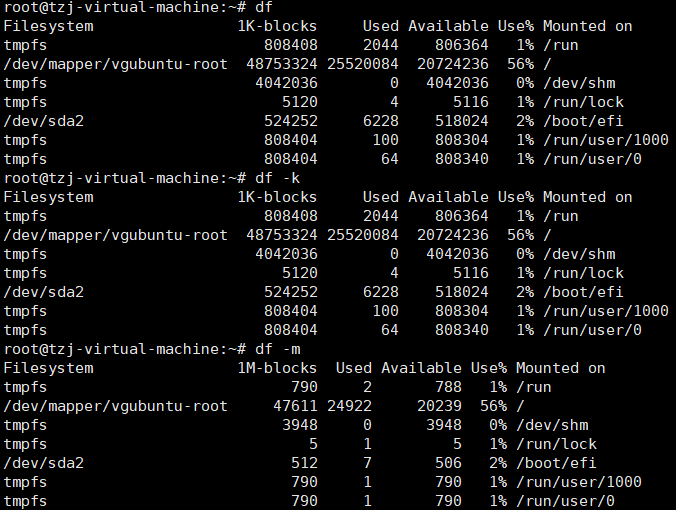 | |
| -m | 显示文件系统分区容量(MB) | ||
| -h | 以人类易读的格式显示 | 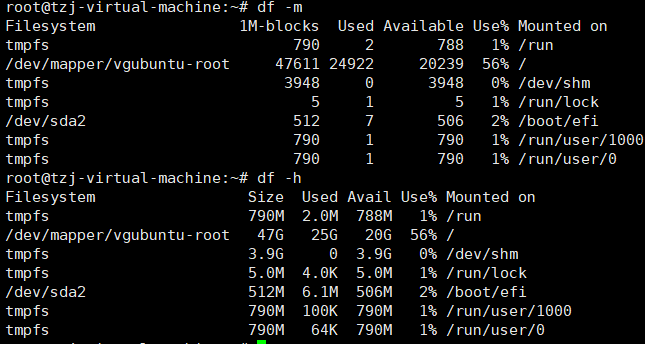 | |
| -H | 以M=1000K的进位方式显示 | 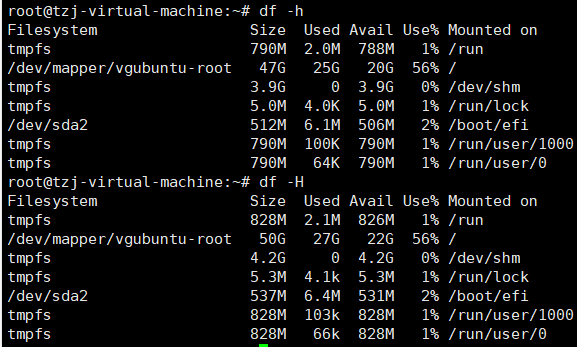 | |
| -T | 列出分区的文件系统类型 | 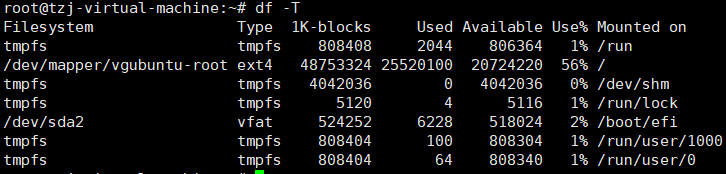 | |
| -i | 不显示磁盘容量,以inode的数量显示 | 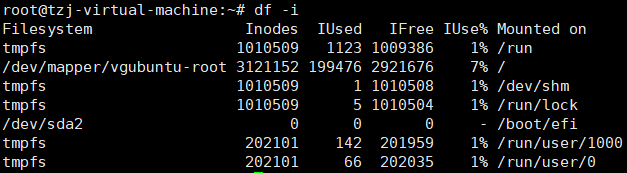 |
1 | root@tzj-virtual-machine:~# df -a |
/dev/shm 是利用内存虚拟出来的磁盘空间,通常是总物理内存的一半
- 通过内存仿真出来的磁盘,在该目录下创建的数据文件,访问速度非常快
- 但创建的内容下次开机就消失
获取文件或目录的占用量
1 | root@tzj-virtual-machine:~# mkdir test ; cd test ; echo "hello" >> test.txt | echo "hello aaaaa" >> test2.txt ; mkdir hello ; cd hello; echo "hello1" >> hello1.txt ; echo "hello2" >> hello2.txt |
| 选项 | 参数 | 含义 |
|---|---|---|
| -a | 列出当前目录下,所有文件与目录的容量 | |
| -h | 以人类较易读懂的容量格式显示 | |
| -s | 列出总量,不列出各目录占用的容量 | |
| -S | 不包括子目录下的总计 | |
| -k | 以KB列出容量显示 | |
| -m | 以MB列出容量显示 |
du 指令会直接搜索文件系统内所有的文件数据,搜索范围越大,执行时间越长
1 | 会输出当前目录下所有二级目录及文件的容量,可观察哪个此目录占用的容量大 |
创建文件链接
符号链接(Symbolic link):创建快捷方式
- 创建新的文件,文件内容为源文件的文件名
硬链接(Hard link):通过inode链接产生新的文件名(只是在某一目录下新增一个文件名)
- 由于链接到同一个indoe,所以该文件名对应的内容一致
硬链接
1 | root@tzj-virtual-machine:~# ll -i /etc/crontab |
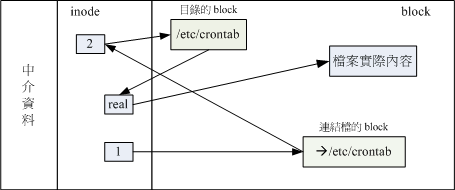
inode2 为目录的indoe,在该inode中记录 /rtc/ 目录文件所在的block,读取该block数据内容,可知 crontab 文件的inode号-real,real号指向文件内容实际所在的block
若 /root/crontab 为硬链接文件,可见 /root 目录中,文件名链接到同一个inode-real
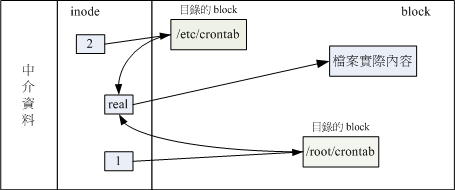
不管对哪个文件名进行编辑,最终结果都会写入相同的inode与block
如果将二者中的任一文件名删除,inode与block都存在
删除操作只是将目录中的文件名删除,原始的inode与block没有变动
1
2
3
4
5
6
7
8
9
10
11
12
13
14
15
16
17
18
19
20
21
22
23
24
25
26
27
28
29
30
31
32
33root@dc_1214:~# mkdir test ; cd test ; echo "hello" >> test.txt | echo "hello aaaaa" >> test2.txt ; mkdir hello ; cd hello; echo "hello1" >> hello1.txt ; echo "hello2" >> hello2.txt
root@dc_1214:~/test/hello# cd ..
root@dc_1214:~/test# tree
.
├── hello
│ ├── hello1.txt
│ └── hello2.txt
├── test2.txt
└── test.txt
1 directory, 4 files
root@dc_1214:~/test# ll -i test.txt
4866834 -rw-r--r-- 1 root root 6 Sep 11 09:02 test.txt
创建硬链接文件
root@dc_1214:~/test# ln test.txt ~/test/hello/test.txt
root@dc_1214:~/test# ll -i test.txt ~/test/hello/test.txt
4866834 -rw-r--r-- 2 root root 6 Sep 11 09:02 /root/test/hello/test.txt
4866834 -rw-r--r-- 2 root root 6 Sep 11 09:02 test.txt
root@dc_1214:~/test# tree
.
├── hello
│ ├── hello1.txt
│ ├── hello2.txt
│ └── test.txt
├── test2.txt
└── test.txt
1 directory, 5 files
root@dc_1214:~/test# rm test.txt
root@dc_1214:~/test# ll -i ~/test/hello/test.txt
4866834 -rw-r--r-- 1 root root 6 Sep 11 09:02 /root/test/hello/test.txt
硬链接只是在某个目录的block中多写入一条关联记录,因此,磁盘的空间与inode的数目不变
硬链接需要在同一文件系统中进行,不能跨文件系统,也不能链接一个目录
若硬链接到目录,目录下的文件也需要被链接
若此时在新链接目录下创建文件,则原目录下对该新文件也需要被建立链接,会增加系统的复杂度
软链接
软链接(Symbolic link,符号链接)是建立一个独立的文件,对该数据的读取指向被链接的文件名
1 | ln [-sf] 源文件 目标文件 |
| 选项 | 参数 | 含义 |
|---|---|---|
| -s | 不加任何参数,创建的是硬链接, 使用-s参数,创建符号链接文件 | |
| -f | 如果目标文件存在,则将目标文件移除后再建立 |
符号链接文件的inode中,读取到链接文件的内容为 原文件名 ,根据文件名去获取被链接文件的inode,进而读取到实际存储的内容
1
2
3
4
5
6
7
8
9
10
11
12
13root@tzj-virtual-machine:~/test# echo "aaaaa" > test.txt
root@tzj-virtual-machine:~/test# ln -s ./test.txt softlink_test_relative
root@tzj-virtual-machine:~/test# ln -s /root/test/test.txt softlink_test_absolute
root@tzj-virtual-machine:~/test# cat softlink_test_absolute
aaaaa
root@tzj-virtual-machine:~/test# cat softlink_test_relative
aaaaa
readlink读取链接文件实际存储的内容
root@tzj-virtual-machine:~/test# readlink softlink_test_absolute
/root/test/test.txt
root@tzj-virtual-machine:~/test# readlink softlink_test_relative
./test.txtsoftlink_test_absolute 记录的内容是 /root/test/test.txt,所以文件大小为19B
softlink_test_relative 记录的内容是 ./test.txt,所以文件大小为10B
1
2
3
4
5
6
7root@tzj-virtual-machine:~/test# ls -al
total 12
drwxr-xr-x 2 root root 4096 10月 9 19:39 .
drwx------ 10 root root 4096 10月 9 19:34 ..
lrwxrwxrwx 1 root root 19 10月 9 19:39 softlink_test_absolute -> /root/test/test.txt
lrwxrwxrwx 1 root root 10 10月 9 19:38 softlink_test_relative -> ./test.txt
-rw-r--r-- 1 root root 6 10月 9 19:37 test.txt源文件被删除或移动后,链接文件由于找不到原始的文件名,将打不开
移动链接文件
- 由于使用相对路径建立的链接文件,记录的路径中找不到原文件,所以无法访问,
- 但使用绝对路径建立的链接文件,可以找到原文件,所以有输出内容
1
2
3
4
5
6
7
8
9
10
11
12
13
14
15
16
17
18
19
20
21
22
23root@tzj-virtual-machine:~/test# tree
.
├── softlink_test_absolute -> /root/test/test.txt
├── softlink_test_relative -> ./test.txt
└── test.txt
0 directories, 3 files
root@tzj-virtual-machine:~/test# mkdir test_bak
root@tzj-virtual-machine:~/test# mv softlink_test_* test_bak/
root@tzj-virtual-machine:~/test# tree
.
├── test_bak
│ ├── softlink_test_absolute -> /root/test/test.txt
│ └── softlink_test_relative -> ./test.txt
└── test.txt
1 directory, 3 files
root@tzj-virtual-machine:~/test# cd test_bak/
root@tzj-virtual-machine:~/test/test_bak# cat softlink_test_absolute
aaaaa
root@tzj-virtual-machine:~/test/test_bak# cat softlink_test_relative
cat: softlink_test_relative: No such file or directory
root@tzj-virtual-machine:~/test/test_bak#符号链接建立的文件是独立的新文件,会占用inode与block
1 | root@tzj-virtual-machine:/tmp# cd /tmp/ |
磁盘分区与挂载
挂载点
每个文件系统都有独立的超块,inode、block等信息,这个文件系统需要链接到目录树,才可被操作系统所使用
文件系统与目录树的链接称为 挂载
挂载点一定是目录,以该目录作为该文件系统的入口
挂载流程
- 建立磁盘分区
- 建立文件系统(格式化)
- 文件系统校验
- 建立挂载点(目录),并挂载文件系统
确认磁盘状态
列出磁盘列表
lsblk:list block device
1 | lsblk [-dfimpt] [device] |
| 选项 | 参数 | 含义 | |
|---|---|---|---|
| -d | 列出磁盘本身,不会列该磁盘的分区数据 | 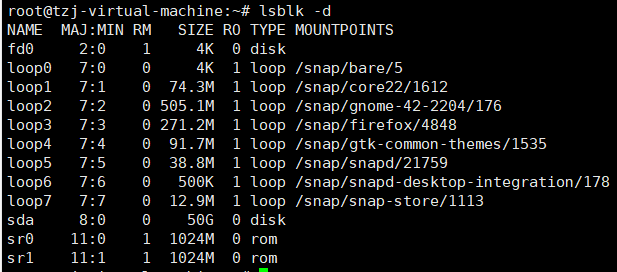 | |
| -f | 列出磁盘内文件系统类型 | 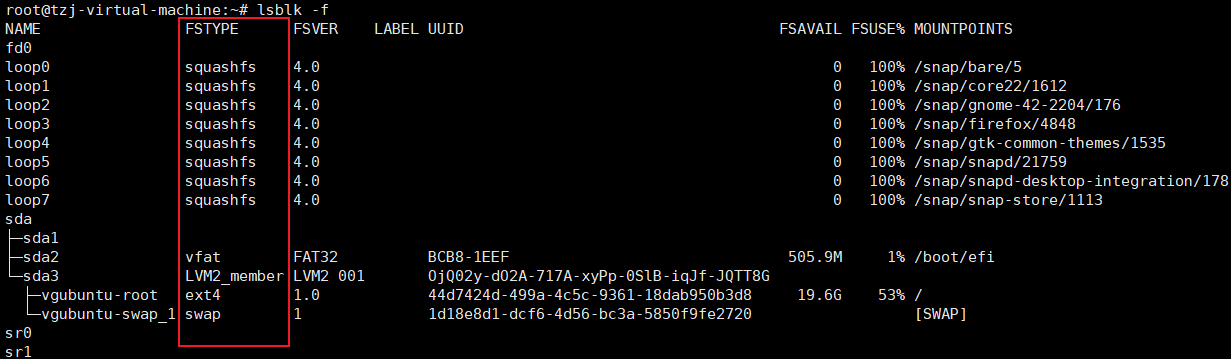 | |
| -i | 使用ASCII输出,不使用复杂编码 | ||
| -m | 输出设备在/dev下的权限数据 | 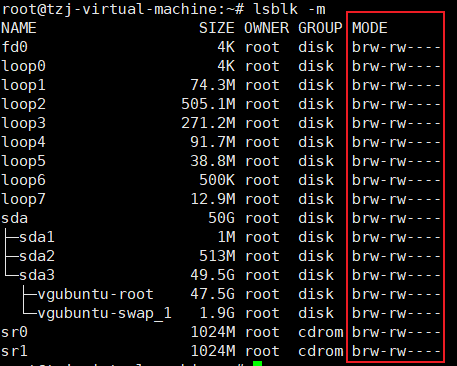 | |
| -p | 显示设备的完整文件名,不是仅列出最后名字 | 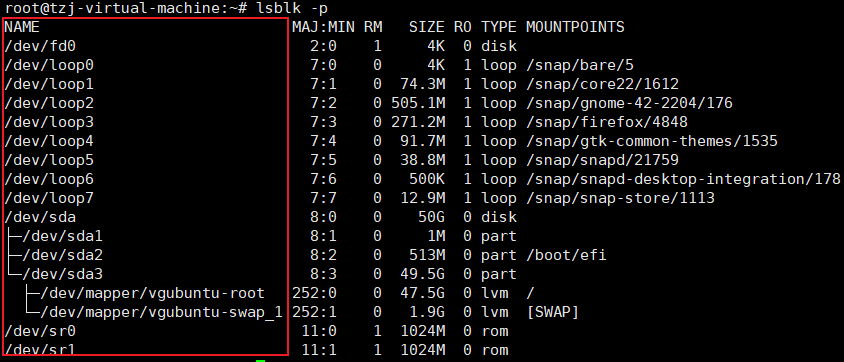 | |
| -t | 列出磁盘设备的详细数据 | 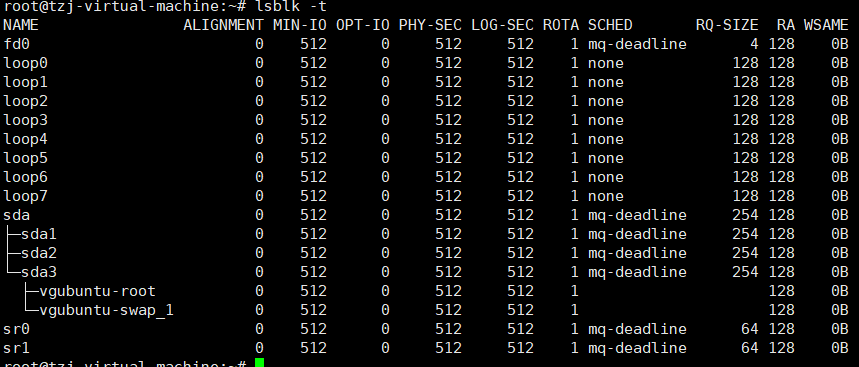 |
- NAME:设备名,默认忽略 /dev 等目录前缀
- MAJ:MIN:主要:次要设备代码,内核使用该属性识别设备
- RM(removable device):是否为可移除设备,如光盘、USB盘等
- SIZE:容量
- RO:是否为只读设备
- TYPE:磁盘(disk)、分区(partition)、只读存储器(rom)等
- MOUNTPOINT:挂载点
获取设备UUID信息——blkid
Linux会为系统内每个设备设置唯一标识符UUID,用作挂载或使用这个装置/文件系统
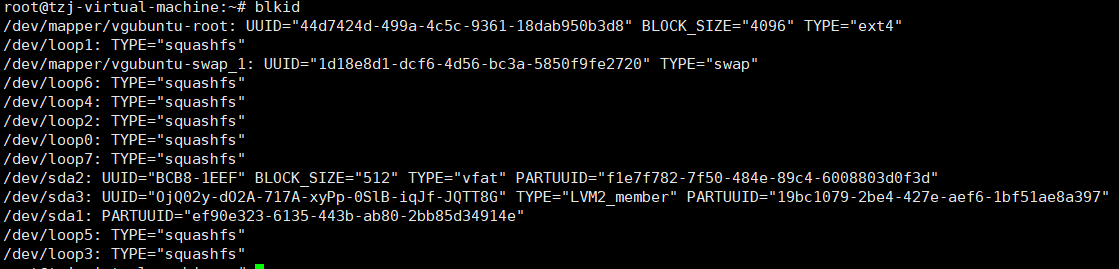
获取磁盘分区信息——parted
1 | parted device_name print |
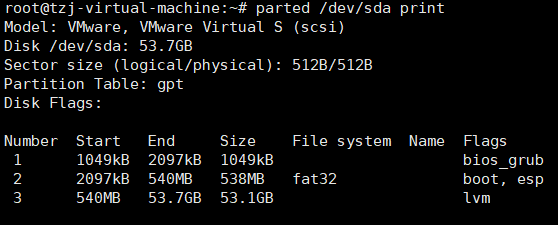
磁盘分区
parted通用
fdisk建立MBR分区gdisk建立GPT分区
fdisk
1 | fdisk device_name |
gdisk
1 | gdisk device_name |
首先,打印分区表,获取最后一个扇区号
输入创建分区后
1
2
3Partition number (4-128, default 4): 4 # 预设就是 4 号,所以也能 enter 即可!
First sector (34-83886046, default = 65026048) or {+-}size{KMGTP}: 65026048 # 也能 enter
Last sector (65026048-83886046, default = 83886046) or {+-}size{KMGTP}: +1G # 绝不要 enter
1 | Command (? for help): p |
- Code 属性:文件系统ID
- Linux 为8200、8300、8e00三种格式
上述 fdisk 与 gdisk 执行完后,需要重启系统
partprobe更新内核的分区表信息
1 | partprobe [-s] # 你可以不要加 -s !那么屏幕不会出现讯息! |
删除分区的操作
- 首先解除挂载
- 然后再删除分区
直接删除分区,虽然磁盘会写入正确的分区信息,但内核无法更新分区表信息
使用parted进行分区
1 | parted 设备名 [指令 [参数]] |
指令功能:
新增分区:
mkpart [primary | logical | extended] [ext4 | vfat | xfs]开始扇区号 结束扇区号1
parted /dev/vda mkpart primary fat32 36.0GB 36.5GB
显示分区:
print 设备名parted /dev/vda unit mb print固定单位删除分区:
rm 分区名修改硬盘的分区表类型:
parted 设备名 mklabel gpt/mbr
1 | root@dc_1214:~# parted /dev/sdb print |
- Number:分区号
- Start:分区起始位置在磁盘多少MB处
- End:分区结束位置在磁盘多少MB处
- Size:分区容量
- Type:分区类型
- File system:文件系统
格式化——mkfs
1 | root@tzj-virtual-machine:~# mkfs [Tab][Tab] # 查看支持的文件系统 |
mkfs.xfs
1 | mkfs.xfs -b bsize -d parms -i parms -l parms -L label -f \ |
| 选项 | 参数 | 含义 | |
|---|---|---|---|
| -b | 默认单位B,kmgtp为字节数, | 块大小,Linux限制最大为4KB | |
| -d | agcount=数值:需要几个存储组(AG),与CPU相关 agsize=数值:每个AG设定为多少容量(agcount/agsize直选设一个即可) file:格式化的设备是个文件而不是设备 size=数值:指定格式化后文件系统的容量 su=数值:当有RAID时,标识stripe, sw=数值:当有RAID时,用于存储数据的磁盘数 sunit=数值:与su相当,单位是使用几个扇区 swidth=数值:sw*sw的数值,但是以几个扇区来设定 | 数据分区相关的参数值 | |
| -f | 若已有文件系统,则需要强制格式化 | ||
| -i | size=数值:256B~2K internal=[ 0 \ | 1]:是否内置log设备(日志盘是否与数据盘同盘) logdev=device:指定日志存放的设备 size=数值:指定日志盘的容量,2M以上 | 与inode相关的参数 |
| -L | 指定卷标 | ||
| -r | extsize=数值:有RAID时,最好设定与swidth的数值相同,4K~1G | 指定realtime 分区的相关设置 |
xfs可使用多个数据流来读写系统,以增加速度。因此 agcount 可以与CPU内核数搭配
1
grep 'processor' /proc/cpuinfo
RAID相关操作
磁盘阵列,将多个硬盘组为一个大硬盘,同步写入这些硬盘,并支持容错机制(一个磁盘故障,整个文件系统可持续运行)
RAID将文件细分为多个小的条带(stripe),将众多条带分别放在RAID的物理硬盘
为确保高可用,一个文件会被同时写入到多个磁盘中,同时会保留多个备份盘(parity disk),而且还会保留一个备用盘(spare disk)
分区条带界于4K~1M间,条带与文件数据容量与读写效率相关
- 当系统多为大型文件,建议条带设置大一些,可以降低RAID的读/写频率
- 当系统多为小型文件,条件设置小一些
一些常见设置
agcount设置为CPU数量
RAID条带为256K时,su设为256K
磁盘阵列含8个磁盘,且为RAID5,因此有1个备份盘,sw设置7
数据宽度256K*7=1792K,则extsize为1792K
换算为扇区,$sunit=256KB/512B=512$ 个扇区
$swidth=7*sunit=3584$ 个扇区
mkfs.ext4
1 | mkfs.ext4-b size -L label 装置名称 |
文件系统默认值写入系统的 /etc/mke2fs.conf 文件
文件系统检验
- 仅root用户,且文件系统确实存在问题,才可使用文件系统的修复指令
- 修复文件系统时,分区不可被挂载
EXT4文件系统检验
1 | fsck.ext4 -pf -b superblock 装置名称 |
| 选项 | 参数 | 含义 |
|---|---|---|
| -p | 自动回复y,继续进行修复动作 | |
| -f | 强制检查,若fsck发现没有unclean标志,不会主动进行细部检查,若想强制fsck进行细部检查,需-f | |
| -D | 仅针对文件系统下的目录进行优化配置 | |
| -b | 接备份超块的位置,若超块损坏,则可以通过该参数指定的备份超块进行恢复 |
1 | root@tzj-virtual-machine:~# dumpe2fs -h /dev/mapper/vgubuntu-root | grep "Blocks per group" |
xfs文件系统的检验
Linux的根目录 \\ 不可被解除挂载,若修复根目录,需要进入单人维护模式或救援模式,通过 -d 来处理,系统强制检查该设备,检验完毕后自动重启系统
1 | xfs_repair -fnd 装置名称 |
| 选项 | 参数 | 含义 |
|---|---|---|
| -f | 设备实际为文件,不是实体设备 | |
| -n | 单纯检查,并不修改文件系统的数据 | |
| -d | 在担任维护模式下,仅针对根目录进行检查与修复、 |
文件系统挂载与解除
文件系统挂载实质上,是设置进入磁盘分区槽的目录
- 一个文件系统仅可被挂载到一个挂载点
- 一个挂载点仅可挂载一个文件系统
- 根目录 / 必须被挂载,且先与其他文件系统被挂载
- 其他挂载点必须为已建立的目录
- 解除挂载,需先将工作目录移出到挂载点外
文件系统挂载后,原目录下的内容会暂时被分区中的文件系统替换
1 | mount [选项] [参数] |
| 选项 | 参数 | 含义 |
|---|---|---|
| -a | 依据 /fstab 的记录,挂载所有文件系统 | |
| -l | mount 会显示目前挂载信息mount -l 会增加Label名称 | |
| -t | 指定待挂载的文件系统类型(xfs、ext3、ext4等) | |
| -n | 默认情况下,实际挂载信息会被实时写入 /etc/mtab 中,便于其他程序使用 特殊情况(单人维护模式)下,为避免出错,会禁止写入该文件 | |
| -o | async、sync:是否使用同步写入与异步的内存机制 atime、noatime:是否更新文件系统的读取时间 ro, rw:文件系统为只读(ro)或可读写(rw) auto,noauto:是否允许文件系统被 mount -a 自动挂载dev,nodev:是否允许此文件系统设置为设备文件 suid,nosuid:是否允许此文件系统含suid/sgid格式的文件 exec,noexec:是否允许此文件系统执行可执行文件 user,nouser:是否允许此文件系统被任一用户挂载,默认为nouser,即仅root用户可挂载,设为user可使普通用户也有权限挂载分区 defaults:默认值async,rw,suid,dev,exec,auto,nouser remount:重新挂载 | 指定额外参数 |
文件系统的自动挂载原理
当前文件系统的所有信息都被记录到超块中
Linux可以分析超块中的文件系统类型,与驱动程序是否搭配
若二者一致,则可自动地挂载该文件系统
- Linux系统已加载的文件系统类型,记录在 /proc/filesystems 下
- 自动挂载文件系统的测试顺序,记录在 /etc/filesystems
Linux系统支持的文件系统驱动程序记录在 /lib/modules/$(uname -r)/kernel/fs/ 目录下
挂载xfs/ext4/vfat等文件系统
1 | 1. 获取分区的UUID |
挂载CD或DVD光盘
- 光驱挂载的特殊之处在于,一旦挂载,只能手动解除
1 | 获取分区UUID |
挂载中文USB设备
1 | [root@study ~]# blkid |
若磁盘内含有中文文件名的数据,则需要在挂载时,指定文件系统所使用的语种及文字编码
- 语种:vfat文件格式,使用codepage处理
- 编码:iocharset(utf8或big5、unicode等)
若磁盘格式为NTFS,则需要安装NTFS文件系统的驱动程序
修改挂载参数
适用于:修改挂载参数或根目录变为只读状态
- 在单人维护模式下,根目录通常被系统挂载为只读
1 | mount -o [参数] 挂载点 |
解除挂载
将设备文件解除挂载
1 | umount [选项] 设备文件名/挂载点 |
| 选项 | 参数 | 含义 |
|---|---|---|
| -f | 强制解除挂载(NFS无法读取的情况下使用) | |
| -l | 立即解除文件系统 | |
| -n | 不更新 /etc/mtab 的情况下卸载 |
1 | 设备文件名 |
设置开机挂载
/etc/fstab (filesystem table),在利用 mount 指令进行挂载时,会将所有的参数、选项写入到该配置文件
1 | 设备文件名/UUID 挂载点 文件系统类型 [文件系统选项/参数] dump fsck |
设备文件名/UUID/LABEL名:
指定待挂载的设备
1
2
3/dev/sda
UUID=xxx
LABEL=xxxLVM文件名在系统中也是唯一的 /dev/mapper/xxx
loop设备的挂载不能使用UUID,因为系统仅查询块设备的UUID,不会查询文件
挂载点(目录)
磁盘分区的文件系统类型
xfs/ext4/vfat等
文件系统参数
与
mount -o [选项/参数]中指定的参数相同| 参数 | 含义 |
| —————- | —————————————————————————————- |
| async/sync | 设定磁盘是否异步,异步读写性能较好 |
| auto/noauto | 执行mount -a指令时,文件系统是否可被自动挂载 |
| rw/ro | 分区以只读还是可读写的方式挂载 |
| exec/noexec | 限制文件系统内是否可进行执行操作 |
| user/nouser | 是否允许用户使用mount指令挂载,普通用户也有挂载权限比较危险 |
| suid/nosuid | 是否允许文件系统内有SUID类型的文件存在 |
| defaults | 默认参数为rw,suid,dev,exec,auto,nouser,async |是否可被dump指令备份
dump是一个用于备份的指令,现在有更好的备份方案,默认为0即可是否以fsck检验扇区
早期开机程序,会间隔一段时间检验本机的文件系统是否clean,主要通过fsck执行,但现在XFS文件系统会自行检验,因此,直接填0即可
/etc/fstab 仅是开机时的配置文件,实际的文件系统挂载被记录到 /etc/mtab 与 /proc/monts 中
当 /etc/fstab 编写错误,导致无法正常开机,需要进入单人维护模式,但处于只读模式,因此需要将根目录重新挂载 mount -n -o remount,rw /
- 重新挂载根目录,且本次挂载不会被记录到文件
loop设备的挂载(镜像文件直接使用)
不需要将镜像刻录到硬盘,即可以镜像文件形式被挂载使用
用于制作离线镜像源
1 | 1. 获取iso镜像文件 |
挂载ubuntu离线镜像源
1 | 挂载指令 |
挂载centos离线镜像源
1 | 将系统的安装镜像放到 /media/下 |
制作loop设备文件以挂载
当分区中有多余空间,可用于存储其他数据,可将该空间制作为loop设备文件,以供挂载使用
建立大文件
1
2建立块大小为1MB,512MB的大文件
dd if=/dev/zero of=/srv/loopdev bs=1M count=512- if:input file,输入文件, /dev/zero 是会一直输出0的设备、
- of:outfile,待写入的目标文件
- bs:块大小
- count:块数量
对大文件格式化
XFS不能被格式化,需要对其强制格式化
1
2
3
4
5mkfs.xfs -f /srv/loopdev
blkid 也可列出在大文件内部的文件系统
blkid /srv/loopdev
/srv/loopdev: UUID="7dd97bd2-4446-48fd-9d23-a8b03ffdd5ee" TYPE="xfs"挂载
1
mount -o loop UUID="7dd97bd2-4446-48fd-9d23-a8b03ffdd5ee" /mnt
目录挂载
利用 mount --bind 原目录 新目录挂载点 将某个目录挂载到另一个目录
相当于符号链接,进入新目录相当于进入原目录
1 | [root@study ~]# mkdir /data/var |
目录卸载
1 | umount 新目录挂载点 |
修改文件系统参数
mknod指定设备文件的MAJ与MIN
设备文件通过major(主要设备代码)与minor(次要设备代码)表示某个设备
| 磁盘设备文件名 | Major | Minor |
|---|---|---|
| /dev/sda | 8 | 0~15 |
| /dev/sdb | 8 | 16~31 |
| /dev/loop0 | 7 | 0 |
| /dev/loop1 | 7 | 1 |
Linux内核2.6之后,硬件文件名由系统自动的实时产生
1 | mknod 设备文件名 [参数] Major Minor |
| 选项 | 参数 | 含义 |
|---|---|---|
| b | 指定为块设备(磁盘等) | |
| c | 指定为字符设备(鼠标、键盘) | |
| p | 指定为FIFO文件 |
xfs_admin修改XFS文件系统的UUID与Label name
1 | xfs_admin [选项] |
| 选项 | 参数 | 含义 |
|---|---|---|
| -l | 列出设备的label name | |
| -u | 列出设备的UUID | |
| -L | 指定设备的label | |
| -U | 指定设备的UUID |
tune2fs修改ext4文件系统的UUID与label name
1 | tune2fs -l # 类似 dumoe2fs -h,读取文件系统超块内的信息 |
内存置换空间的构建
内存置换空间(swap):硬盘中暂时放置内存中数据的区域
早期操作系统的安装,必须划分的两个分区是根目录(/)与内存置换分区
- 若物理内存的资源足够,则swap分区不会被系统所使用
- 仅当物理内存资源不足的情况下,swap分区才会被使用
- 若主机支持休眠,运行中的程序状态也会被记录到swap分区中
流程:
- 设置一个swap分区
- 建立虚拟内存文件
使用分区构建swap分区
- 分区:gdisk在磁盘中划分一个分区槽,作为swap分区
- 格式化:将分区格式化为swap格式,
mkswap 设备文件名 - 使用:启动该swap分区,
swapon 设备文件名 - 通过free与
swapon -s就可观察内存的使用量
分区
1 | root@tzj-virtual-machine:~# gdisk /dev/sdb |
构建swap格式
1 | root@tzj-virtual-machine:~# mkswap /dev/sdb1 |
使用swap分区以及观察
1 | root@tzj-virtual-machine:~# free |
开机自动挂载
1 | vim /etc/fstab |
解除swap分区
1 | root@tzj-virtual-machine:~# swapoff /dev/sdb1 |
使用文件构建swap
将文件设为loop设备,后续步骤与分区构建swap一致
- 初始化文件
- 将文件格式化为swap格式
- 使用
swapon启动swap分区
初始化文件
1 | root@tzj-virtual-machine:~# dd if=/dev/zero of=/tmp/swap bs=1M count=128 |
将swap文件格式化为swap的文件格式
1 | root@tzj-virtual-machine:~# mkswap /tmp/swap |
启动swap分区
1 | root@tzj-virtual-machine:~# swapon /tmp/swap |
开机自动挂载
1 | root@tzj-virtual-machine:~# vim /etc/fstab |
2.4 文件与文件系统的压缩、打包、备份
由于计算机以字节为单位记录数据,而有效的信息以bit为单位存储,所以难免会有空间浪费
两种文件压缩思路:
- 利用压缩算法,将未使用的空间丢弃,再使用相应的解压算法,填充原始数据
- 将重复的数据进行统计记录
压缩文件无法直接被操作系统使用,若要使用这些压缩过的文件数据,需要将这些数据解压缩(还原为未压缩的状态)
- $压缩比=\frac{压缩后文件大小}{压缩前文件大小}$
2.4.1 文件压缩指指令
不同的压缩算法需要使用不同的压缩指令
Linux上常用的压缩指令为gzip、bzip2、xz,compress已被淘汰
- gzip算法由GNU计划开发,后续的bzip2与xz指令压缩比更高
Windows常用zip,所以Linux也支持zip指令
这些压缩指令,通常仅支持对一个文件进行压缩与解压缩,利用 打包软件(tar) ,可以将多个文件打包为一个文件
| 压缩指令 | 压缩文件名 | |
|---|---|---|
| compress | *.Z | |
| zip | *.zip | |
| gzip | *.gz | |
| bzip2 | *.bz2 | |
| xz | *.xz | |
| tar | *.tar | 经tar打包,并未被压缩 |
| *.tar.gz | 经tar打包,并由gzip压缩 | |
| *tar.bz2 | 经tar打包,并由bzip2压缩 | |
| *.tar.xz | 经tar打包,并由xz压缩 |
gzip、zcat/zmore/zless/zgrep
gzip可以解压缩compress,zip与gzip等压缩的文件
1 | gzip [-cdtv#] 文件名 |
| 选项 | 参数 | 含义 |
|---|---|---|
| -c | 将压缩后的数据显示在屏幕上 | |
| -d | 删除原压缩文件,并解压缩 | |
| -t | 检验压缩文件的一致性 | |
| -v | 显示原始文件/压缩文件的压缩比等信息 | |
| -# | # 表示数字 | 代表压缩等级 -1:压缩速度最快,压缩比最差 -9:压缩速度最慢,压缩比最高 默认为6 |
默认情况,使用gzip压缩文件,原始文件会被压缩为.gz,且原始文件就不存在了
使用gzip压缩的文件,在Windows中,可被WinRAR或7Zip解压
1 | root@tzj-virtual-machine:~/test# ls |
zcat、zmore、zless用法类似于cat、more、less,用于读取纯文本文件压缩文件的原始内容
zgrep 可以在不解压的情况下,搜索原始文件中的关键字
1 | [dmtsai@study tmp]$ zgrep -n 'http' services.gz |
bzip2、bzcat/bzmore/bzless
bzip2相较gzip有更高的压缩比
1 | bzip2 -[选项] 文件名 |
| 选项 | 参数 | 含义 |
|---|---|---|
| -c | 将压缩后的数据输出到屏幕上 | |
| -d | 解压缩 | |
| -k | 保留源文件,不删除原始文件 | |
| -z | 压缩参数 | |
| -v | 显示原始文件/压缩文件的压缩比等信息 | |
| -# | # 表示数字 | 代表压缩等级 -1:压缩速度最快,压缩比最差 -9:压缩速度最慢,压缩比最高 默认为6 |
xz、xzcat/xzmore/xzless/xzgrep
1 | xz -[选项] 文件名 |
| 选项 | 参数 | 含义 |
|---|---|---|
| -d | 解压缩 | |
| -t | 测试文件完整性 | |
| -l | 列出压缩文件的相关信息 | |
| -k | 保留原始文件 | |
| -c | 将压缩后的数据显示在屏幕上 | |
| -# | # 表示数字 | 代表压缩等级 -1:压缩速度最快,压缩比最差 -9:压缩速度最慢,压缩比最高 默认为6 |
可对比压缩时长
1 | time [gzip|bzip2|xz] -c services > services.[gz|bz2|xz] |
xz指令压缩效果最好,但压缩耗时非常多
2.4.2 打包指令
tar将多个目录或文件打包为一个大文件,支持通过参数将打包后的文件进行压缩与解压缩
1 | tar -[z|j|J][c|x|t][v][f] 文件名 -C |
| 分类 | 选项 | 参数 | 含义 |
|---|---|---|---|
| 压缩算法 | -z | 使用gzip压缩算法,压缩后文件为 *.tar.gz | |
| -j | 使用bzip2压缩算法,压缩后文件为 *.tar.bz2 | ||
| -J | 使用xz压缩算法,压缩后文件为*.tar.xz | ||
| 操作类型 | -c | 压缩 | |
| -x | 解压缩,会在执行tar指令的当前路径下 | ||
| -t | 查询压缩文件中的文件名 | ||
| 其他 | -v | 打印压缩/解压缩过程中的文件名 | |
| -f | [待处理的文件路径] | 指定待处理的文件,注意:f选项后,必须紧跟路径 | |
| -C | [文件解压后的路径] | 指定解压缩后的文件路径 | |
| -p | 保留文件原本属性与权限 注意:在备份系统数据等文件时,保留文件原始的权限和属性相当重要 | ||
| -P | 保留绝对路径 | ||
| —exclude=FILE | 在压缩过程,指定不压缩的文件 | ||
| —newer=\ | 参数为时间 | 仅压缩mtime与ctime在仅\ | |
| —newer-mtime=\ | 仅压缩mtime在\ |
压缩指令与解压指令
1 | 压缩 |
关于绝对路径:
- 最好拿掉绝对路径,即少用-P,避免覆盖原始文件
- 一种场景,若备份系统配置文件,使用-P选项,解压后,会直接覆盖系统当前的配置文件,没有选择余地
若不对文件夹中某个文件打包,需使用—exclude指定,但好在支持正则匹配
1 | root@study ~]# tar -jcv -f /root/system.tar.bz2 --exclude=/root/etc* \ |
若仅对压缩文件中的某个文件进行解压
1 | tar -xf 压缩文件名 待解压的某个目标文件名 |
tar指令可将数据打包到某些特殊设备
- 磁带为一次性读/写设备哦,因此不能使用cp指令复制
1
2将/home /root /etc目录下的所有文件备份到指令设备
tar -cvf /dev/st0 /home /root /etc
利用tar进行复制
1 | [root@study ~]# cd /tmp |
在bash shell中,- 表示标准输入/输出(某块内存),所以,上述指令表示,将/etc打包到标准输出,然后,从标准输入解压文件
2.4.3 文件系统备份与还原
XFS文件系统的备份与还原
文件系统备份
xfsdump 可以对文件系统进行完整的备份,也可以进行累积备份
类似git,
xfsdump的累积备份只会记录与第一次完整备份有差异的文件
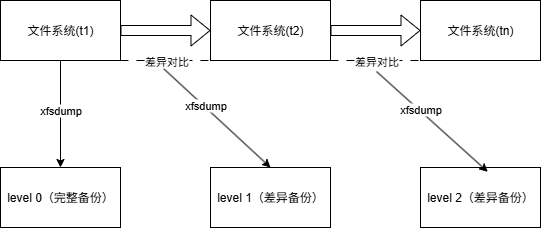
1 | root@tzj:/home/tzj/tmp_test# touch aaa ; touch bbb ; touch ccc |
操作系统备份的还原问题
tar解压备份文件
将备份的系统数据还原到系统时,SELinux的权限问题,可能导致系统无法读写某些文件的内容,造成系统无法使用
- 通过各种可行的救援方式登入系统,然后修改/etc/selinux/config 文件,将SELinux 改成permissive 模式,重新启动后系统就正常了;
- 在第一次复原系统后,不要立即重新启动!先使用restorecon -Rv /etc 自动修复一下SELinux 的类型即可。
- 透过各种可行的方式登入系统,建立/.autorelabel 文件,重新启动后系统会自动修复SELinux 的类型,并且又会再次重新启动
2.4.4 光盘文件系统的读写
- 利用
mkisofs将数据写入到镜像文件 - 利用
cdrecord,将镜像文件刻录至光盘
创建镜像文件
光盘文件的格式一般为 iso9660,仅支持旧版的DOS文件名(只能以8.3的形式存在,文件名8个字符,扩展名3个字符)。
一般的镜像文件
1 | mkisofs [-o 镜像文件名.img] [-Jrv] [-V vol] [-m file] 待备份文件列表(空格分隔) -graft-point [isodir=systemdir, isodir=systemdir,...] |
| 选项 | 参数 | 含义 |
|---|---|---|
| -o | mkisofs执行后,产生的镜像文件名 | |
| -r | 通过Rock Ridge产生支持Unix/Linux的文件数据,可记录较多的信息,包括UID/GID与权限等 | |
| -J | 较兼容Windows系统的文件名结构,文件名长度到64个unicode字符 | |
| -v | 显示iso文件的创建过程 | |
| -V | iso名 | 指定iso文件的卷名 |
| -m | file | 排除文件,后续的文件不会打包到iso文件,支持 * 等通配符 |
| -graft-point | isodir=systemdir 镜像文件中的目录=实际的目录 | 默认情况下,所有被打包的文件会被放到镜像文件的根目录,使用该选项,定义镜像文件的目录层级 |
对于graft-point选项
- /movies=/srv/movies:在Linux中 /srv/movies 内的文件,添加到镜像文件的 /movies 目录
- /linux/etc=/etc在Linux /etc 内的文件,添加到镜像文件 /linux/etc 目录
若打包的原始目录中,在不同目录层级下有同名子目录,在不指定
-graft-point目录层级的前提下,无法打包,会提示重名
1 | [root@study ~]# mkisofs -r -V 'linux_file' -o /tmp/system.img -m /root/etc -graft-point /root=/root /home=/home /etc=/etc |
创建iso文件的最佳实践是:将所有所有待写入的子文件cp到一个父目录,进入父目录,再使用 mkisofs -r -v -o /tmp/system.img . 的方式创建iso文件
系统镜像盘
- 获取初始系统iso镜像文件
- 将iso文件挂载到指定目录,将iso目录中的数据拷贝到自定义目录
- 在自定义目录中编辑镜像内容
- 将自定义目录打包为iso镜像文件
1 | 获取初始的iso镜像文件 |
将iso文件刻录到光盘
wodim,也可以使用cdrecord
刻录的必要条件是准备光驱,通过 wodim --devices dev=/dev/sr0 查找光驱bus名
1 | 虚拟机内的虚拟光驱(QEMU DVD-ROM) |
1 | [root@study ~]# wodim -v dev=/dev/sr0 blank=[fast|all] <==抹除重复读写片 |
| 选项 | 参数 | 含义 | |
|---|---|---|---|
| —devices | 扫描硬盘总线,找到可用的刻录机 | ||
| —v | 显示刻录过程 | ||
| dev | =/dev/sr0 | 找出光驱/dev/sr0的bus地址 | |
| blank | =[fast \ | all] | 擦除可复写的CD / DVD-RW ,fast较快,all较完整 |
| -format | 将DVD-rw格式的光盘格式化 | ||
| -data | 文件列表 | 指定文件以数据格式写入,不以audio格式写入 | |
| speed | =X | 指定刻录速度,CD可用speed=40,DVD可用speed=4 | |
| -eject | 刻录完后自动退出光盘 | ||
| fs | =Ym | 以MB为单位,指定缓冲区大小,将镜像文件暂存到缓冲区 预设为4MB | |
| driveropts | 打开Buffer Underrun Free 模式的写入功能 | ||
| -sao | 支持DVD-RW的格式 |
2.4.5 dd
dd 指令直接读取扇区,然后将整个设备备份
1 | dd if="input_file" of="output_file" bs="block_size" count="number" |
| 选项 | 参数 | 含义 |
|---|---|---|
| if | =[输入文件名] | input file,也可以是一个设备名 |
| of | =[输出文件名] | outfile,也可以是一个设备名 |
| bs | =[块大小] | 指定一个块的大小,默认是512B |
| count | =[块数量] | 指定块数 |
1 | 从文件备份到文件 |
1 | 从设备备份到文件 |
1 | 从文件备份到设备 |
dd 指令的缺陷是逐扇区读/写,即使没有用到的扇区也会写入到备份文件,这个文件会变得与if一样大,测试如下
1 | 将/dev/vda2完整复制到另一个分区/dev/sda1,若要挂载/dev/sda1这个文件系统,需要按照每种文件系统的挂载要求进行处理 |
2.4.6 cpio
cpio可备份包括设备文件内的所有文件,但不会主动找文件备份,涉及到与find及重定向指令的配合,以告知需要备份的文件在哪
1 | [root@study ~]# cpio -ovcB > [file|device] <==备份 |
备份用到的参数
| 选项 | 参数 | 含义 |
|---|---|---|
| -o | 将参数copy到文件或设备 | |
| -B | 将预设的Blocks增加值5120B,默认为512B,加快大文件存储 |
还原用到的参数
| 选项 | 参数 | 含义 |
|---|---|---|
| -i | 将数据从文件或设备中, 还原到当前系统 | |
| -d | 让cpio自动创建目录 | |
| -u | 自动将较新的文件覆盖较旧的文件 | |
| -t | 配合-i,查看以cpio创建的文件或设备的内容 |
通用参数
| 选项 | 参数 | 含义 |
|---|---|---|
| -v | 展示存储过程 | |
| -c | 以较新的portable format的形式转存 |
1 | 找出 /boot 底下的所有文件,然后将他备份到 /tmp/boot.cpio |
在系统中,/boot/initramfs-xxx 为使用cpio创建的文件
1 | [root@study ~]# file /boot/initramfs-3.10.0-229.el7.x86_64.img |