[TOC]
编译
要求:
Win Vista,Win server, Win 7(不支持Win XP与之前版本)
安装 Visual Studio 2010
安装 Win Driver Development Kit(WinDDK 6000 或更新)
- 找到适配Win 7的 Win DDK版本
ms-nfs-client 源码:
1
git clone git://citi.umich.edu/projects/ms-nfs41-client.git
首先要以Administrator用户启动系统,原因后续有解释
构建rpc动态库与nfs客户端守护进程
进入ms-nfs-client源码目录,跳转到 ms-nfs41-client\build.vc10 目录;
复制 env.props.example,并且重命名为 env.props
打开 env.prop ,修改本机 WinDDK 的路径
<WDKPATH>C:\WinDDK\7600.16385.0</WDKPATH>在 Visual Studio 2010中打开 ms-nfs41-client.sln
选择相应的编译平台(编译->配置管理器)
32bit选x86,64bit选x64
构建选项为debug,在 ms-nfs41-client\build.vc10\x64\Debug 中生成 nfsd.exe (debug)
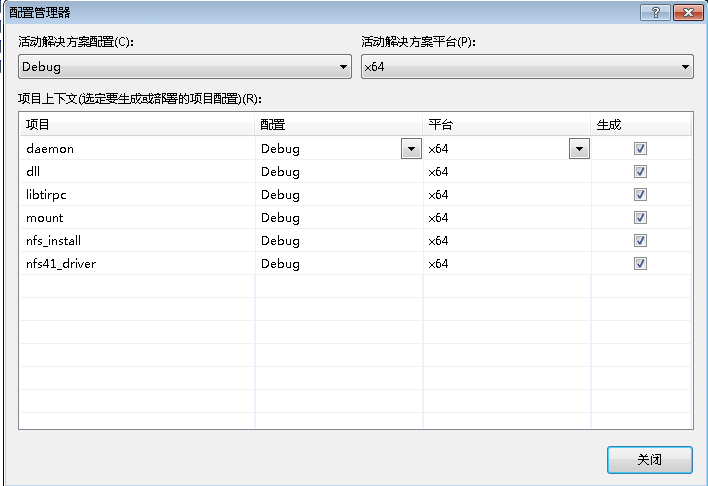
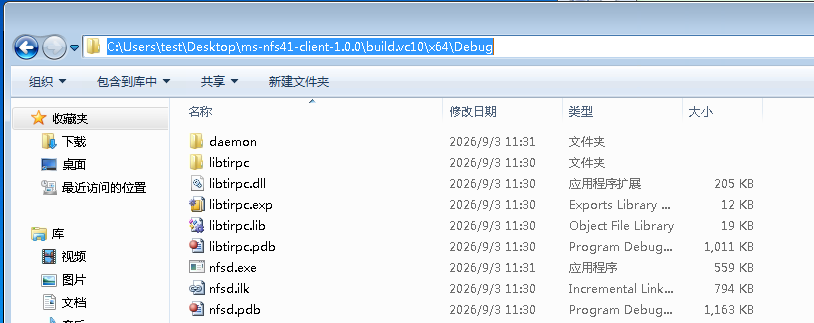
构建选项为 release,在 ms-nfs41-client\build.vc10\x64\Release 中生成 nfsd.exe
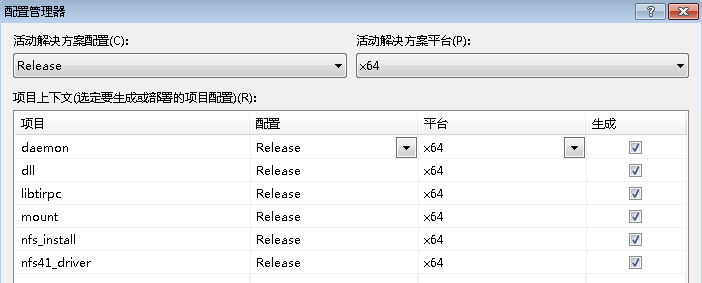
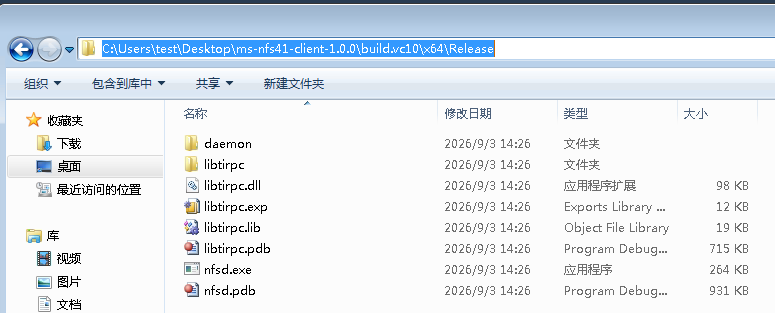
右键 daemon 并选择 Build,会生成二进制 nfsd.exe 与 librpc.dll
编译驱动
打开相应平台 WinDDK的 Checked Build Environment
跳转到 ms-nfs41-client 目录,输入
build以管理员身份打开 WinDDK Checked Build Environment
创建驱动的测试签名证书
1
makecert /pe /ss PrivateCertStore /n CN=nfs41_driver nfs41_driver.cer
使用证书为 nfs41_driver.sys 验签
1
signtool sign /v /s PrivateCertStore /n nfs41_driver /t http://timestamp.verisign.com/scripts/timestamp.dll path\to\nfs41_driver.sys
安装
需求:
- 可执行程序/动态库: nfs41_driver.sys, nfs41_np.dll, libtirpc.dll, nfs_install.exe, nfsd.exe, nfs_mount.exe
- 配置文件: nfs41_driver.cer, nfs41rdr.inf, install.bat, uninstall.bat, etc_netconfig, ms-nfs41-idmap.conf
- Microsoft Visual Studio 2010, or Microsoft Visual C++ 2010 Redistributable Libraries
安装过程
方便起见,将可执行程序与配置文件放到同一个目录中
运行 vcredist_x\.exe* 安装 Visual C++ Redistributable Libraries
安装 nfs41_driver.cer 并且选择安装证书,安装到 受信任的根证书机构
以管理员身份打开终端
安装驱动更新注册信息
1
install.bat
复制配置文件
1
2
3
mkdir C:\etc
copy etc_netconfig C:\etc\netconfig
copy ms-nfs41-idmap.conf C:\etc\允许Windows加载 test-signed 驱动
1
bcdedit /set testsigning on
重启
禁用 DFS 客户端
在注册表中,HKEY_LOCAL_MACHINE\System\CurrentControlSet\Services\Mup
添加 DORD 项,命名为 DisableDfs ,值为1
配置LDAP
若本机不加入域,则不需要配置
在启动时加入参数
--noldap
- 在文本编辑器打开 C:\etc\ms-nfs41-idmap.conf
- 将
ldap_hostname与ldap_base解除注释,配置真实ldap服务
启动客户端
若下载发行版,则能找到两个版本的Nfs客户端守护进程:nfsd.exe 与 nfsd_debug.exe
nfsd.exe能以服务形式运行,但不提供调试输出nfsd_debug.exe有前台输出,需要先配置域名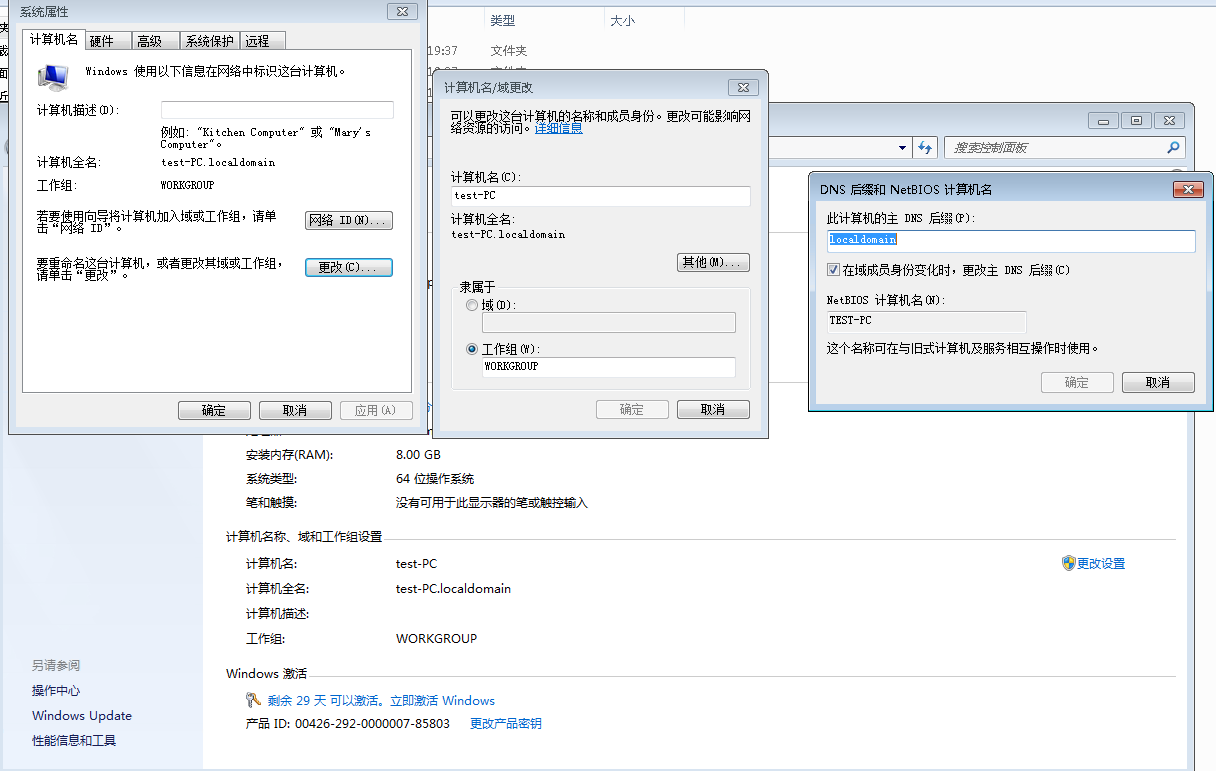
建议先使用 nfsd_debug.exe 验证mount、umount nfs目录,然后再以服务形式启动 nfsd.exe
1 | nfsd.exe -d <debug level> [--noldap] |
1 | nfsd_debug.exe -d 2 --noldap --uid 1000 --gid 1000 |
在windows命令窗口,运行 nfsd.exe 启动 nfs客户端守护进程,在后台运行
1 | nfsd.exe --install |
修改:不校验uid、gid
NFSv4中,文件属主是 名称字符串,RPC认证和服务器鉴权使用uid与gid,idmap用于将 “Windows账户”转换为 “名称” 转换为 “uid/gid”
ms-nfs41-client的处理流程是:
GetUserNameA()拿到当前 Windows 登录名(如admin,不带 @domain)- 拿这个名字去查 LDAP(ms-nfs41-idmap.conf 中配置),读出 uid/gid
- uid/gid 之后作为 sys 认证身份发给服务器,也用于本地显示文件属主、做访问检查
- 查不到(或
--noldap)时,回退到固定默认 uid=666 / gid=777(可用--uid/--gid改)
由于项目需要,存储端无法修改权限,且导出目录只能通过root用户访问,若此时仍以 uid=1000与gid=1000启动nfsd.exe,虽然有读取权限,但由于缺失写入权限,无法写入文件(写入文件报错”无写入权限“)
所以选择在 ms-nfs41-client 中关闭uid、gid不得为0的限制,让windows以服务端的root身份访问导出目录
具体操作为:在 daemon/nfs41_daemon.c:216~220 ,注释掉对uid的校验
1 | // if (!default_uid) { |
重新编译
调试程序的启动指令变为
1 | cd /path/to/ms-nfs41-client-1.0.0\build.vc10\x64\Debug |
以服务形式启动nfsd.exe
若以普通cmd注册nfsd.exe(nfsd.exe -install),会报错(”OpenSCManager failed - 拒绝访问”)
切换到Administrator用户登录(相当于root用户),默认禁用,需要在lusrmgr.msc中开启,并设置密码
需要以管理员cmd启动nfsd.exe

服务名称是pnfs
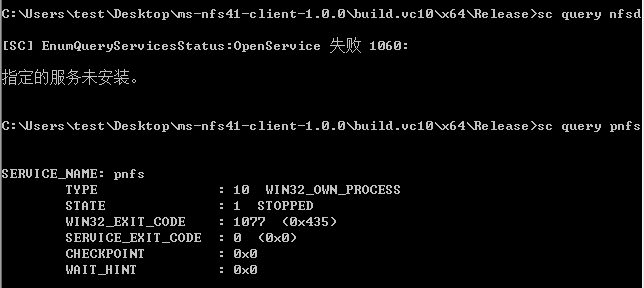
启动 pnfs 服务
1 | sc start pnfs |
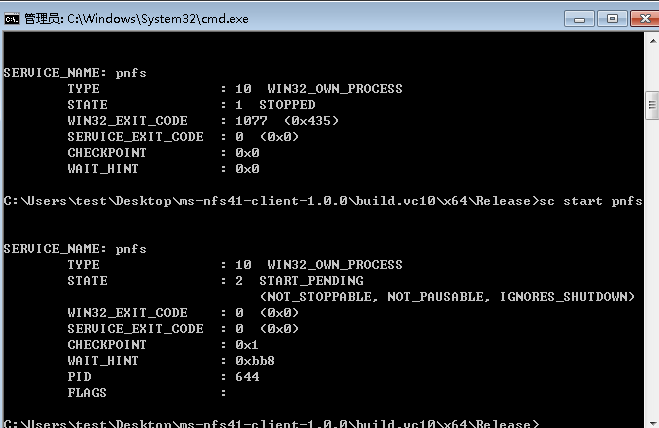
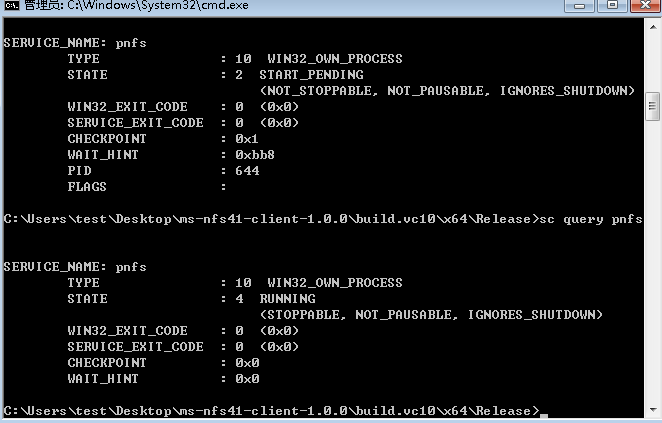
启动后便可挂载
挂载
在Windows终端运行 nfs_mount.exe 挂载NFS目录
1 | nfs_mount.exe Z: <server_name>:\ |
使用 sec= 参数配置安全参数,可选的有 sys, krb5, krb5i, or krb5p
1 | nfs_mount.exe -o sec=sys -o rsize=1048576 -o wsize=1048576 Z: <server_name>:\ |
解除挂载:
1 | nfs_mount.exe -d Z |