[TOC]
参考:https://blog.csdn.net/m0_51913750/article/details/131604868
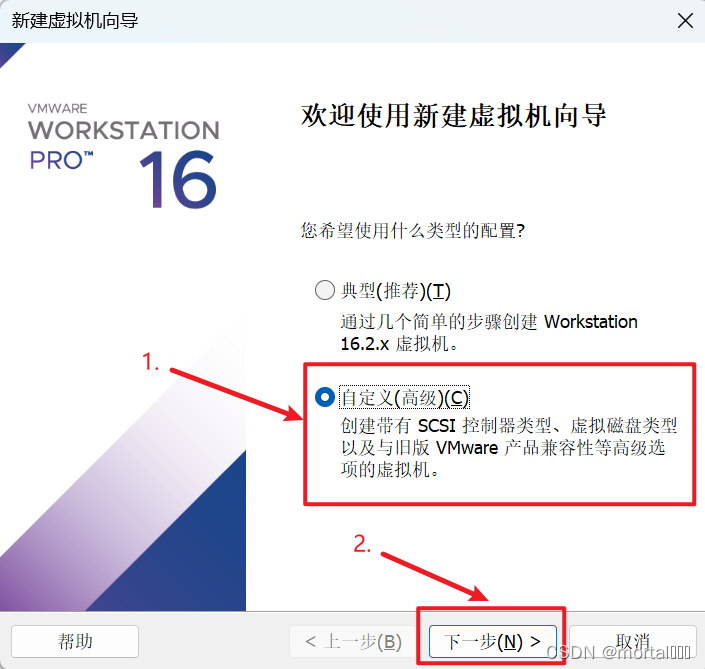
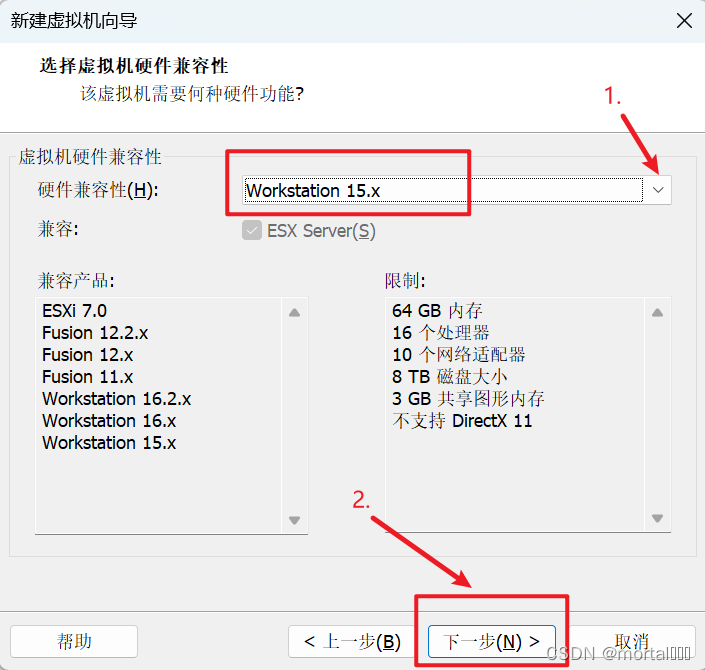
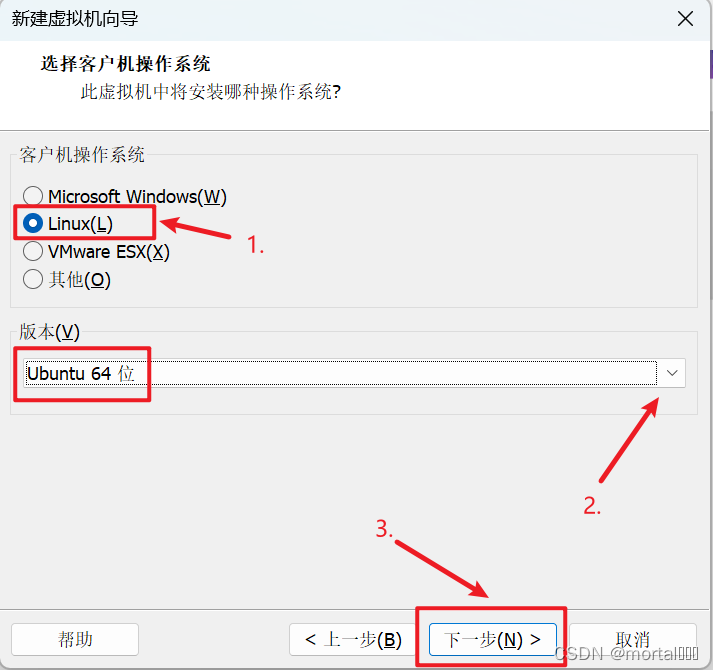
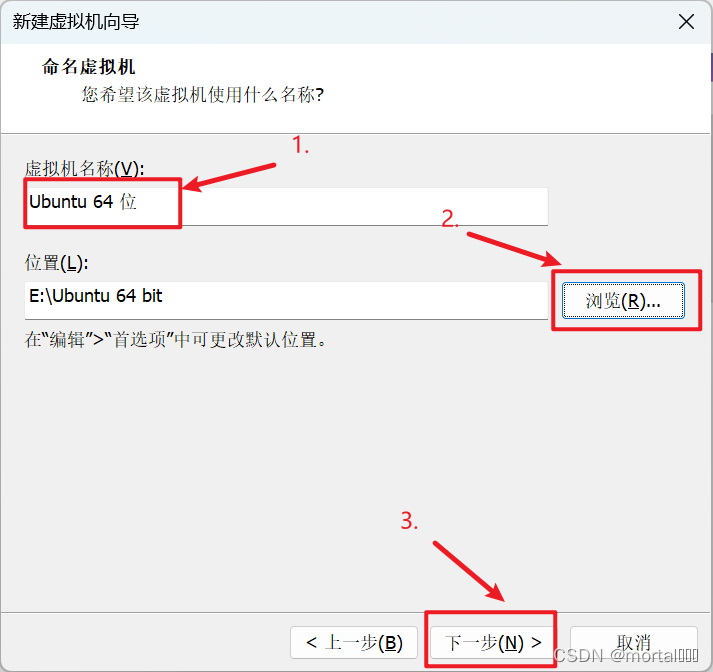
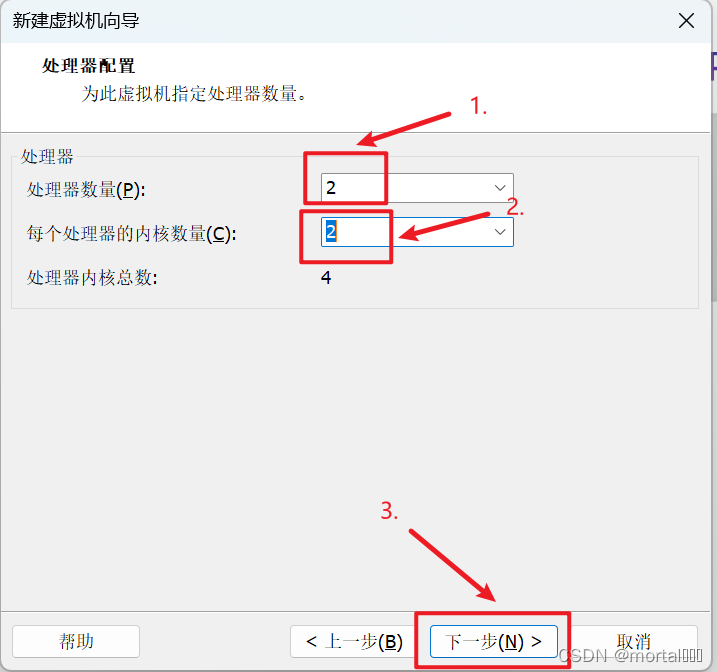
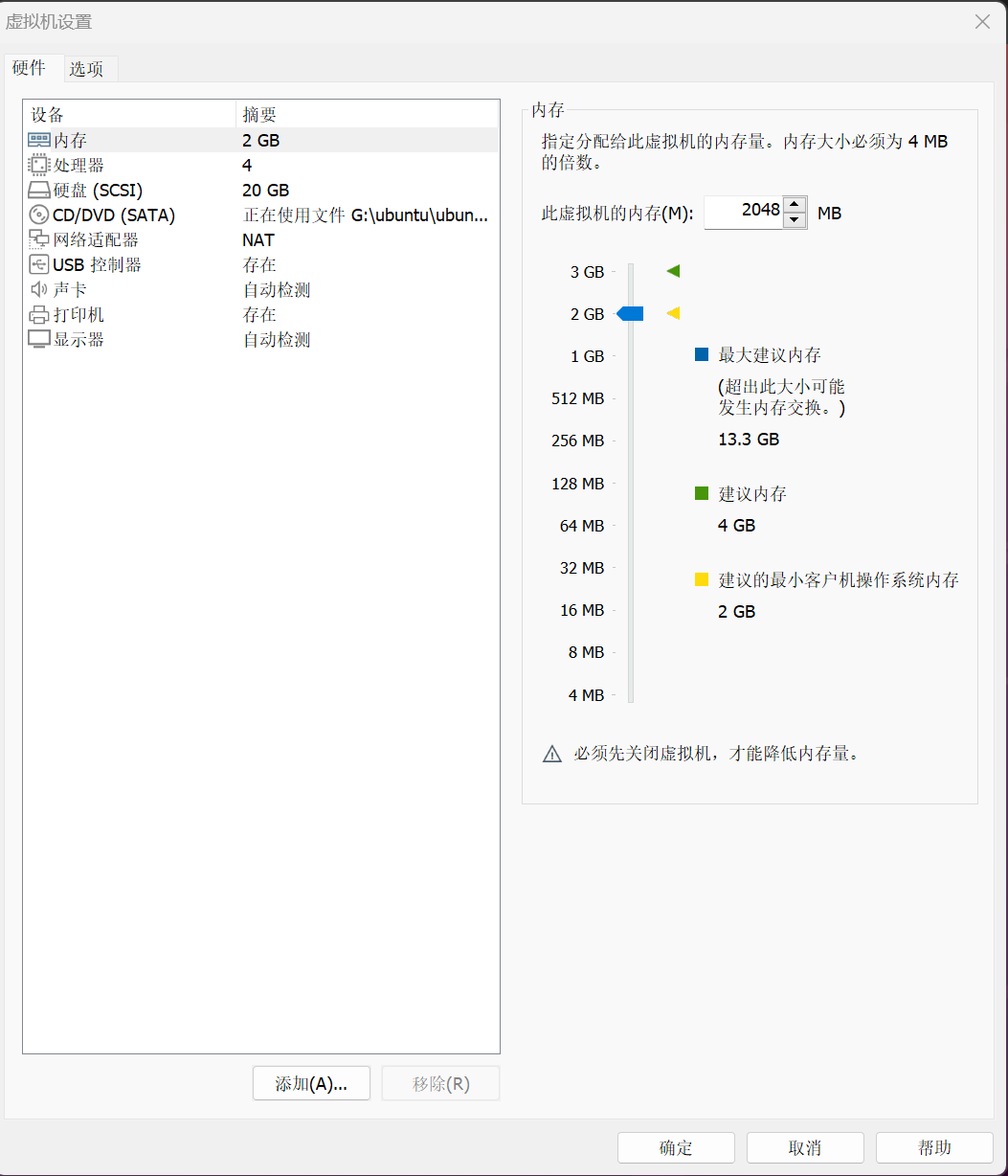
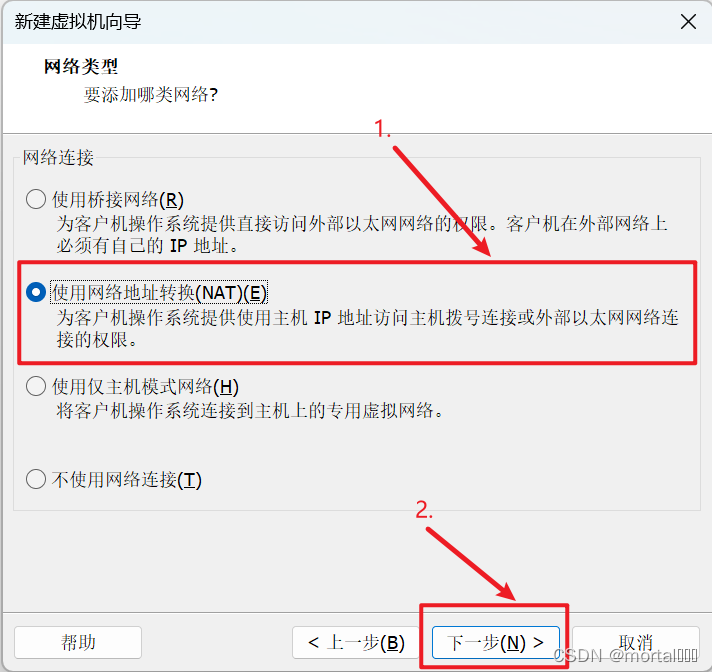
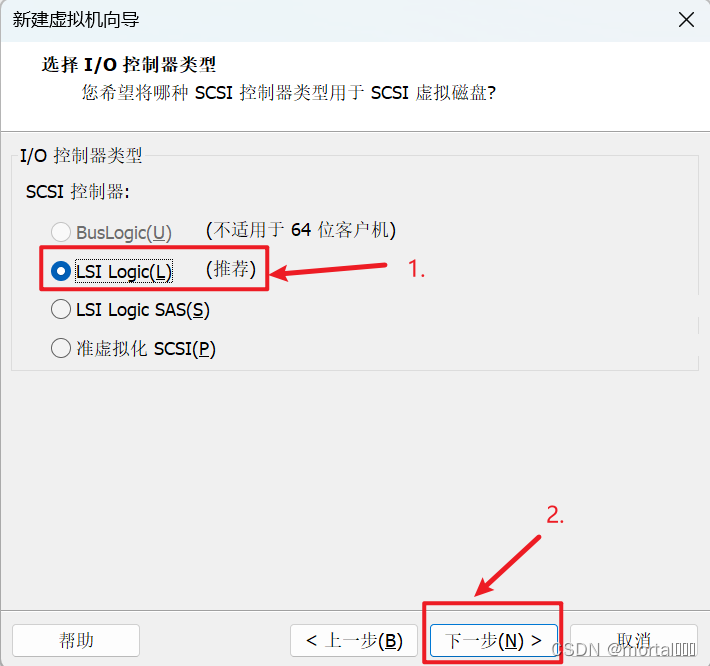
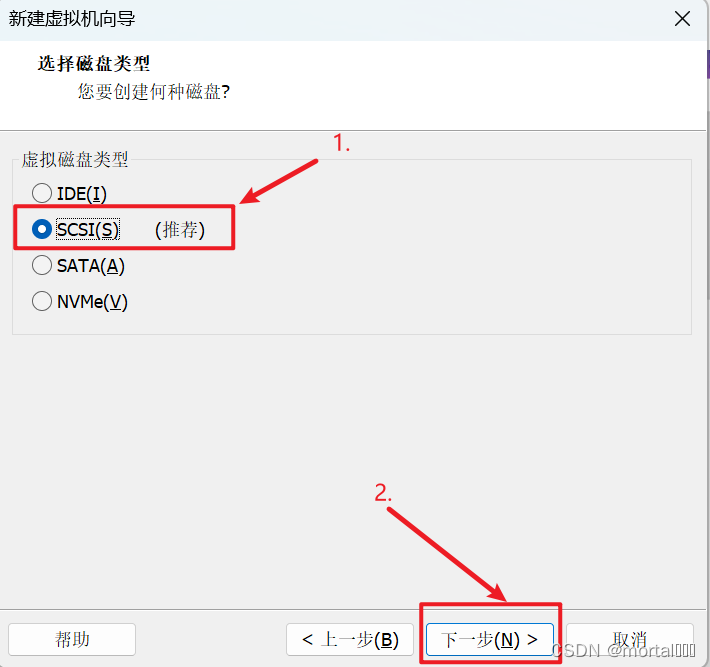
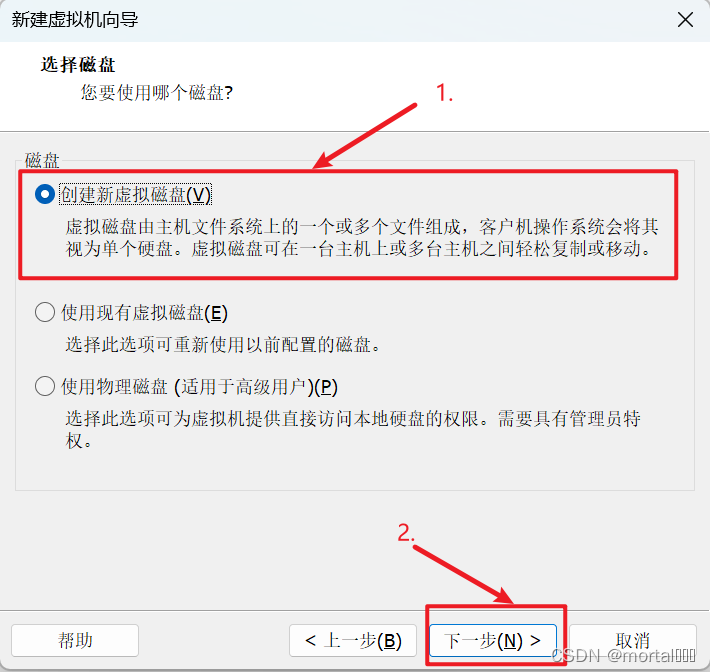
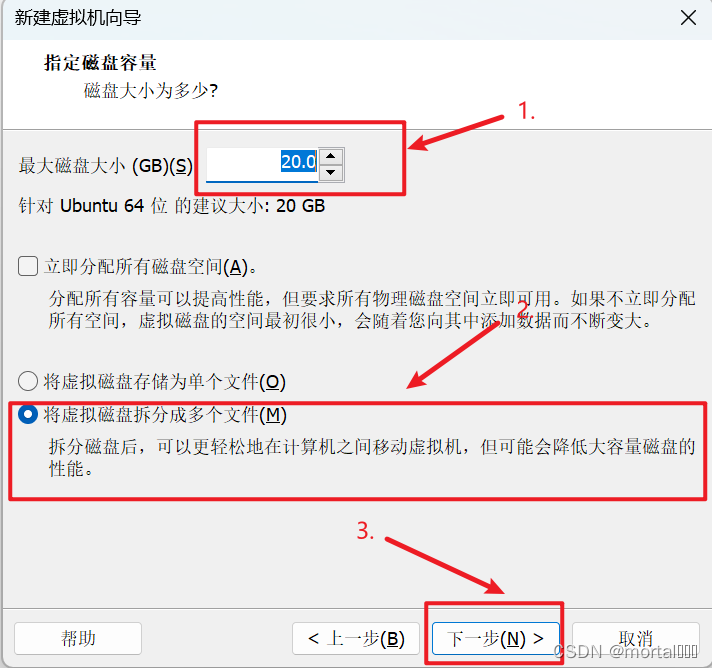
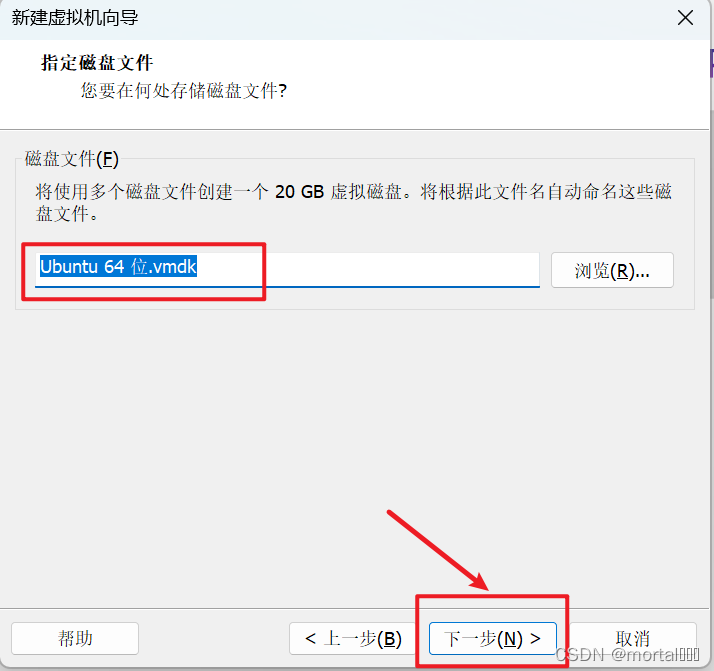
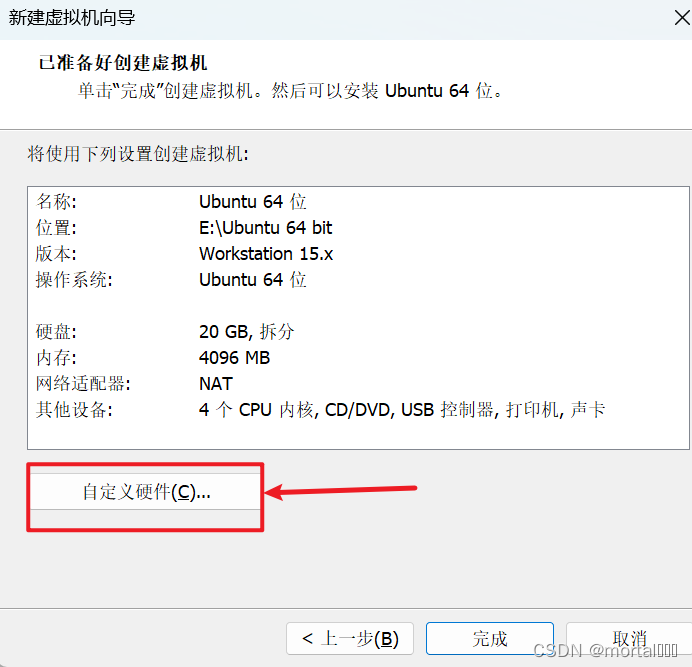
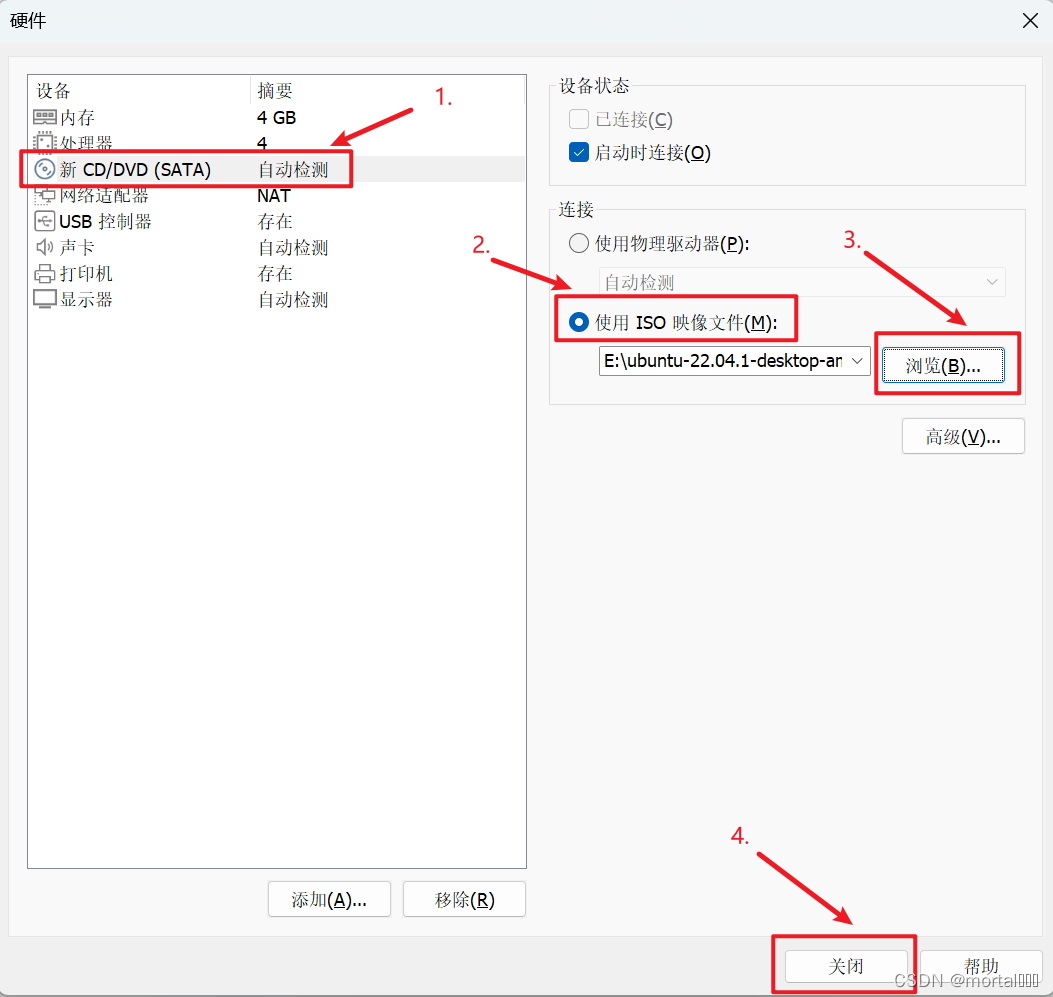
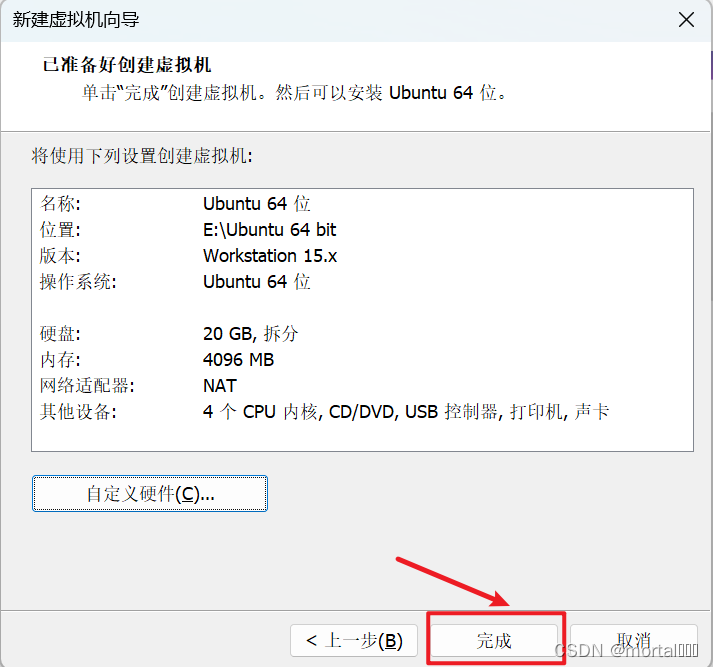
0.1 安装VMware 从 VMware官网 下载安装包 照着点就行 0.1.1 创建系统实例
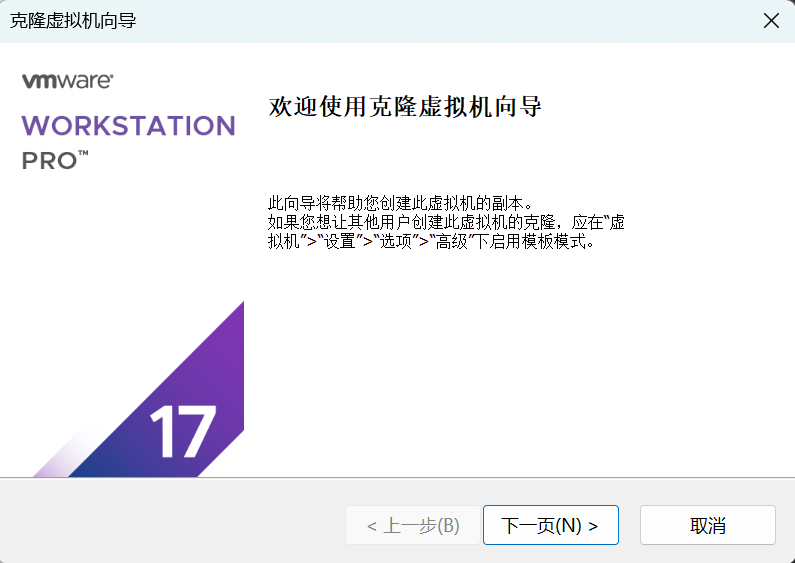
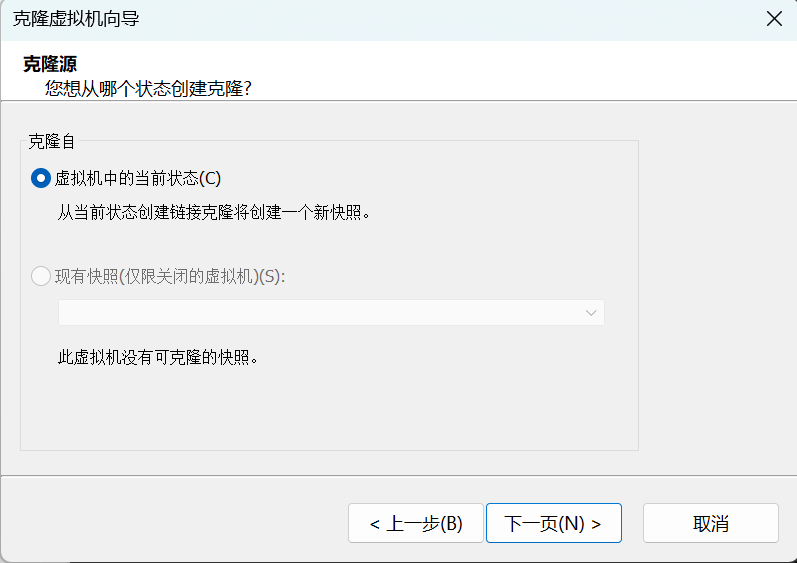
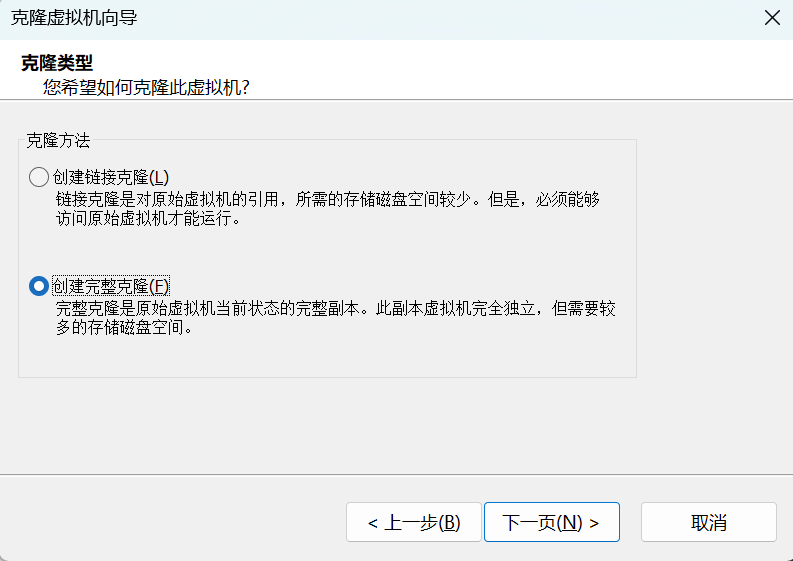
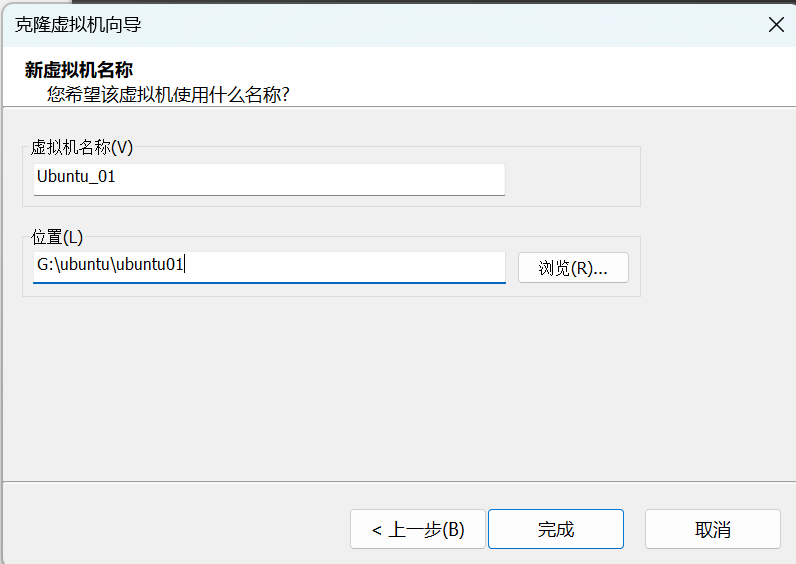
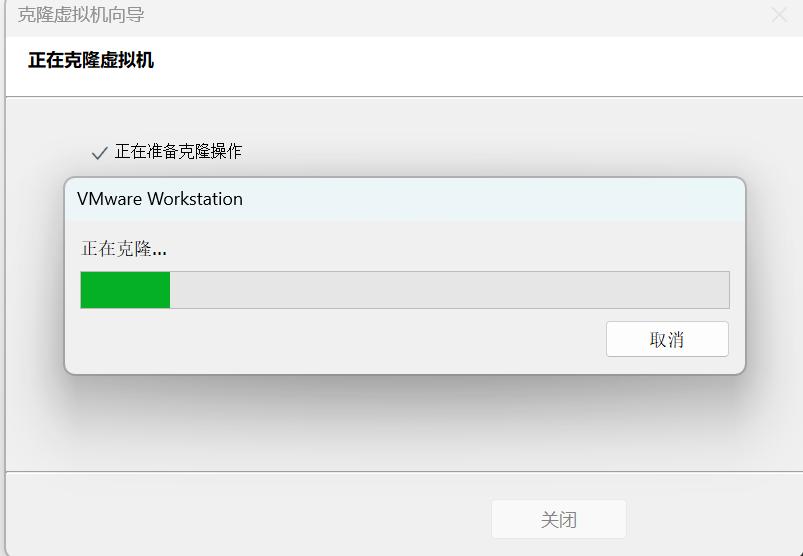
0.1.2 实例克隆 https://blog.csdn.net/m0_46474019/article/details/117569364
克隆实例 无法为已经开启或者挂起的虚拟机克隆,所以克隆前需要关闭虚拟机。
克隆完成即可启动新系统,因为原系统使用的是动态 IP,所以新系统也会自动分配一个 IP,不会原系统冲突,而且新系统的 MAC 地址也与原系统不一致。所以可以直接启动新老系统,双方都能 ping 通。
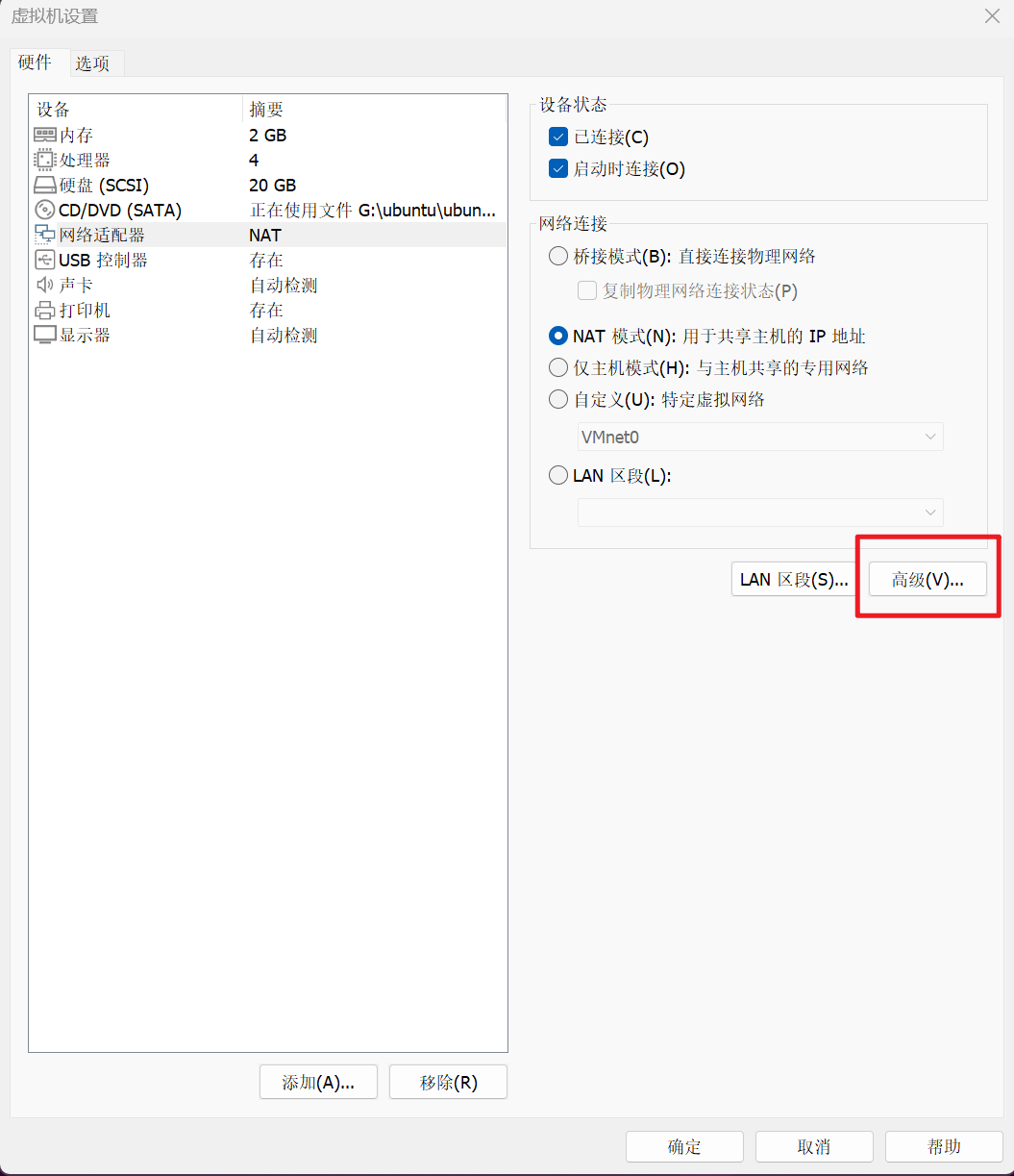
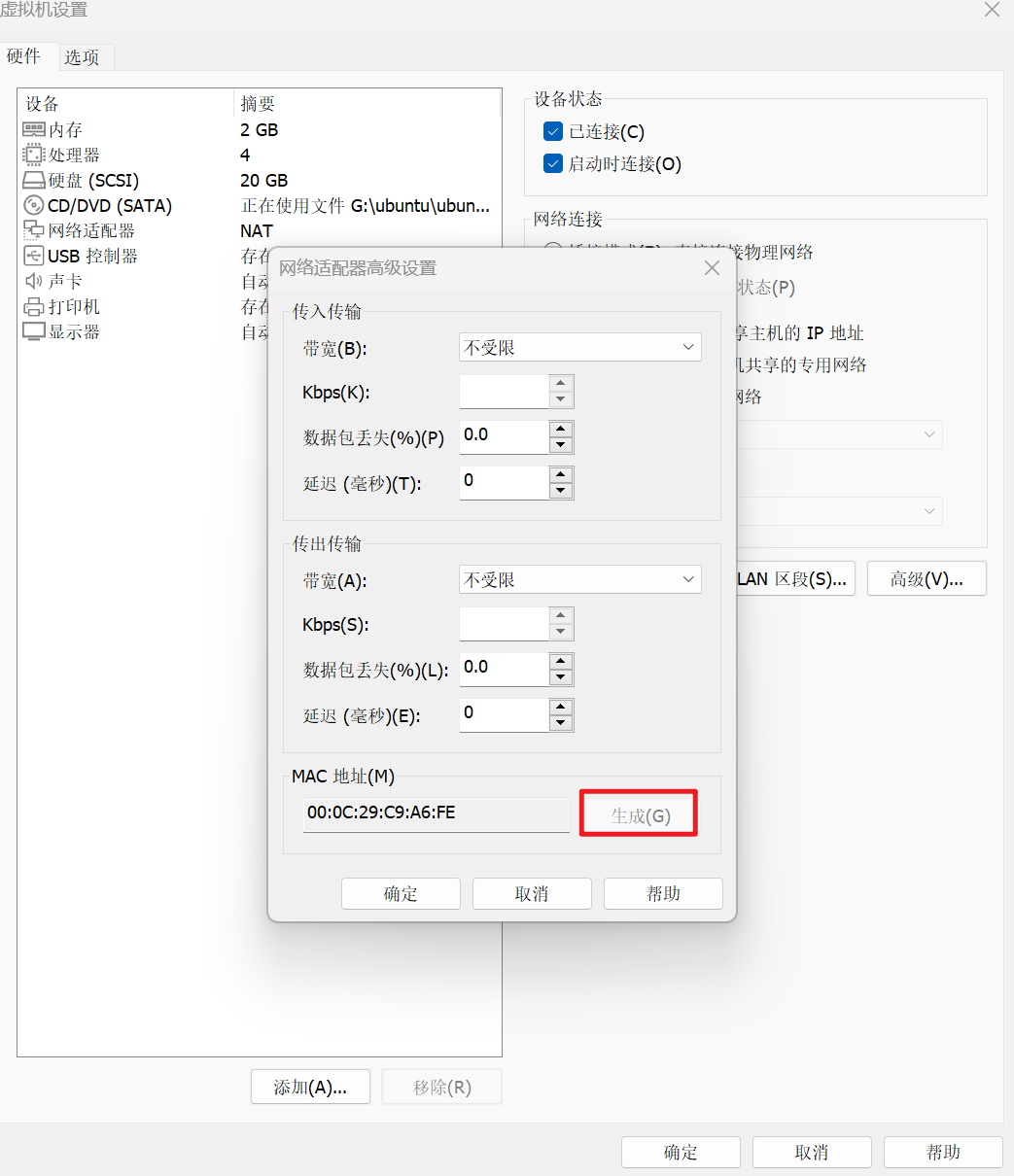
生成MAC地址 配网卡
关机状态下,生成MAC地址
修改静态ip 修改主机密码名称 https://zhuanlan.zhihu.com/p/630601853
用户名
1
2
3
4
5
hostname #查看系统主机名称 hostnamectl set-hostname xx #修改主机名称 # 执行命令之后,会自动修改 /etc/hostname 文件 # 执行命令之后,会立即生效,且重启系统也会生效 cat /etc/hostname #查看 /etc/hostname 文件内容,里面配置的就是系统主机名称
1
2
3
4
5
6
7
su root sudo gedit /etc/passwd # 找到原先的用户名,将其改为自己的用户名(一行全部都改) sudo gedit /etc/shadow #找到原先用户名(所有的名字都要改),改为自己的用户名 sudo gedit /etc/group #你应该发现你的用户名在很多个组中,全部修改! mv /home/原用户名/ /home/新用户名 mv /home/ceph_admin/ /home/
密码(登录用户需要修改)
进入Ubuntu,打开一个终端,输入 sudo su转为root用户。 注意,必须先转为root用户!!! sudo passwd user(user 是对应的用户名) 输入新密码,确认密码。 修改密码成功,重启,输入新密码进入Ubuntu。 0.2 ubuntu 0.2.1 下载ubuntu镜像 官网
清华大学开源软件镜像站
阿里云开源镜像站
Ubuntu 22.04
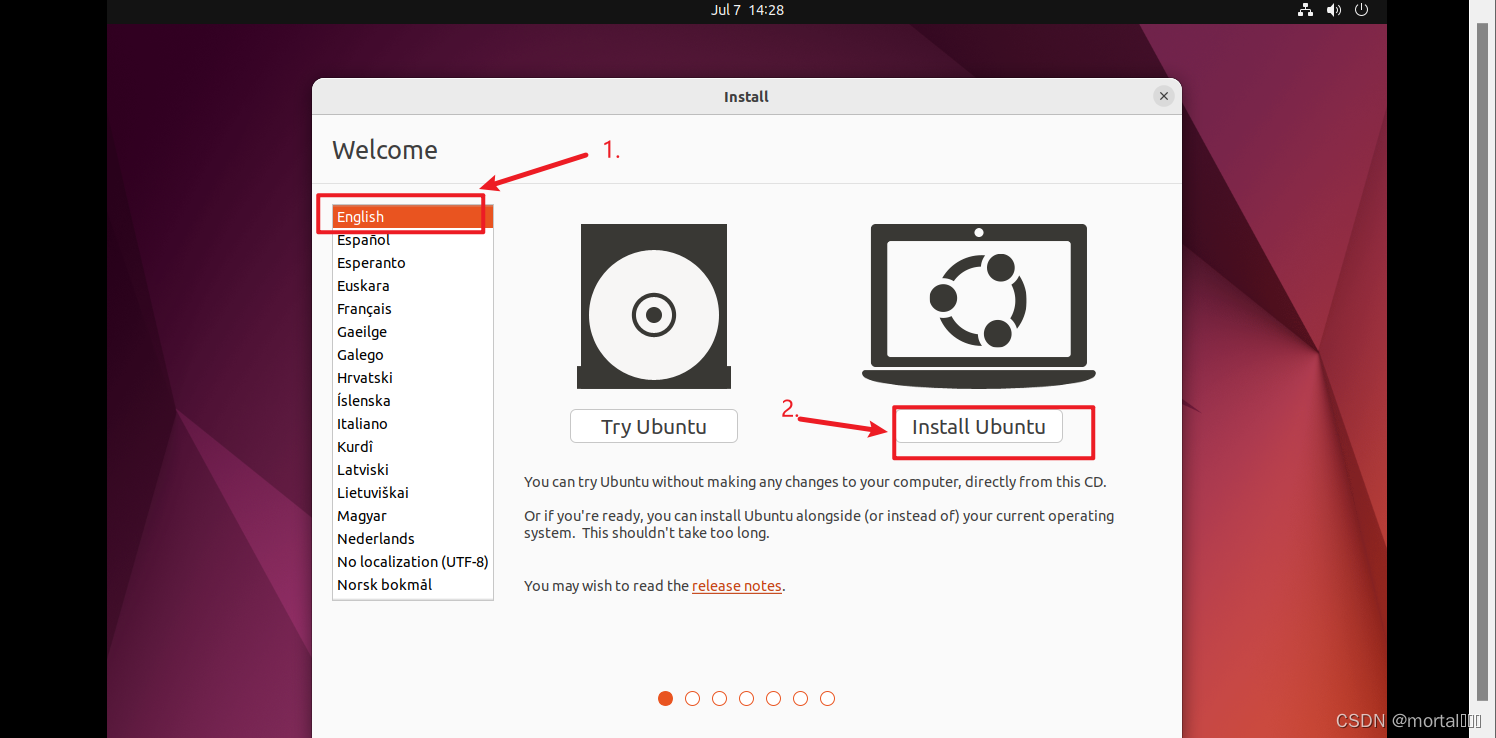
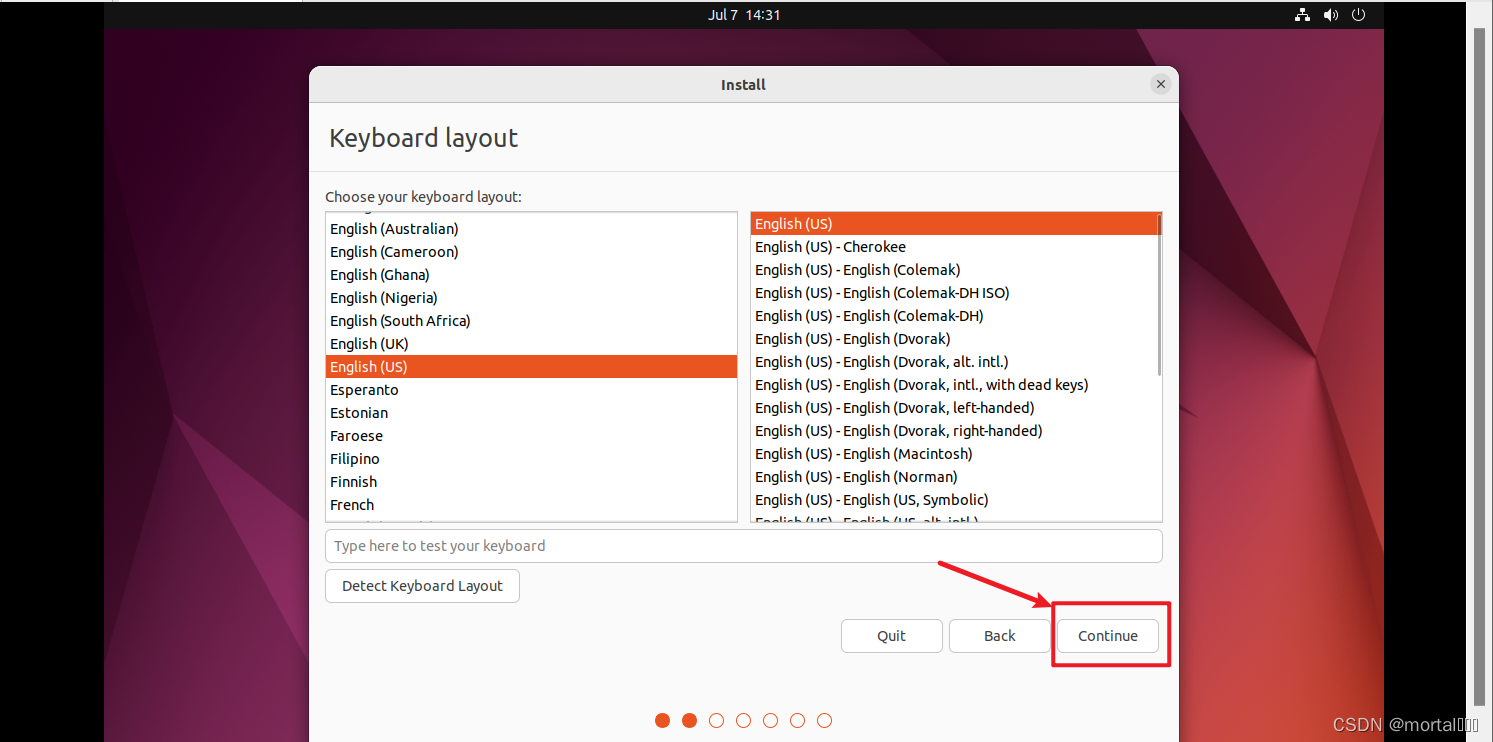
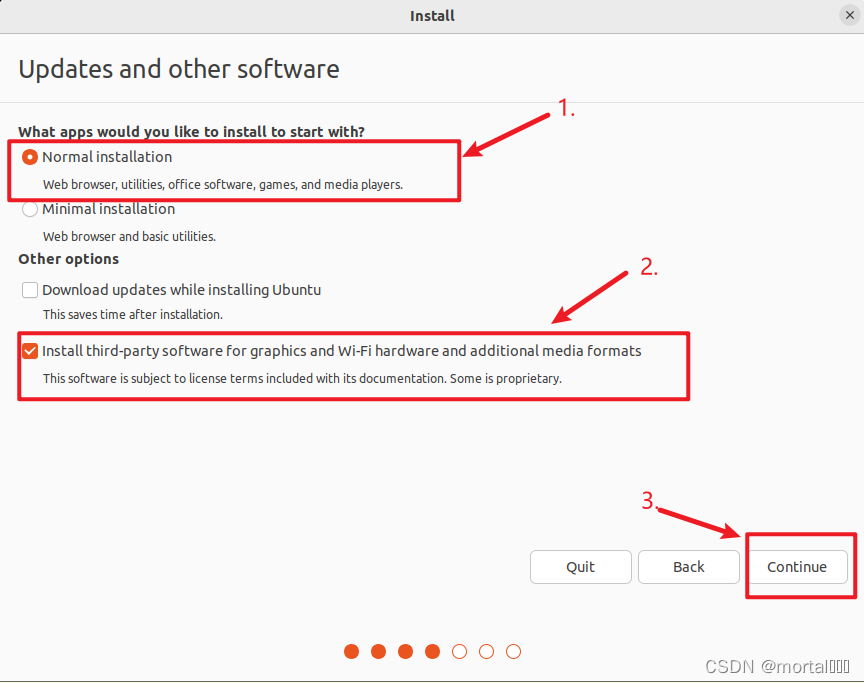
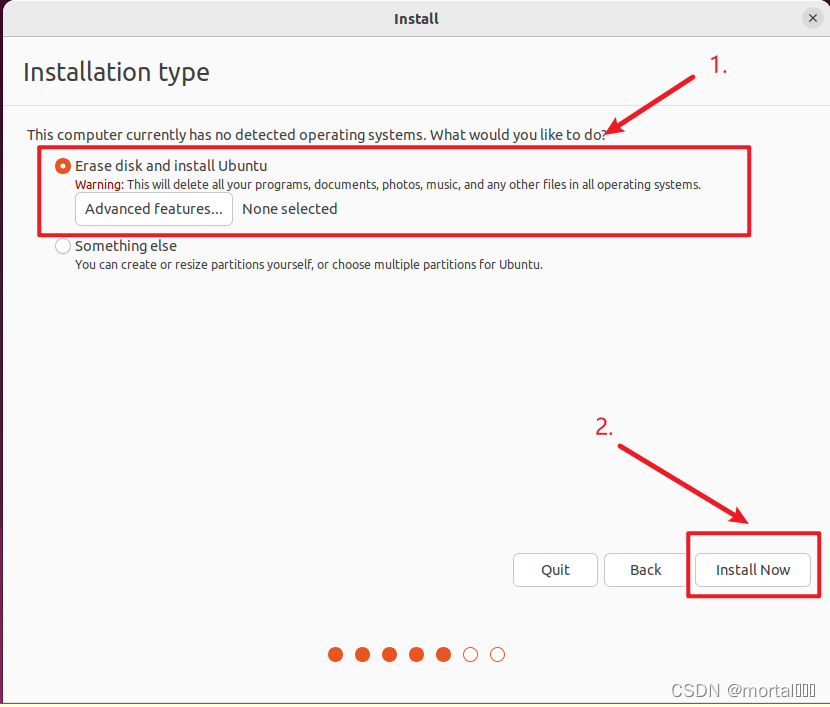
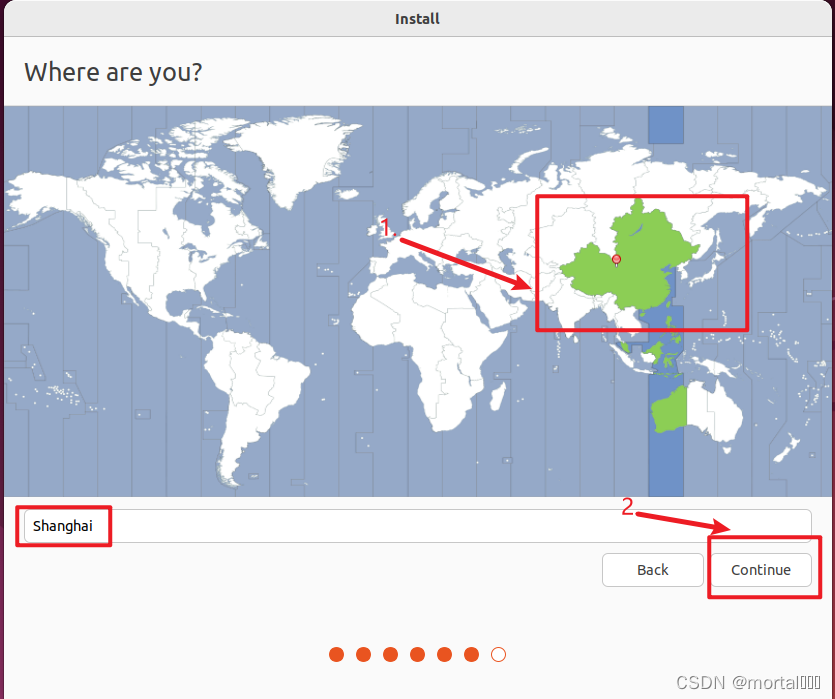
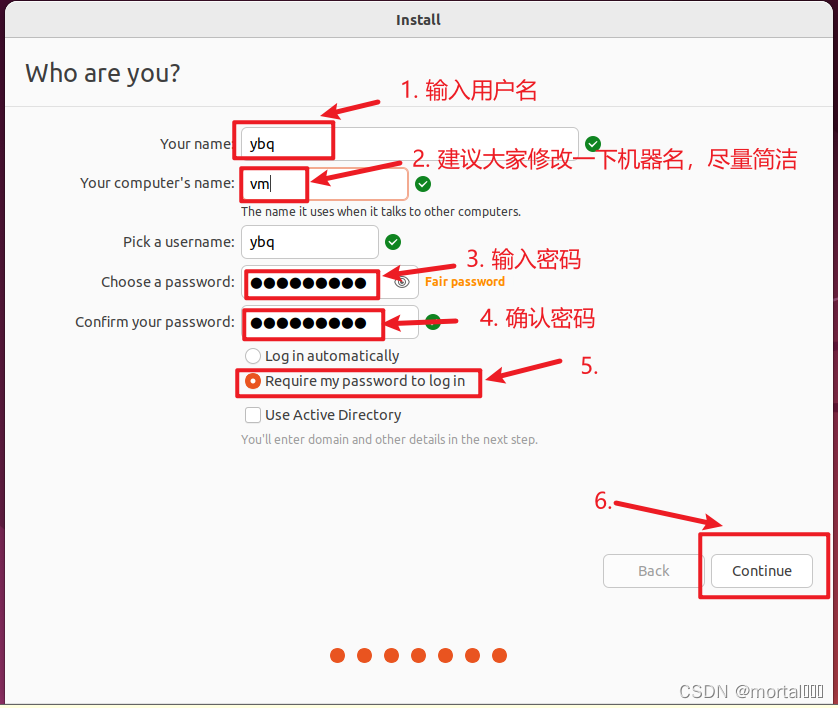
0.2.2 安装ubuntu
0.2.3 实例配置项 修改root密码 ubuntu默认不设置root密码
1
2
3
4
5
6
7
8
# 使用sudo切换root用户 tzj@tzj-virtual-machine:~$ sudo su root [sudo] tzj 的密码: ## 输入的是当前用户的密码 root@tzj-virtual-machine:/home/tzj# cd ~ root@tzj-virtual-machine:~# passwd root New password: Retype new password: passwd: password updated successfully
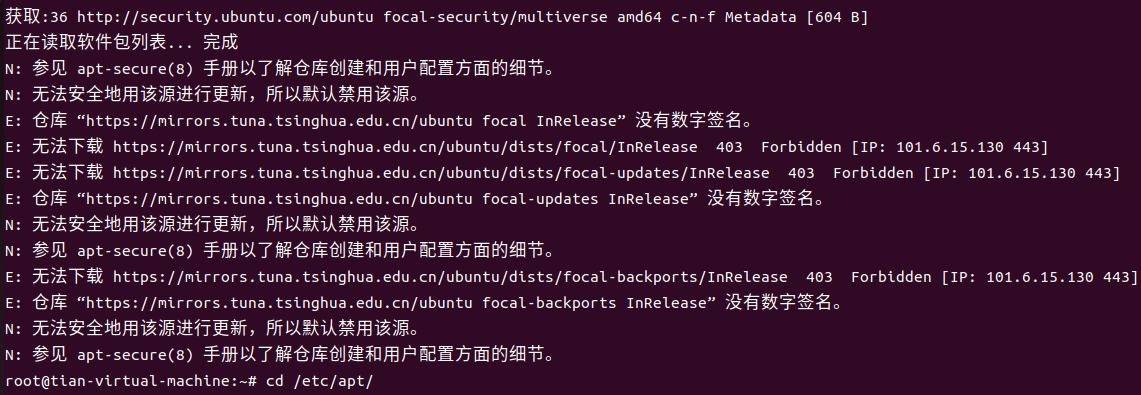
修改国内源 出现“仓库没有数字签名,所以禁用该源”,大致的错误,具体如图所示
原因:ubuntu22,每半年做一次更新,分别在4月与10月,一年后停止维护,并将当前版本的源从各大镜像网站删除。
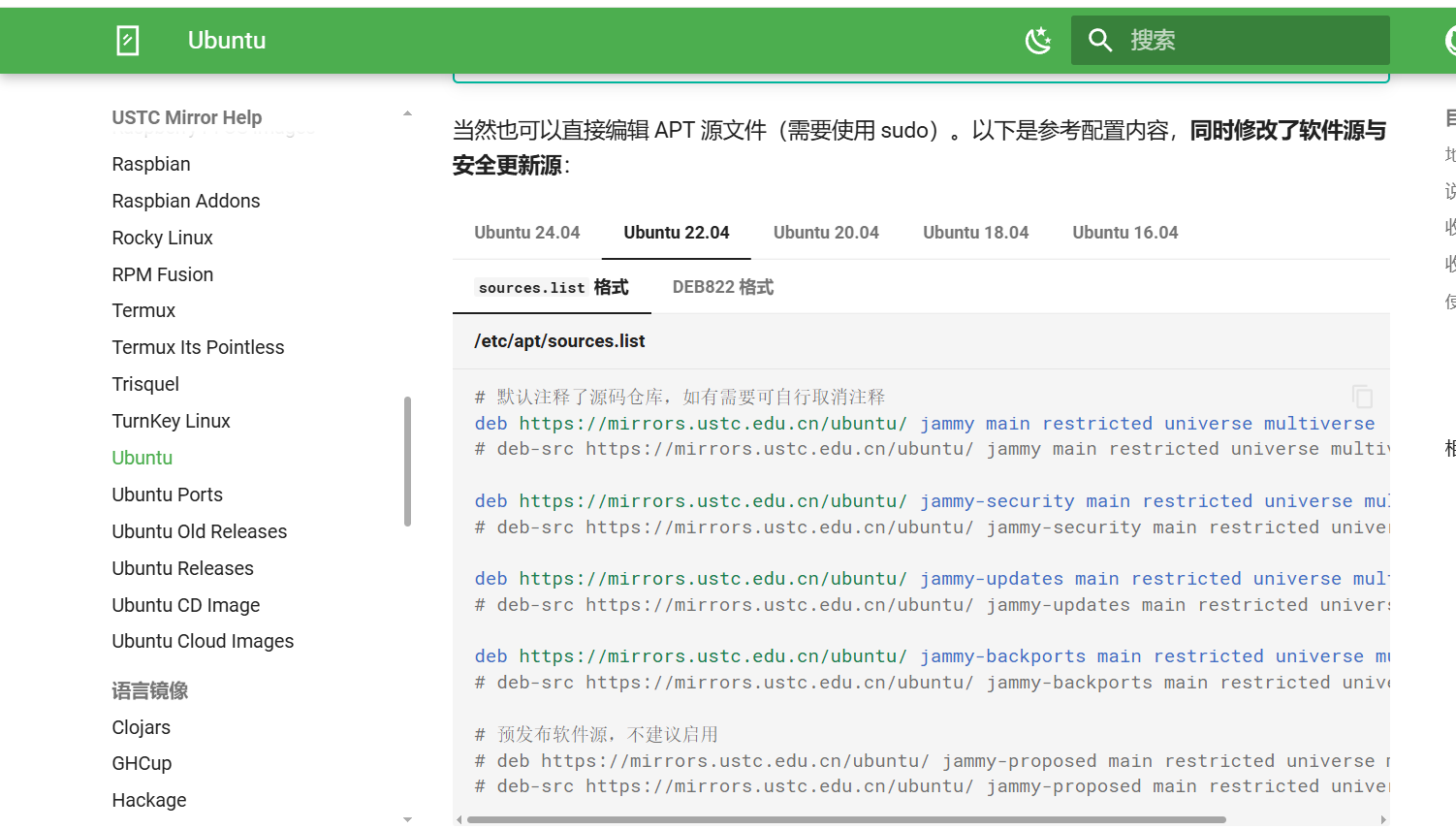
所以需要换中科大源:https://mirrors.ustc.edu.cn/help/ubuntu.html
1
2
3
4
5
6
# 先备份系统默认的源路径 cp /etc/apt/sources.list /etc/apt/sources.list # 清空或覆盖原先sources.list rm -rf /etc/apt/sources.list vim /etc/apt/sources.list
选择对应的UBUNTU版本
1
2
3
4
5
6
7
8
9
10
11
12
13
14
15
16
# 默认注释了源码仓库,如有需要可自行取消注释 deb https://mirrors.ustc.edu.cn/ubuntu/ jammy main restricted universe multiverse # deb-src https://mirrors.ustc.edu.cn/ubuntu/ jammy main restricted universe multiverse deb https://mirrors.ustc.edu.cn/ubuntu/ jammy-security main restricted universe multiverse # deb-src https://mirrors.ustc.edu.cn/ubuntu/ jammy-security main restricted universe multiverse deb https://mirrors.ustc.edu.cn/ubuntu/ jammy-updates main restricted universe multiverse # deb-src https://mirrors.ustc.edu.cn/ubuntu/ jammy-updates main restricted universe multiverse deb https://mirrors.ustc.edu.cn/ubuntu/ jammy-backports main restricted universe multiverse # deb-src https://mirrors.ustc.edu.cn/ubuntu/ jammy-backports main restricted universe multiverse # 预发布软件源,不建议启用 # deb https://mirrors.ustc.edu.cn/ubuntu/ jammy-proposed main restricted universe multiverse # deb-src https://mirrors.ustc.edu.cn/ubuntu/ jammy-proposed main restricted universe multiverse
更新后生效
https://blog.csdn.net/NRWHF/article/details/127809132
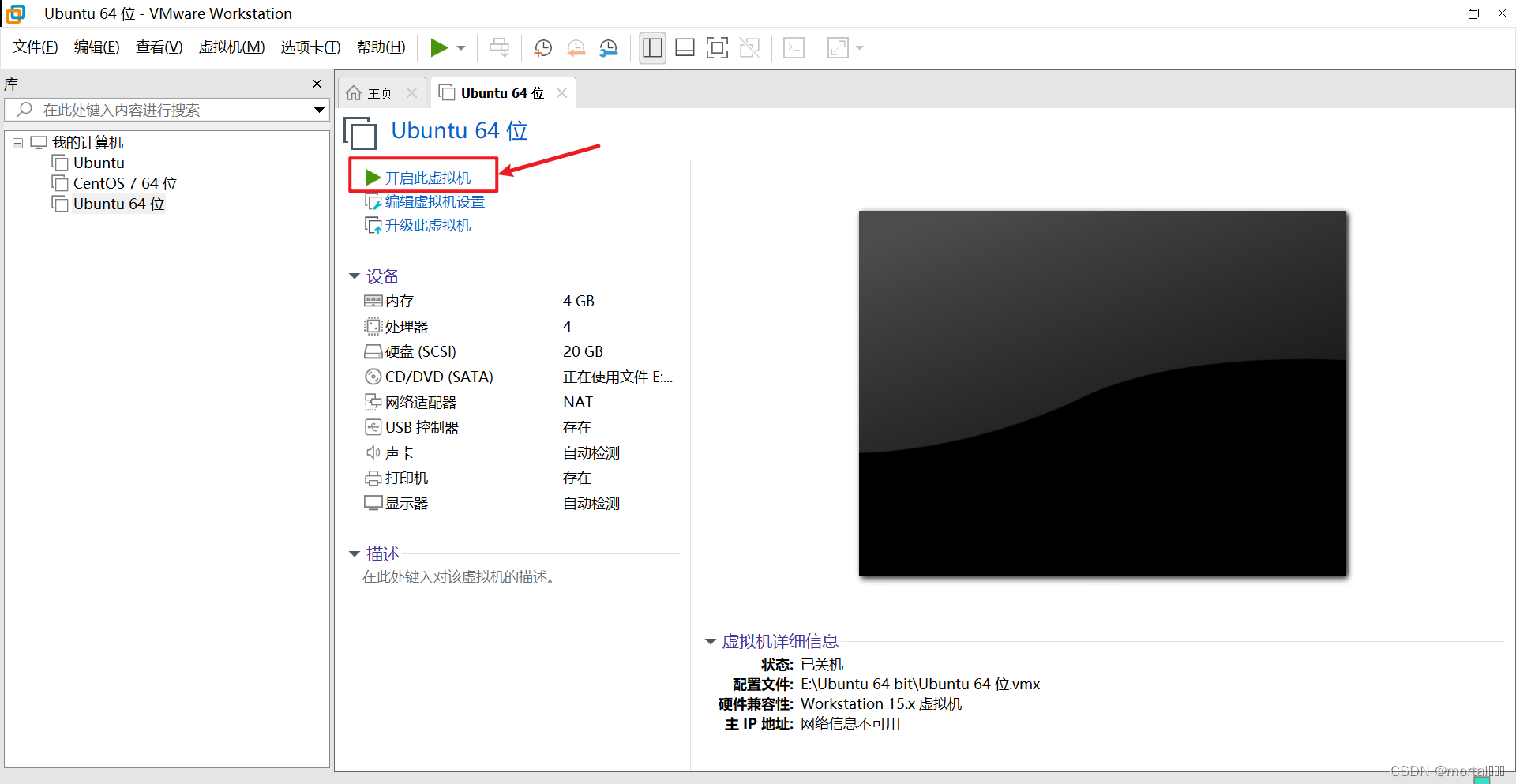
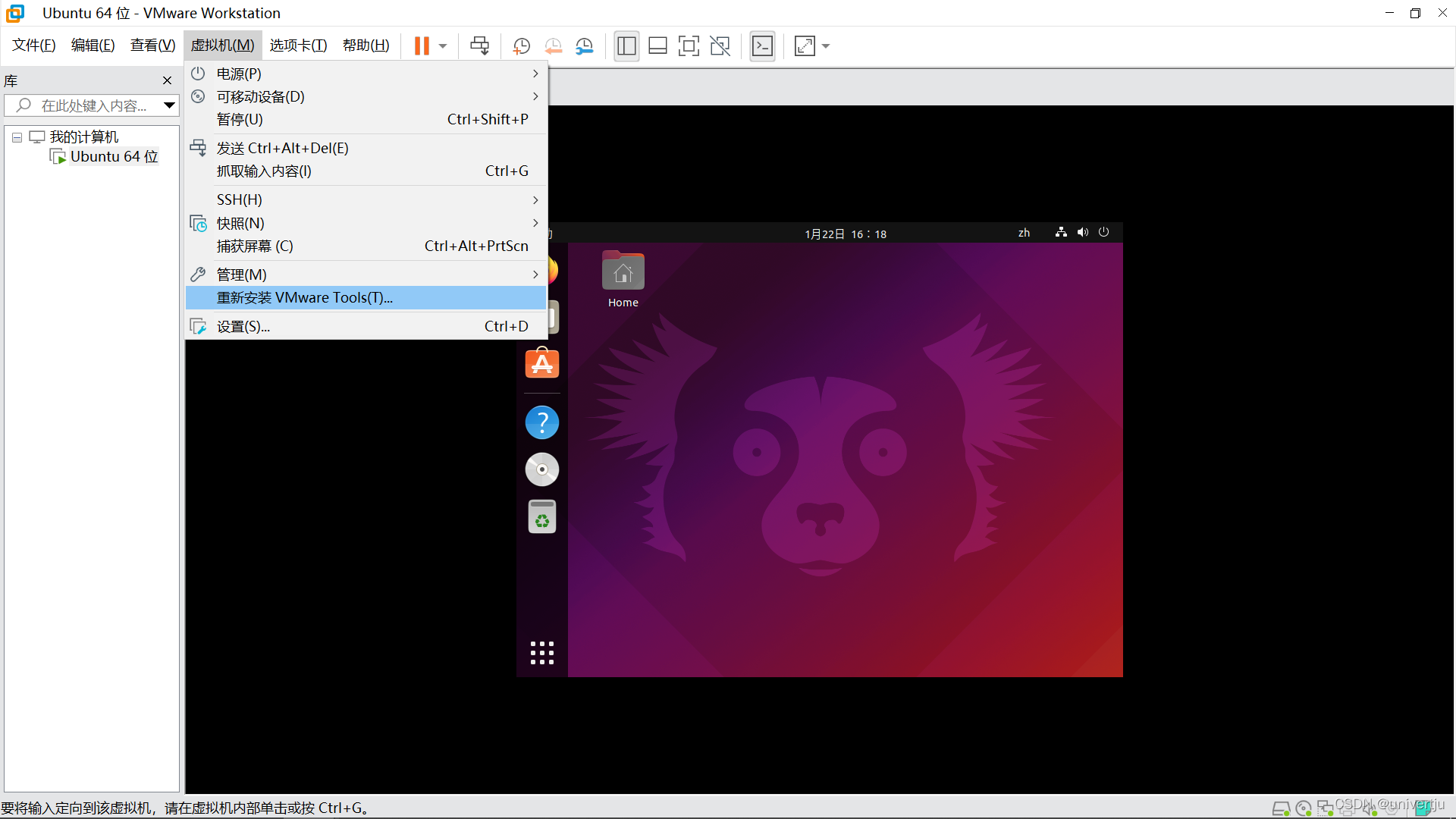
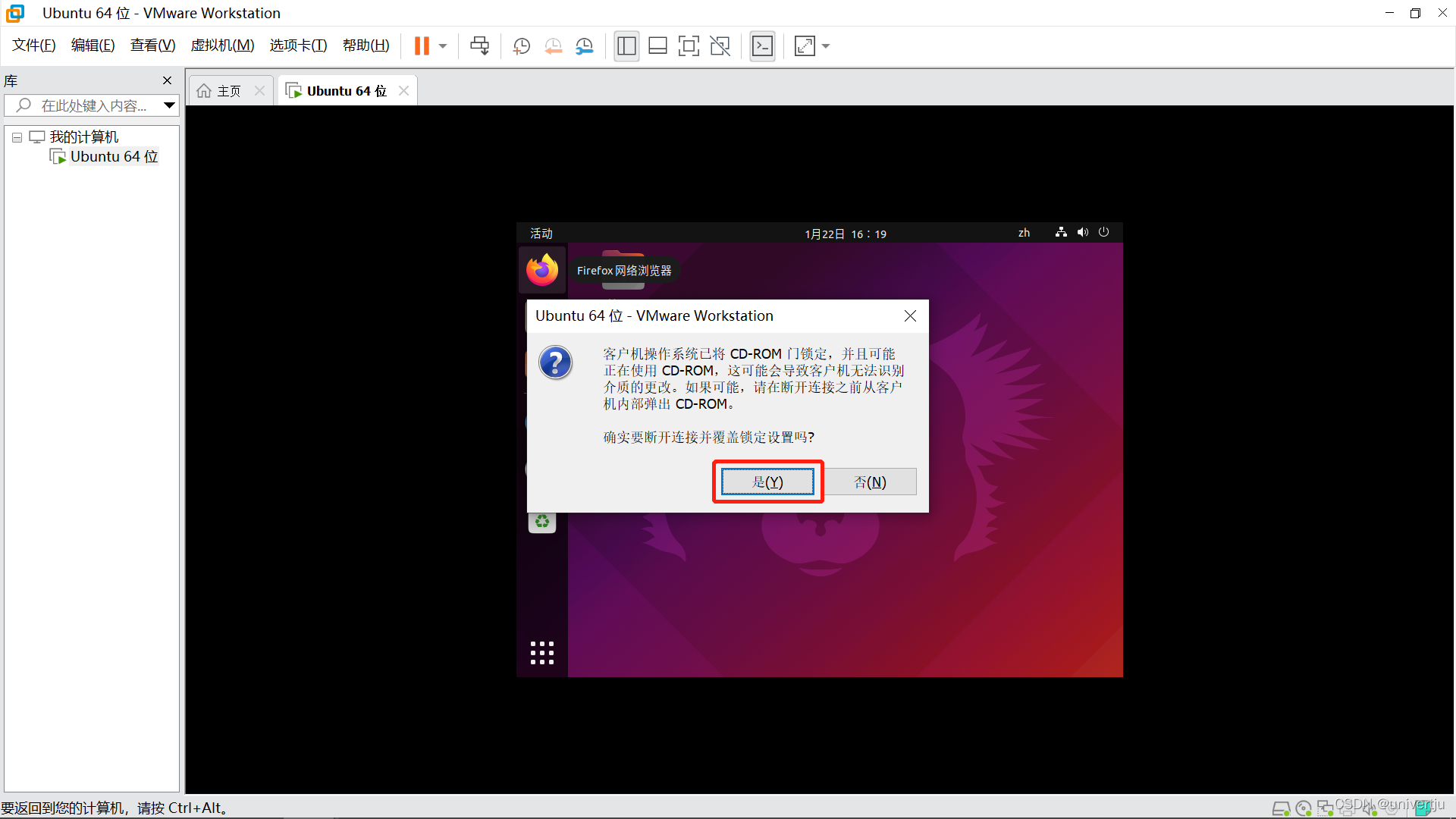
开机
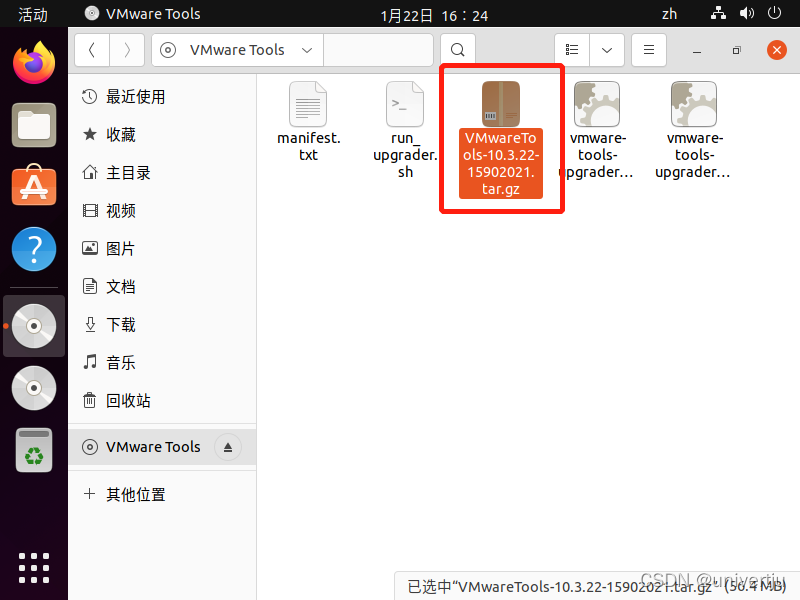
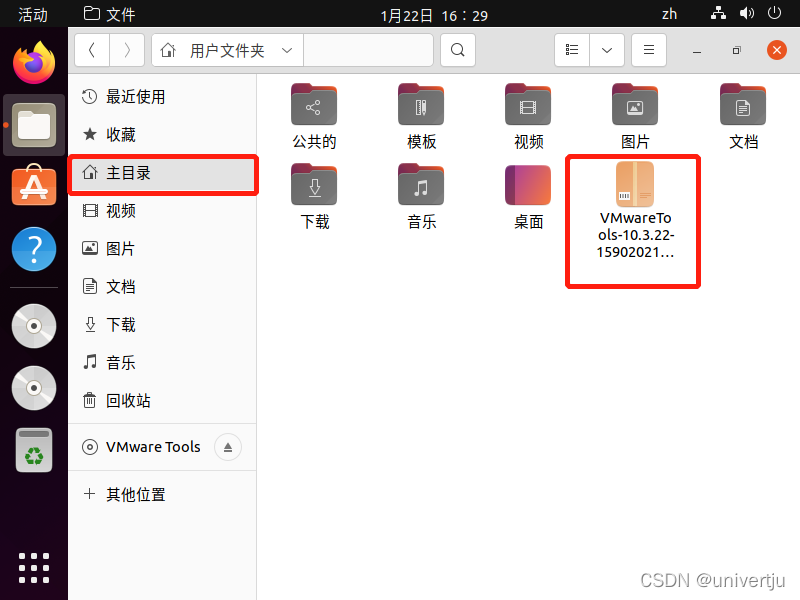
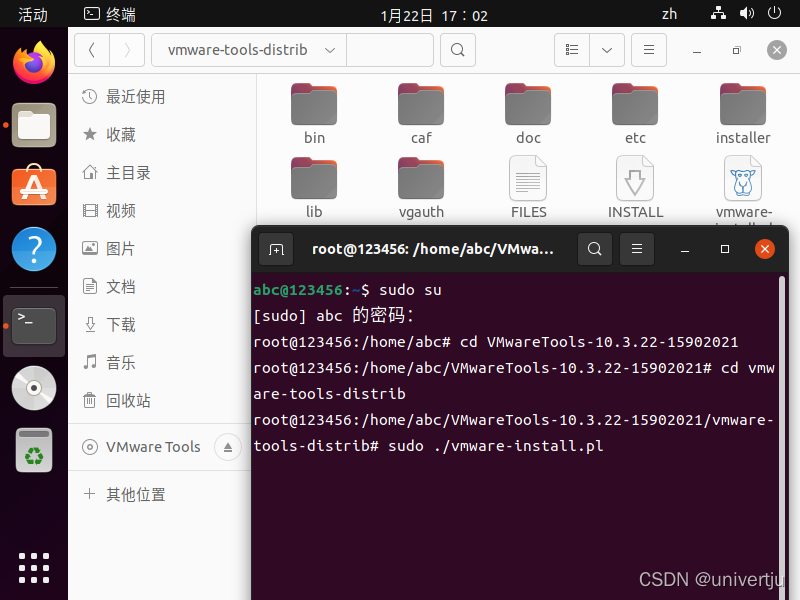
从光盘解压到本机
从终端进入该文件夹,运行 sudo ./vmware-install.pl
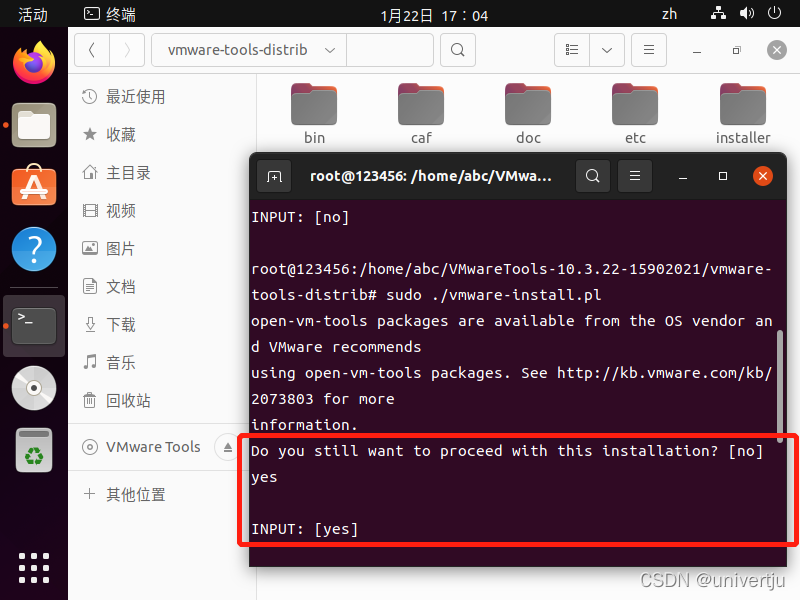
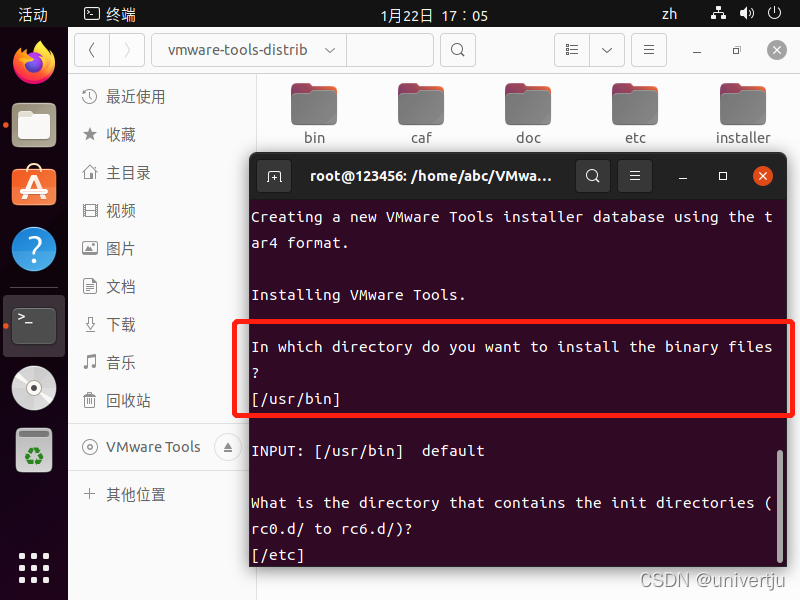
提示yes的输yes,默认的回车
1
2
3
sudo apt upgrade sudo apt install open-vm-tools-desktop -y sudo reboot
安装完成后,会自适应窗户,同时Windows与虚拟机可互相复制、粘贴
Vmware全屏显示 这一步骤需在VMware Tools之后,
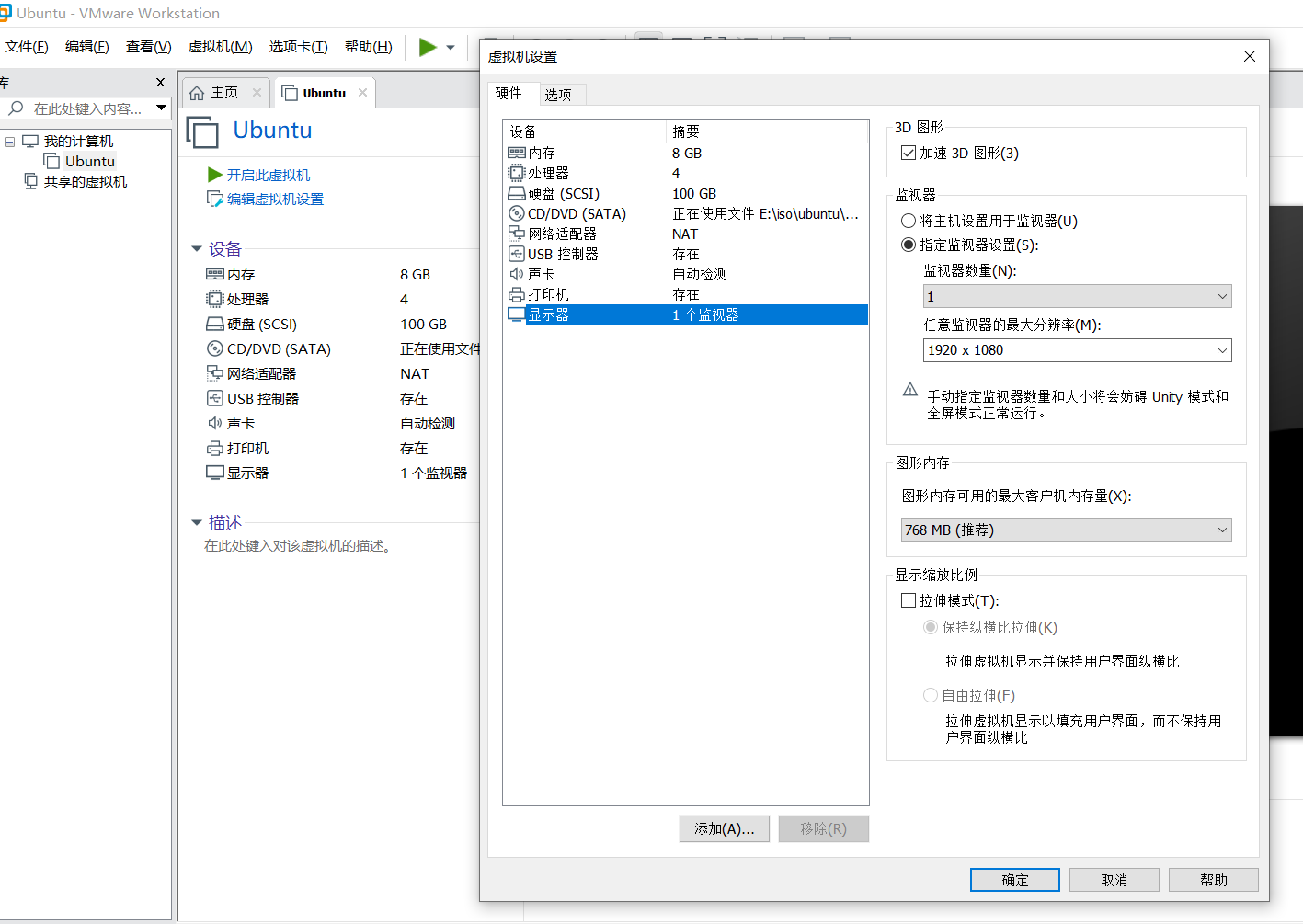
修改实例的显示器配置,与物理显示器分辨率一致
修改UBUNTU的显示器分辨率与物理显示器分辨率一致
设置网卡自启动 异常关机时,网卡会掉,所以需要删除旧的NetworkManager文件。重新启动后会好
1
2
3
4
5
6
# 关闭 sudo service NetworkManager stop # 删除当前文件 sudo rm /var/lib/NetworkManager/NetworkManager.state # 重新启动NetworkManager sudo service NetworkManager start
1 网络默认由NetworkManager进程接管,系统默认首先会检查链路状态,插好网线,才会配置IP
修改静态IP 因为原系统设置的是动态 ip(BOOTPROTO=”dhcp”),所以新系统默认也是动态 ip,自动分配了 ip,克隆后并没有与系统的 ip 地址冲突,但为了集群搭建,需要改为可控的静态ip
1
2
3
4
5
6
sudo apt install net-tools ifconfig #查看网卡名称 ip a cd /etc/netplan sudo gedit 01-network-manager-all.yaml
1
2
3
4
5
6
7
8
9
10
network: version: 2 renderer: NetworkManager ethernets: ens33: dhcp4: false addresses: [192.168 .192 .130 /24 ] gateway4: 192.168 .192 .2 nameservers: addresses: [192.168 .192 .2 ]
ssh连接 ssh安装
1
2
3
4
5
6
7
8
9
10
11
sudo apt-get openssh-server E: 无法获得锁 /var/lib/dpkg/lock-frontend - open (11: 资源暂时不可用) E: 无法获取 dpkg 前端锁 (/var/lib/dpkg/lock-frontend),是否有其他进程正占用它? sudo rm /var/lib/dpkg/lock-frontend sudo rm /var/lib/dpkg/lock sudo rm /var/cache/apt/archives/lock sudo apt update && sudo apt upgrade sudo apt install openssh-server ssh
修改ssh配置
1
2
3
4
5
6
7
8
9
10
11
12
13
14
15
16
17
# 修改ssh配置 vim /etc/ssh/sshd_config 修改登录端口 Port 22 允许root登录 PermitRootLogin yes # 重启ssh systemctl restart ssh /etc/init.d/ssh restart # 加快ssh登录时间 vi /etc/ssh/sshd_config 找到 GSSAPI options 这一节,将下面两行注释掉: # GSSAPIAuthentication yes # GSSAPIDelegateCredentials no
防火墙设置
1
2
3
4
5
6
7
8
# 开启防火墙 ufw allow ssh ufw enable # 关闭防火墙 sudo systemctl stop ufw.service sudo systemctl disable ufw.service sudo ufw status
0.3 centos 0.3.1 修改镜像源 修改国内镜像仓库 1 2 3 4 5 6 7 8 9 10 11 12 13 # Centos 6 minorver=6.10 sudo sed -e "s|^mirrorlist=|#mirrorlist=|g" \ -e "s|^#baseurl=http://mirror.centos.org/centos/\$releasever|baseurl=https://mirrors.aliyun.com/centos-vault/$minorver|g" \ -i.bak \ /etc/yum.repos.d/CentOS-*.repo # CentOS 8 minorver=8.2.2004 sed -e "s|^mirrorlist=|#mirrorlist=|g" \ -e "s|^#baseurl=http://mirror.centos.org/\$contentdir/\$releasever|baseurl=https://mirrors.aliyun.com/centos-vault/$minorver|g" \ -i.bak \ /etc/yum.repos.d/CentOS-*.repo
配置本地镜像源 1 2 3 4 5 6 7 8 9 10 11 12 13 14 15 16 17 18 19 20 21 22 [root@tzj ~]# cd /etc/yum.repos.d/ [root@tzj yum.repos.d]# mkdir bak [root@tzj yum.repos.d]# mv * bak [root@tzj yum.repos.d]# cp bak/CentOS-Base.repo ./ [root@tzj yum.repos.d]# ls bak CentOS-Base.repo # 修改 CentOS.repo内容 [AppStream] name=CentOS-$releasever - AppStream # baseurl=http://mirror.centos.org/$contentdir /$releasever /AppStream/$basearch /os/ baseurl=file:///opt/iso/AppStream gpgcheck=0 enabled=1 gpgkey=file:///etc/pki/rpm-gpg/RPM-GPG-KEY-centosofficial [BaseOS] name=CentOS-$releasever - Base # baseurl=http://mirror.centos.org/$contentdir /$releasever /BaseOS/$basearch /os/ baseurl=file:///opt/iso/BaseOS gpgcheck=0 enabled=1 gpgkey=file:///etc/pki/rpm-gpg/RPM-GPG-KEY-centosofficial
更新镜像源
1
2
3
[root@tzj yum.repos.d]# yum clean all yum0 files removed [root@tzj yum.repos.d]# yum makecache
设置开机自动挂载
1
2
3
4
5
6
[root@tzj ~]# vim /etc/fstab # 更新内容 UUID=dd02b4b3-2e8b-4776-8a76-bfaa35bd835a / xfs defaults 0 0 UUID=4b745fc2-f369-4c9e-b971-af86b83cf689 /boot ext4 defaults 1 2 UUID=e5e1ba5c-d8a4-4bbd-bfb2-8889734c7296 swap swap defaults 0 0 /root/CentOS-8.2.2004-x86_64-dvd1.iso /opt/iso iso9660 defaults 0 0
配置epel源 1 wget https://mirrors.aliyun.com/epel/epel-release-latest-8.noarch.rpm
配置pip3国内源 1 2 3 4 5 6 7 8 9 10 # 查看镜像地址 pip3 config list mkdir ~/.pip vim ~/.pip/pip.conf [global] index-url = https://pypi.tuna.tsinghua.edu.cn/simple [install] trusted-host = https://pypi.tuna.tsinghua.edu.cn
0.3.2 下载离线包 下载pip包 1 2 3 # 下载到指定目录, pip3 download -d [指定目录] [依赖名] -i [pip源] pip3 download -d ./extras streamlit -i https://pypi.tuna.tsinghua.edu.cn/simple
下载rpm包 1 2 3 # 从本机yum源中下载安装包, –destdir指定下载路径 # 获取httpd安装包及依赖,并放到指定目录中 yumdownloader --resolve --destdir=/root/mypackages/ httpd
文件系统扩容 使用新硬盘给某个目录扩容