计算机概论与Linux简介
- 计算机概论
- Linux介绍与版本
Linux的规划与安装
- Linux与硬件平台密切相关
- 规划硬件与Linux安装
- 主机规划
- 安装CentOS、多重引导
简单使用
- 帮助手册
- 文本编辑器
- 关机
1.1 Linux介绍与版本
操作系统(Linux):高效地控制计算机系统硬件,以及系统资源的分配,提供计算机运行所需的功能,为应用层提供一组系统调用接口
操作系统移植:参照硬件的功能函数,修改操作系统程序码,经改版后的操作系统就能在另一个硬件平台运行
- 2006之前,MAC基于Power CPU架构(IBM设计的硬件架构),之后,基于X86架构(采用Intel设计的硬件架构)
1.1.1 操作系统
操作系统简介
作用:
- 方便:使计算机系统易于使用
- 有效:更有效地控制与使用计算机系统资源
- 扩展:方便用户有效地开发、测试和引进新功能
操作系统在计算机系统中的地位:向下封装硬件,向上提供操作接口
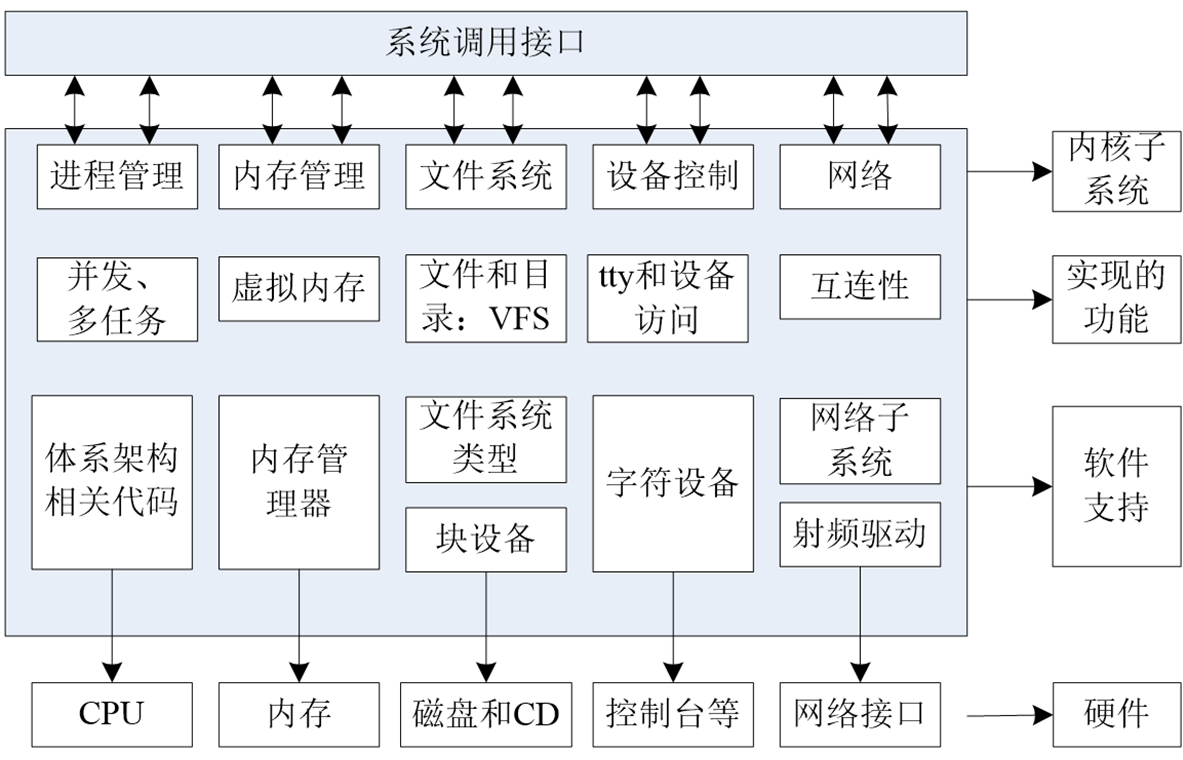
1.1.2 Linux诞生与发展依赖于五个重要支柱
- Linux是类Unix的GNU GPL自由、开源软件
Unix操作系统
第一阶段:Unix出现前
1969年前,主机的输入输出设备仅可用读卡机/打印机——批次型操作系统
- 程序设计者将程序相关信息在读卡纸上打孔,再将读卡纸插入读卡机作为主机的输入,进行运算
1960年,MIT提出 相容分时系统 (Compatible Time-Sharing System, CTSS),多个终端机通过连线接入大型主机,利用主机的资源进行运算
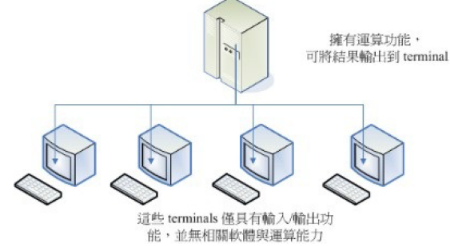
1965:贝尔实验室(Bell Labs)加入一项由通用电气和麻省理工学院合作的计划,该计划要建立一套多使用者、多任务、多层次的MULTICS操作系统(让大型主机达成可供300个以上终端机连线使用)。后来因为项目太为复杂失败。
- 1969年前后,贝尔实验室退出,但最终发展出这一系统https://www.multicians.org/
第二阶段:Unix的产生
1969年,Ken Thompson的小型文件服务系统
Thompson基于PDP-7这一主机,进行操作系统核心程序编写。基于组合语言(Assembler)写出了一组核心程序,包括核心工具程序以及一个文件系统——Unics,Unix的原型
Assembler:直接与芯片对接的低级语言,必须了解硬件架构
所有程序或设备都是文件
构建编辑器环境或文件,一个程序完成一个目标,且要高效地完成目标
1971:Ken Thompson与Ritchie共同发明C语言
1973年,Ritchie等人以C语言写出Unix的核心
thompson与Ritchie合作想将Unics改为高阶语言编写,但当时的B高级语言性能不好,所以将B重写为C语言,以C语言改写Unics的核心程序。
使用高级语言编写,与硬件相关性减小,可以轻易移植到不同机器上
Assembler具有专一性,每次安装到一台新的机器都需要重新编写组合语言
1977年,Unix第一个重要分支——BSD
贝尔属于AT&T,Berkeley大学取得了Unix的核心源代码后,着手修改成适合自己机器的版本, 并且同时增加了很多工具软件与编译程序,最终将它命名为Berkeley Software Distribution(BSD)
Sun公司以BSD发展的核心进行自己的商业Unix版本发展
1979年,Unix第二个重要分支——System V架构,以及版权宣告
每一家公司自己出的Unix虽然在架构上面大同小异,但是却真的仅能支持自身的硬件
Unix强调多用户多任务环境,但早期286架构下的CPU性能不足,所以没有人研究将Unix移植到x86 CPU
1979年,AT&T推出System V第七版Unix,支持x86架构的计算机
出于商业考虑,AT&T在发布时,提及版权限制,“不向学生提供源码”
Minix操作系统
1984年,X86架构的Minix操作系统开始撰写,1986年完成,次年出版Minix相关书籍(Andrew Tanenbaum,谭宁邦),完全不参考Unix源码,但强调与Unix相容
可通过磁片/磁带购买,且提供源码
教学目的,因此并不关注生态以及用户需求
GNU计划
1983年以后,因为实验室硬件的更换,使得史托曼无法继续以原有的硬件与操作系统(Lisp)继续自由程序的撰写
将软件移植到Unix上面,为了让软件可以在不同的平台上运行, 因此,史托曼将他发展的软件均撰写成可以移植的型态(公布源码)
自由软件活动:将源代码连同软件程序释出,在 GNU 计划的范畴之内就称为自由软件(Free Software)运动
1984年,Richard Mathew Stallman(史托曼)发起GNU计划,目的是:创建一个自由、开放的Unix系统
参考Unix上的软件,依据这些软件开发相同功能的软件——GNU软件
1985年,为避免GNU开发的自由软件被转化为专利软件,与律师起草了通用公共许可证(General Public License,GPL)。
自由软件的版权GNU GPL:为了避免开源的自由软件被拿去做成专利软件, 于是Stallman同时将GNU与FSF发展出来的软件,都挂上GPL的版权宣告。
如:
- emacs
- GCC
- glibc
- Bash shell
- hurd,GNU开发的内核
随着GNU软件的流行,史托曼开始撰写GCC编译器,
所有软件都需要编译为二进制的可执行文件,C语言编译器众多,但都是专利软件
GNU C Compiler
先将编辑器Emacs移植到Unix上(语法检查),磁带出售,资金,成立自由软件基金会(Free Software Foundation,FSF)。而后,合作完成了GCC。
并撰写了很多可以被调用的C语言函数库(GNU C library,glibc)以及操作系统的接口BASH Shell——1990年左右完成
开源软件、自由软件、专利软件
开源(Open Source):软件在发布时,同时将作者的源代码一起公布的意思
开源软件:满足开源软件授权的软件
需要满足的条件
- 公布源码
- 源码可被全部或部分出售
- 允许修改或衍生产品
- 可以使用与原本完全不同的名称或编号再发行
- 不可限制个人或团体、领域、产品使用权
- 不可具有排他条款
常见的开源软件授权
- Apache License 2.0
- BSD 3-Clause “New” or “Revised” license
- BSD 2-Clause “Simplified” or “FreeBSD” license
- GNU General Public License (GPL)
- GNU Library or “Lesser” General Public License (LGPL)
- MIT license
- Mozilla Public License 2.0
- Common Development and Distribution License
自由软件(Free Software):一个软件挂上了GPL版权宣告之后,他就成了自由软件
- 任何人可取得软件与源代码
任何人可复制、修改、再发行
回馈:你应该将你修改过的程序码回馈于社群!但不能
- 修改授权:不能将一个GPL授权的自由软件,在你修改后而将他取消GPL授权’
- 单纯贩卖:你不能单纯的贩卖自由软件。
自由软件与商业行为:自由软件搭配售后服务与相关手册是可以售卖的
GPL是可以从事商业行为的
GPL 目前已经出到第三版 GPLv3。但是,目前使用最广泛的,还是 GPLv2,包括 Linux 核心就还是使用 GPLv2 的
开源软件与GPL自由软件的区别:
开源软件授权不要求再发行软件具有相同的授权
开源软件的全部或部分可作为其他软件的一部分
任何软件只要用了GPL的全部或部份程序码,那么该软件就得要使用GPL的授权
专利软件:仅推出可执行的二进制程序
- 免费专利软件授权模式
- Freeware:不公布源码的免费软件
- Shareware:有试用期
1988年:图形接口XFree 86计划
1984年,MIT与合作厂商发布 X Window System
1988年,成立非营利性XFree86组织(X Window System+Free+x86)
POSIX标准
可移植操作系统接口(Portable Operating System Interface,POSIX)标准,规定了操作系统应当提供哪些功能,以及这些功能的接口和行为方式
POSIX标准用于统一Unix、Linux各分支编程接口,以提高其通用型和可移植性
系统级应用:系统调用、文件系统、网络接口、进程控制、信号处理、进程间通信等
编程语言绑定:为C语言等常用编程语言提供了与操作系统接口交互的方式
工具与工具接口:定义了一系列工具的规范,比如文本处理工具(如grep、awk等)
Linux
386的多任务测试
多任务:同一CPU的分时复用
- 假设CPU频率1GHZ,即每秒工作周期为$10^9$ 次,假设每个程序运行1000个时钟周期,然后就要切换到下一个程序,则CPU一秒可切换 $10^6$ 次
- 实际上,任务切换也需要占用一定资源,所以在CPU上同时启动两个任务,比一个一个执行更耗时
早期X86的多任务处理表现不佳,386得到很大改善
- 要实现多任务,除了硬件(主要是CPU)具有多任务的特性外,操作系统也需要支持这个功能
多任务操作系统中,每个程序被执行,都会被分配一个最大CPU使用时长,一旦超过,当前工作就会被丢出CPU,等待下次工作调度再次调入内核
释放Linux0.02
测试完386硬件性能后,Linus将Minix安装到386计算机。
但Minix的软件支持并不多,所以Linus决定依靠bash与gcc编译器自己写内核
很多在Unix上能够运行的软件,不能在Linux上运行
为了让Linux相容于Unix系统,有两种思路
- 修改软件
- 修改Linux,让Linux符合Unix的软件运行规范
Linux的发展
个人维护阶段,Linus解决使用者的问题,或者特殊需求所需的硬件驱动
广大志愿者维护阶段,志愿者写出相容的驱动程序/软件,Linus将其代入内核,只要测试可以运行,则讲这些程序加入内核
为应对随时加入的程序,Linux发展出模块化,一些功能独立于内核,仅有需要时才加入内核,
核心功能分工发展阶段,副手会先将来自志工们的修补程序或者新功能的程序码进行测试, 并且结果上传给托瓦兹看,让托瓦兹作最后核心加入的源代码的选择与整合
1991年,芬兰的赫尔辛基大学的Linus Torvalds,宣称他以bash, gcc等 GNU 的工具写了一个小小的核心程序,可以在Intel的386机器上面运行
1992年Linux与其他GNU软件结合,完全自由的操作系统正式诞生。该操作系统往往被为“GNU/Linux”或简称Linux。
1994年,完成Linux正式版内核,V1.0,并加入X window system的支持
1996年,完成2.0,2011年3.0,2015年4.0
1.1.3 Linux与Unix联系
UNIX系统是工作站上最常用的操作系统,一个多用户、多任务的实时操作系统
- 一种大型的而且对运行平台要求很高的操作系统,只能在工作站或小型机上才能发挥全部功能,并且价格昂贵
Linux是免费的、不受版权制约、与UNIX兼容的操作系统。
1) 开放性;
2) 完全免费;
3) 多用户;
4) 多任务;
5) 良好的用户界面;
6) 设备独立性;
7) 提供了丰富的网络功能;
8) 可靠的系统安全性;
9) 良好的可移植性。
1.1.4 Linux版本
内核版
内核提供了一个裸设备与应用程序间的抽象层,是运行程序和管理硬件设备的核心程序
对上层应用提供 系统调用 与 终端命令
内核版本分为 稳定版 与 开发版
- 稳定版:工业级,可广泛地应用和部署,相对旧版只是修改一些BUG或加入新的驱动程序
- 开发版:需要试验各种解决方案,所以变化很快
内核源码网址:http://www.kernel.org
- 由Linus领导的开源社区对其进行甄别和修改最终决定是否进入到Linux主线内核源码中。
发行版
Linux内核与可运行软件整合,加上独有工具,成为LInux的发行版(Linux distribution=Kernel+Softwares+Tools+安装程序)
包括:
Linux内核
来自GNU计划的大量函数库
GNU很多软件都以LInux为主要操作系统进行开发
基于X Window的图形化界面(可选的应用程序组件)
X Window的实现与操作系统分离,X Window的结构与设备无关
基于客户机/服务器结构,有X Server与X Client两部分组成
主线版本与长期维护版本
旧的版本在新的主线版本出现之后,会有两种机制来处理,一种是结束开发 (End of Live,EOL),另一种是保持该版本的持续维护,即长期维护版本(Longterm)
uname -r
Linux distributions版本
为了让所有Linux distributions开发不至于过大差异,采用Linux Standard Base(LSB),以及目录架构的File system Hierarchy Standard(FHS)等标准来规范开发者
主要分为两大类系统,一种使用RPM方式安装软件,一种使用Debian的dpkg方式安装系统
| RPM软件管理 | DPKG软件管理 | |
|---|---|---|
| 商业公司 | RHEL (Red Hat 公司)、SuSE (Micro Focus) | Ubuntu(Canonical Ltd.) |
| 非商业公司 | Fedora、CentOS、OpenSuSE | Debian、B2D |
1.1.5 Linux的应用
企业环境应用:向消费者或员工提供产品信息,整合企业内部的数据统一性
网络服务器:提供Web、FTP、Gopher、SMTP/POP3、Proxy/Cache、DNS等服务器,支持服务器集群,支持虚拟主机、虚拟服务、VPN等。
关键任务的应用(金融数据库、大型企业网管环境)
x86计算机性能大幅提升,且价格便宜
学术机构的高性能运算任务
个人环境的应用:图形化界面
- 与X window System结合——KDE与GNOME窗口
移动设备
Android,针对ARM机器
安卓版本号就是Linux内核版本号
嵌入式系统:嵌入式Linux是将流行的Linux操作系统进行剪裁修改,能够在嵌入式计算机系统上运行的一种操作系统
- 操作系统嵌入产品,不会被改动
- 家电、路由器、控制芯片等微控制器
- 包括Embedix、uCLinux、muLinux等
云端应用:单一主机功能强大,造成硬件资源闲置
- 虚拟化技术得以快速发展:在一部实体主机上仿真出多个逻辑上完全独立的硬件
1.2 Linux规划与安装
安装Linux之前,需要对distributions特性,服务器的驱动支撑程度、未来升级需求、硬件扩充性需求等考虑
安装过程中,需要对磁盘分区、文件系统等有一定程度的了解
1.2.1 主机规划
各组件或装置在Linux系统中都是一个文件
硬件选购
任务目标
首先要了解Linux系统预计实现的任务,在选购硬件时才知道哪些组件最为重要
装机目标
计算机硬件的等级与主机未来的功能相关
效能/价格、效能/消耗瓦数
如果高一级的产品让你的花费多一倍,但是新增加的效能却只有10%,效能/价格比太低
每瓦效能越高,越省电
驱动支撑程度
硬件厂商是否提供操作系统相应的驱动程序
硬件选购
较早期的计算机已经没有能力再负荷新的操作系统
较早期的硬件配备也可能由于保存的问题或者是电子零件老化的问题, 导致系统在运行过程中出现不明的宕机
CPU
RAM:主存越大越好
硬盘:若是作为备份或文件服务器,需要考虑磁盘阵列(RAID)
RAID利用硬件技术将多个硬盘整合为一个大硬盘,操作系统只会看到最后被整合起来的大硬盘
网卡
装机目标与硬件搭配
- 需要桌面系统,则对CPU于内存要求高一些
- 中型以上单位的网络服务器,对CPU、内存、网卡要求高一些,最好组磁盘阵列
需要更为稳定的Linux服务器,并考虑到系统整体搭配与运行效能,购买已组装测试过的商用服务器是很好的选择
- Red Hat 的硬件支持:https://hardware.redhat.com/?pagename=hcl
- Open SuSE 的硬件支持:http://en.opensuse.org/Hardware?LANG=en_UK
- Linux 对笔记本电脑的支援:http://www.linux-laptop.net/
- Linux 对打印机的支持:http://www.openprinting.org/
- Linux 硬件支持的中文HowTo:http://www.linux.org.tw/CLDP/HOWTO/hardware.html#hardware
1.2.2 安装
单Linux
规划
- 用途:练习
- 虚拟机硬件配置:
- CPU:X86还是ARM
- 内存
- 硬盘:/dev/vda 40GB
- distribution:CentOS
- 刻录镜像载体
- 网卡:设置桥接
- 确定IP与掩码
磁盘分区的规划
在Linux环境下,如果分配的磁盘未超过2TB,则默认采用MBR分区,所以为强制使用GPT分区,需要指定安装参数
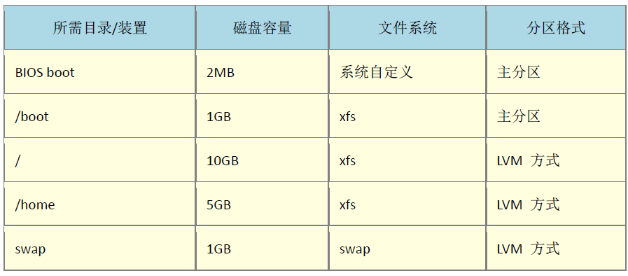
- CentOS预设使用LVM方式管理文件系统
开机管理程序:CentOS7.X使用grub2,需要安装在MBR分区
安装步骤
- 虚拟机硬件配置
- 镜像制作
- 调整开机介质
- 选择安装模式、加入核心参数
- 安装引导与软件选择
- 自定义系统盘分区
- 核心管理与网络设定
- 安装完成后的设置
0. 虚拟机硬件配置
在分配硬盘时,现在虚拟机的磁盘驱动器,大多采用qcow2这种虚拟磁盘格式,用多少记录多少,与实际使用量有关
1. 镜像制作
拷贝到DVD太慢,可通过dd或其他刻录软件,将ISO刻录到USB设备上
1 | 假设你的 USB 装置为 /dev/sdc ,而 ISO 档名为 centos7.iso 的话: |
2. 调整开机介质
- 进入BIOS(DEL或F2),调整开机顺序
- 若是虚拟机,在Boot Option中调整开机顺序
3. 选择安装模式、加入核心参数
安装模式
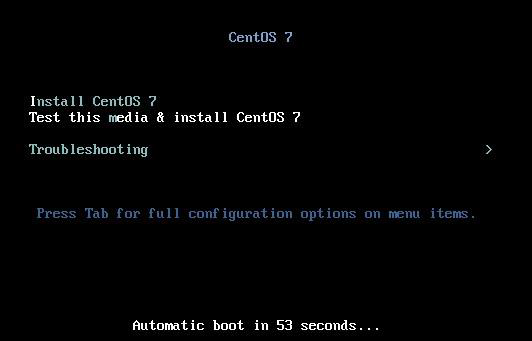
正常安装CentOS7的流程
测试此光盘,在安装CentOS7
进入排错模式,
以基本图形窗口安装CentOS7(使用标准显卡设定安装流程)
救援CentOS
执行内存测试
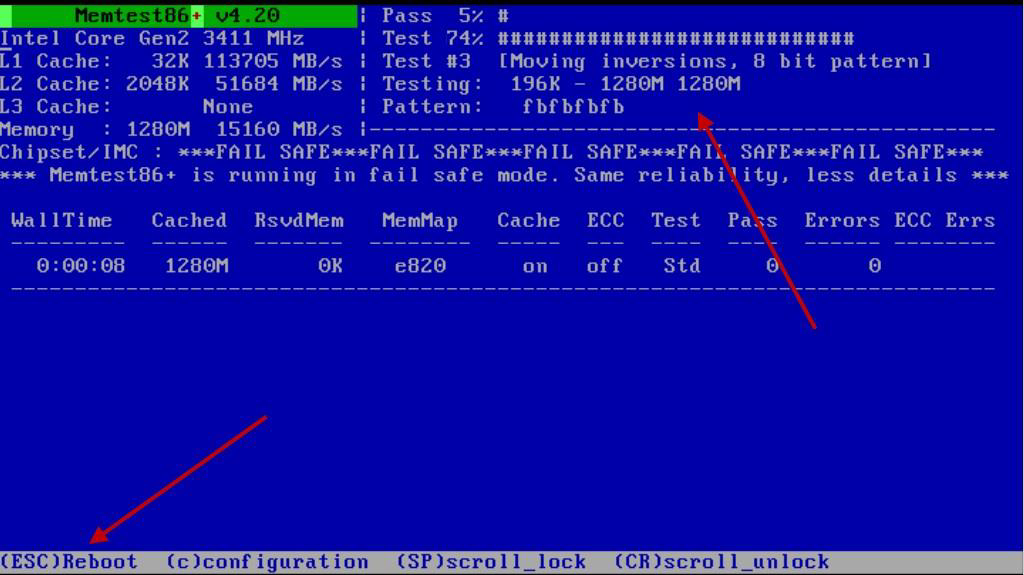
直至 esc 停止
使用本机磁盘开机,不由移动介质开机
加入核心参数,修改安装程序
强制使用GPT分区时,需要输入安装参数
安装模式为 Install CentOS 7
按 Tab 键,让光标跑到画面最下方等到输入额外的安装参数
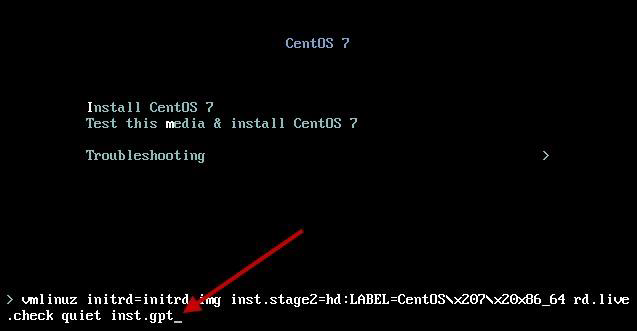
在出现的画面中,输入 GPT分区的参数
4. 安装引导与软件选择
安装引导略
软件选择
最小型安装:只安装内核与Shell
含GUI的服务器:预打在GNOME
GNOME桌面环境:Linux常见的图形接口
KDE Plasma Workspaces:另一套常见的图形接口
5. 自定义系统盘分区
删除残留分区
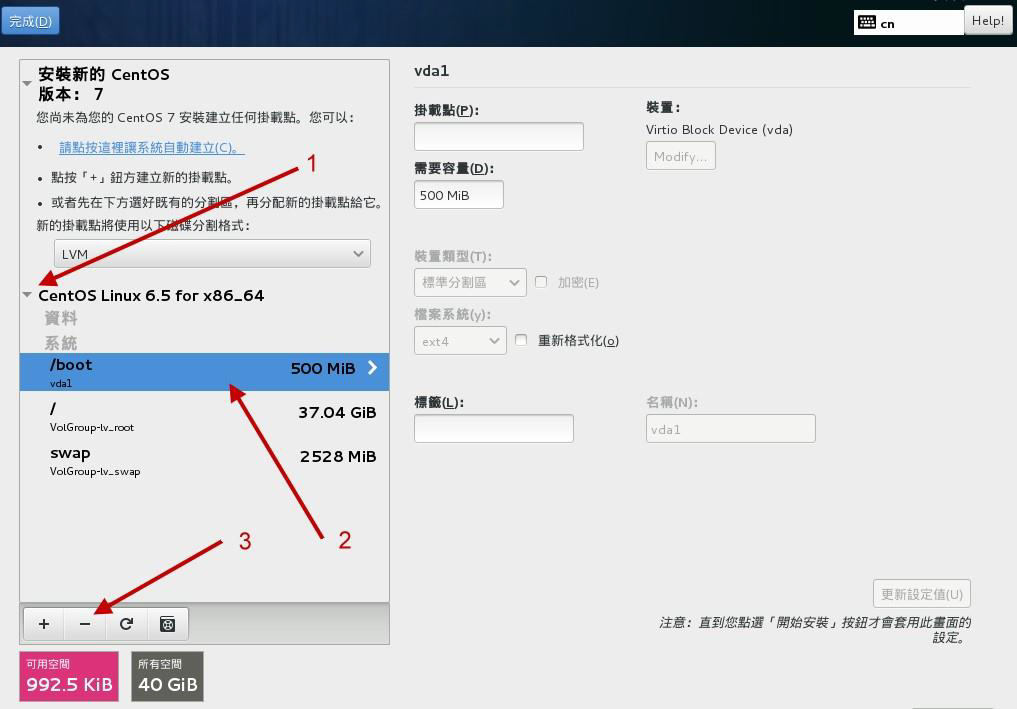
第一个分区为 BIOS boot 分区
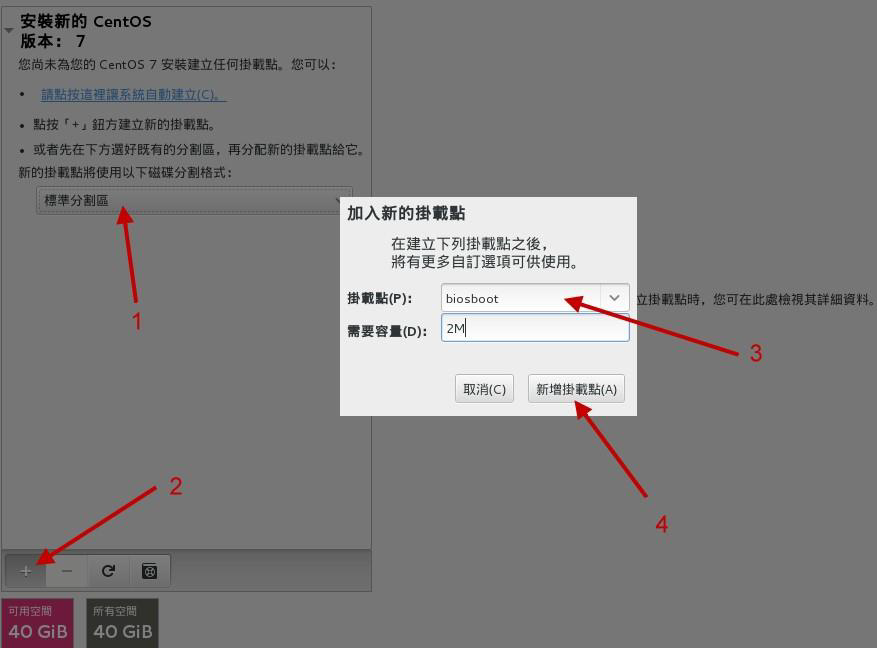
分区类型:
- 标准分区:/dev/sda1 类似的分区
- LVM:传统LVM直接给分区分配固定的容量,但可以弹性地增加/削减分区容量
- LVM紧张供应:实际使用多少容量,才会从磁盘分配多少容量
文件系统类型:
ext2/ext3/ext4:Linux早期使用的文件系统类型
ext3/ext4多了日志记录,便于复原。
但磁盘容量越来越大,ext格式不太使用
swap:磁盘仿真内存,swap分区不会直接挂载到目录树
BIOS boot:GPT分区才会用到
xfs:适用于大容量的磁盘管理,目前常用
vfat:同时被Linux与Windows所支持的文件系统类型。
/boot 分区
/ ,/home ,/swap 分区
使用LVM的管理方式
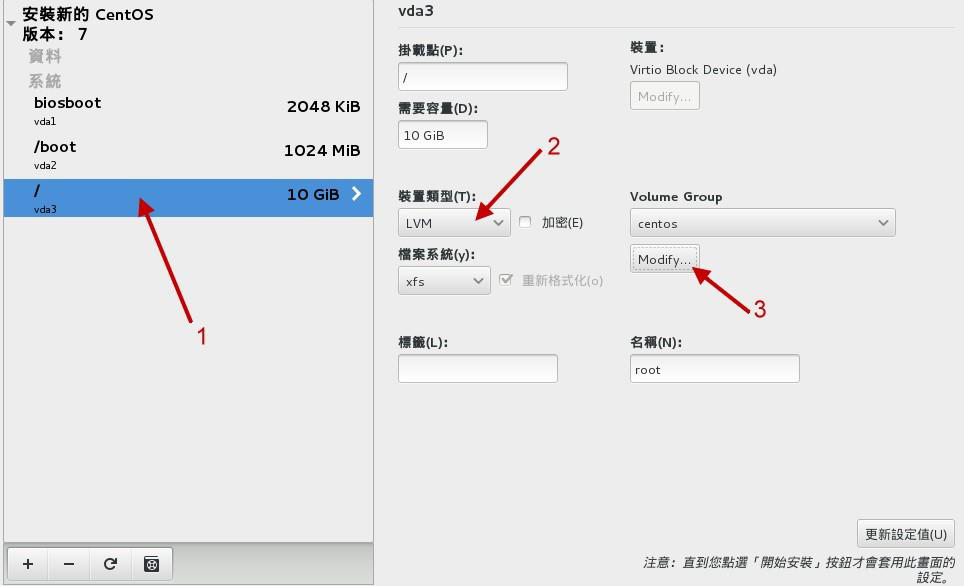
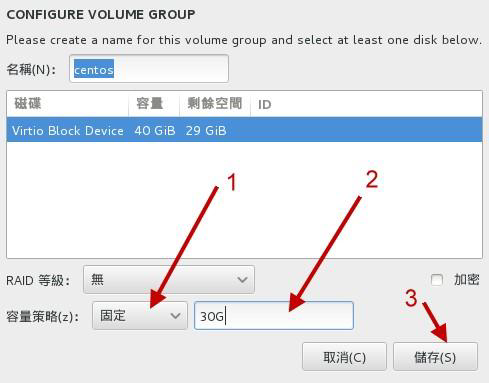
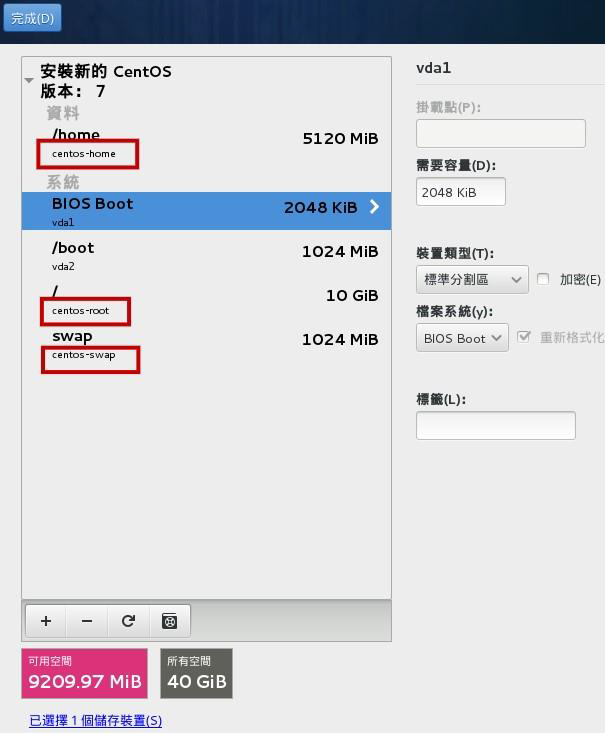
/swap 内存置换区,当有数据被存放在内存,但不常被CPU取用,这些数据会被放入/swap 分区
6. 核心管理与网络设定
核心管理:系统 下的 KDUMP ,当Linux系统因为核心问题导致宕机时,会将该宕机事件的内存内数据存储
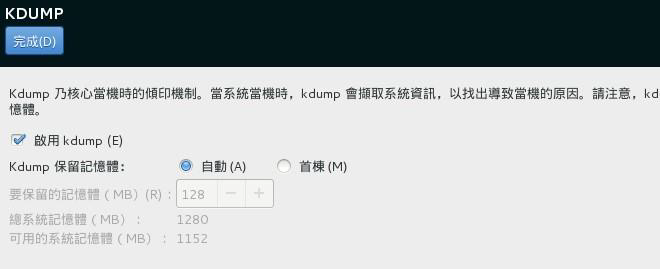
网络设定:设置静态IP
7. 安装完成后的设置
最好设置一个普通用户为管理员,不要直接使用root用户
注
笔记本加入了非常多的省电机制或其他硬件的管理机制,
当使用适用于一般桌面计算机的镜像安装Linux时,不一定适用于笔记本电脑
1 | nofb apm=off acpi=off pci=noacpi |
apm是早期的电源管理模块,acpi是近期的电源管理模块,这两者都需要特定的硬件支持,但笔记本电脑可能不适用这些机制
nofb:取消显卡的缓存侦测,笔记本的显卡通常是核显,Linux安装程序可能不会侦测该显卡
Linux与Windows多重引导
规划
BIOS+MBR分区,CentOS 7与Windows 7,同时挂载一个共享的数据盘
Windows 8.1之前的版本,UEFI BIOS+GPT分区才能开机
在没有UEFI环境下,无法使用GPT分区安装Windows
- 只需要保证系统盘含UEFI分区
先安装Linux再安装Windows,再通过修改系统配置文件达成多重引导
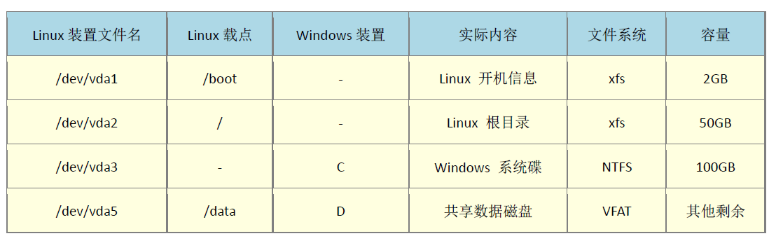
为强制各系统的BIOS位于指定分区,在Linux安装前,就需要先将分区划分
安装步骤
- 分区与安装Linux
- 安装Windows
- 救援MBR内的开机管理程序
- 设定多重引导选项
注
- Windows环境最好隔离Linux的系统盘(根目录与swap分区)
- Linux不可删除,因为grub开机管理程序会读取 /boot目录下的内容,如果Linux移除,则无法识别到Windows的开机管理程序
1. 安装Linux
开机后,在开始安装前
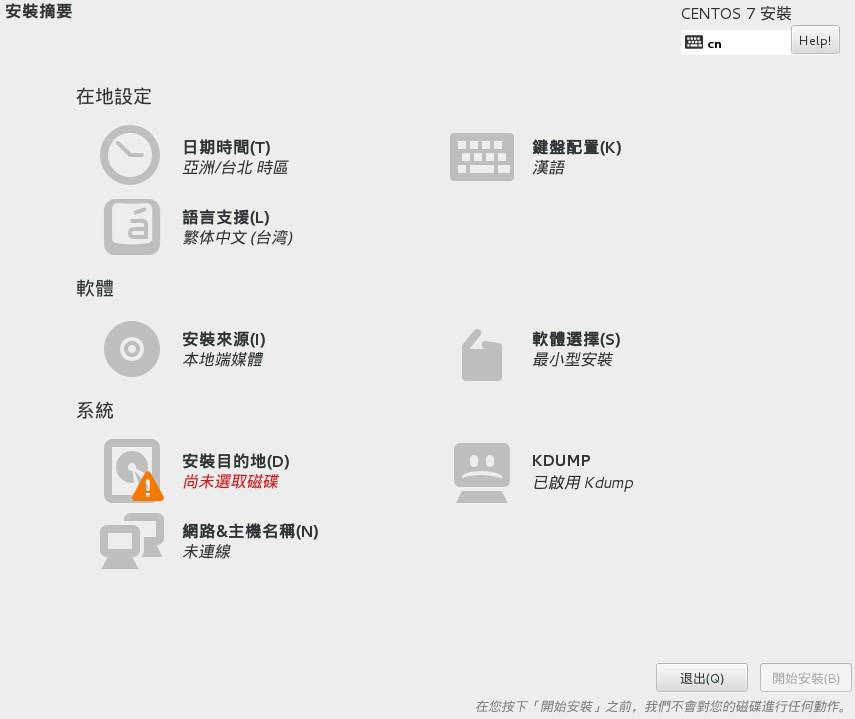
按键 CTRL+alt+F2 进入安装过程的shell环境
1 | [anaconda root@localhost /]# parted /dev/vda mklabel msdos # 建立 MBR 分区 |
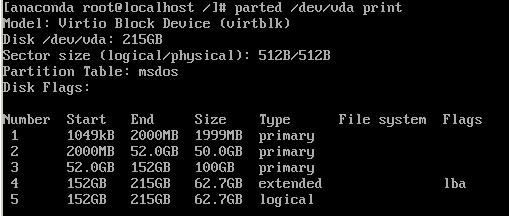
按键 CTRL+alt+F2 回到原本的安装流程,再一步步到分区挂载,再重新格式化
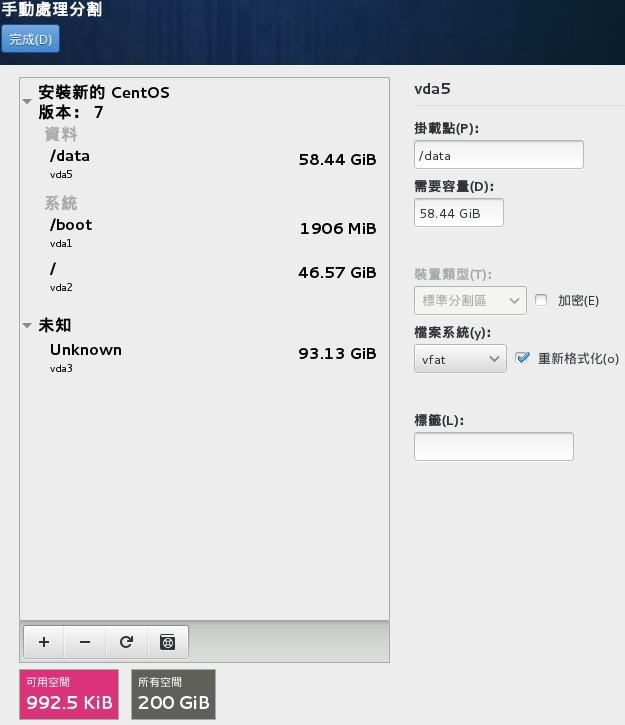
2. 安装Windows
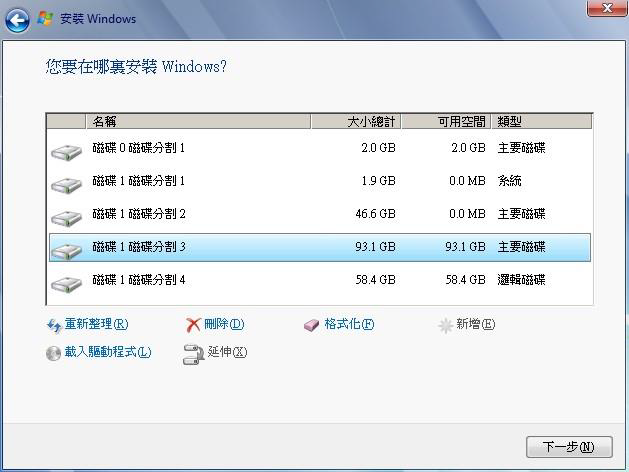
重启机器,进入Windows的安装过程,注意选择规划的系统分区
3. 救援Linux的开机管理程序
后安装的Windows会将MBR分区占用,因此,需要救援回Linux的开机管理程序
救援Linux的开机管理程序
放入安装介质,开机后,选择救援模式 Troubleshooting -> Rescue a CentOS system,等待开机后,选择 Continue
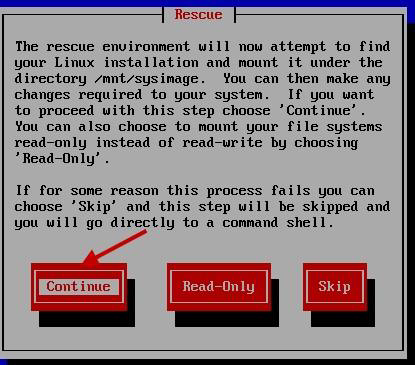
如果有Linux,则会告诉你,原本的系统放置与 /mnt/sysimage 中
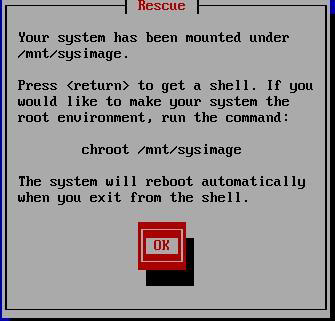
输入指令,将Linux的开机管理程序重新装回MBR分区
1 | sh-4.2# chroot /mnt/sysimage |
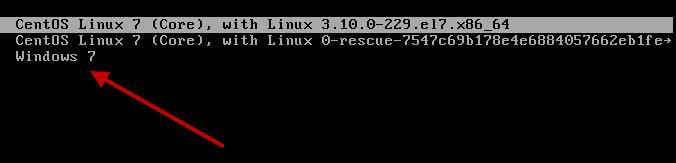
4. 修改开机选项
开机进入Linux后,切换到root用户
1 | [root@study ~]# vim /etc/grub.d/40_custom |
1.3 简单使用
1.3.1 文本编辑器nano
nano [文件名].txt
快捷键
^+[按键] 表示 CTRL,M+[按键] 表示 ALT
- CTRL+G:帮助信息
- [ctrl]-X:离开naon 软件,若有修改过文件会提示是否需要储存喔!
- [ctrl]-O:储存文件,若你有权限的话就能够储存文件了;
- [ctrl]-R:从其他文件读入资料,可以将某个文件的内容贴在本文件中;
- [ctrl]-W:搜寻字符串,这个也是很有帮助的指令喔!
- [ctrl]-C:说明目前光标所在处的行数与列数等信息;
- [ctrl]-_:可以直接输入行号,让光标快速移动到该行;
- [alt]-Y:校正语法功能开启或关闭(单击开、再单击关)
- [alt]-M:可以支持鼠标来移动光标的功能
1.3.2 关机
确定无其他在线用户
who指令可查看本机在线的用户netstat -a查看网络的联机状态ps -aux查看启动的进程数据同步到硬盘
切换到root用户,一般用户仅能更新当前硬盘的数据,root用户可以更新整个系统的数据
su -sync关机/重启
关机:
shutdown、halt(系统停止,屏幕可能会保留系统已经停止的讯息!)poweroff(系统关机,所以没有提供额外的电力,屏幕空白)
重启:
reboot
shutdown
1 | [root@study ~]# /sbin/shutdown [-krhc] [时间] |
| 选项 | 参数 | ||
|---|---|---|---|
| -k | 不要真的关机,只是发送警告讯息出去 | ||
| -r | 默认 1 分钟 | 重启(常用) | |
| -h | now、或指定时间 | 立即关机(常用) | |
| -c | 取消已经在进行的 shutdown 指令内容 |
1 | [root@study ~]# /sbin/shutdown -h 10 'I will shutdown after 10 mins' |
shutdown -c取消关机计划
实际上,调用管理工具systemctl关机
1 | [root@study ~]# systemctl [指令] |
1.3.3 查看或配置网卡信息
| 命令 | 对应英文 | 作用 |
|---|---|---|
| ifconfig | configure a network interface | 查看/配置计算机当前的网卡配置信息 |
| ping ip地址 | ping | 检测到目标ip地址的连接是否正常 |
ifconfig
查看/配置计算机当前的网卡配置信息
1 | ifconfig |

ping
测试网卡是否可用
ping 目标ip :检测目标ip主机
- 环回地址:127.0.0.1,指向本机的ip地址
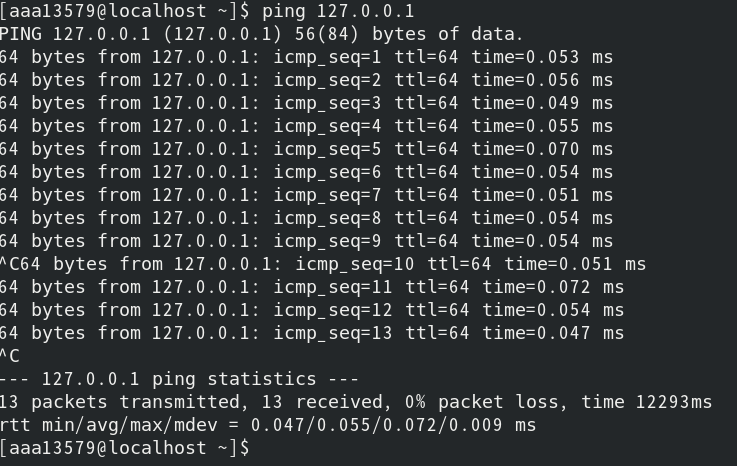
- Ctrl + C 停止ping