0%

微信小程序——uniapp(vue)框架

vue与小程序对比

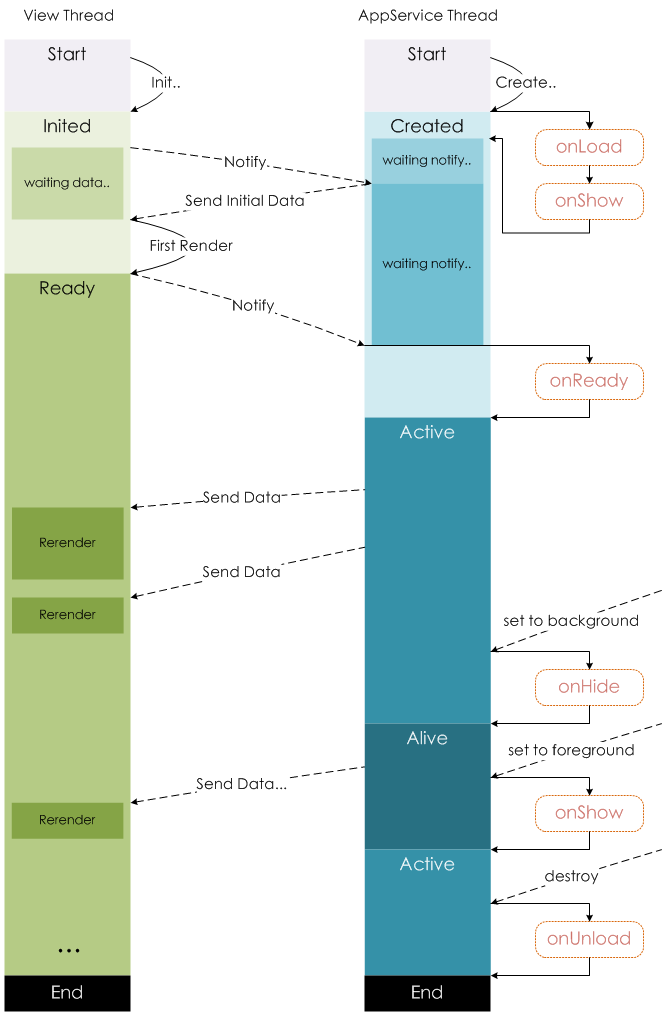
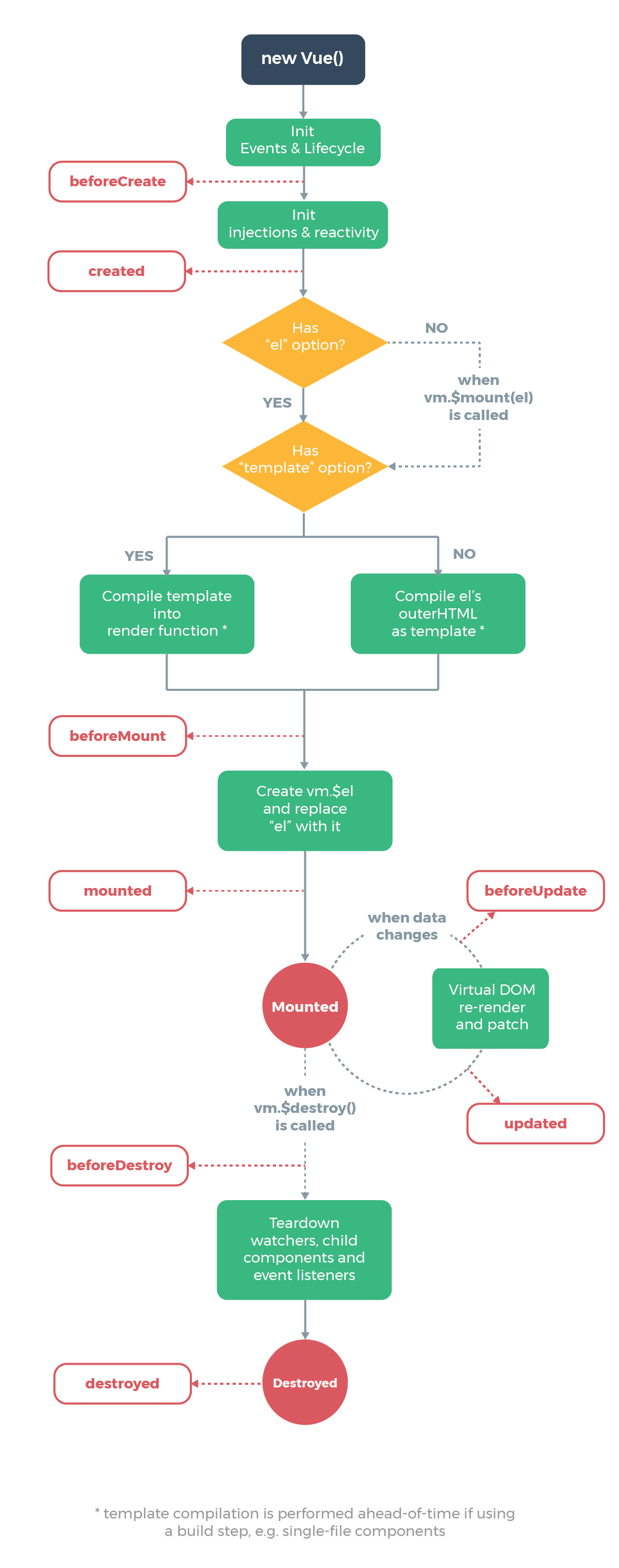
生命周期

在跳转新页面时,Vue的钩子函数会被触发
preview

页面的跳转方式不同,钩子函数的触发形式不同

  • onload:页面加载

    一个页面只会调用一次,可以在 onLoad 中获取打开当前页面所调用的 query 函数

  • onShow:每次打开页面会调用一次

  • onReady:页面初次渲染完成,会被调用一次,可以和视图层进行交互

    设置 wx.setNavigatorBarTitle 需要在 onReady 之后

  • onHide:当 navigateTo 或底部tab切换时调用

  • onUnload:当 redirectTonavigateBack 时调用

preview


数据请求时机:二者均在页面加载请求数据时

  • vue一般会在created或者mounted中请求数据
  • 小程序,会在onLoad或者onShow中请求数据。

语法差异

数据绑定

1
2
3
4
5
<!--小程序语法,用{{变量名}}-->
<image src="{{imgSrc}}"></image>

<!--vue语法在变量前有:-->
<img :src="imgSrc"/>
显示与隐藏元素
1
2
3
4
5
<!--微信小程序-->
wx-if和hidden控制元素的显示和隐藏

<!--vue-->
v-if 和v-show控制元素的显示和隐藏
列表
1
2
3
4
5
6
7
8
9
10
11
12
13
14
15
16
17
18
19
20
21
22
23
24
25
26
27
28
<!--微信小程序-->
Page({
data: {
items: [
{ message: 'Foo' },
{ message: 'Bar' }
]
}
})

<text wx:for="{{items}}">{{item}}</text>

<!--vue-->
var example1 = new Vue({
el: '#example-1',
data: {
items: [
{ message: 'Foo' },
{ message: 'Bar' }
]
}
})

<ul id="example-1">
<li v-for="item in items">
{{ item.message }}
</li>
</ul>

事件处理

1
2
3
4
5
6
7
<!--微信小程序:bindtap(bind+event)或者catchtap(catch+event)-->
<button bindtap="noWork">明天不上班</button>
<button catchtap="noWork">明天不上班</button> //阻止事件冒泡

<!--vue:使用v-on:event绑定事件,或者使用@event绑定事件-->
<button v-on:click="counter += 1">Add 1</button>
<button v-on:click.stop="counter+=1">Add1</button> //阻止事件冒泡
绑定事件传参
1
2
3
4
5
6
7
8
9
10
11
12
13
14
15
16
17
18
19
20
21
22
23
24
<!--微信小程序:不能直接在绑定的事件方法中传参,需要将参数作为属性值,绑定到元素的 data- 属性上,然后在方法中,通过 e.currentTarget.dataset.* 获取-->
<view class='tr' bindtap='toApprove' data-id="{{item.id}}"></view>
Page({
data:{
reason:''
},
toApprove(e) {
let id = e.currentTarget.dataset.id;
console.log(id)
}
})


<!--vue:在触发事件的方法中,把需要传递的数据作为形参传入-->
<button @click="say('明天不上班')"></button>

new Vue({
el: '#app',
methods:{
say(arg){
consloe.log(arg)
}
}
})

表单

设置值
1
2
3
4
5
6
7
8
9
10
11
12
13
14
15
16
17
18
19
20
21
22
23
24
25
<!--微信小程序:当表单内容发生变化时,会触发表单元素上绑定的方法,然后在该方法中,通过this.setData({key:value})来将表单上的值赋值给data中的对应值。-->
<input bindinput="bindReason" placeholder="填写理由" class='reason' value='{{reason}}' name="reason" />

Page({
data:{
reason:''
},
bindReason(e) {
this.setData({
reason: e.detail.value
})
}
})

<!--vue:表单元素上加上v-model,然后再绑定data中对应的一个值,当表单元素内容发生变化时,data中对应的值也会相应改变-->
<div id="app">
<input v-model="reason" placeholder="填写理由" class='reason'/>
</div>

new Vue({
el: '#app',
data: {
reason:''
}
})
取值
1
2
<!--微信小程序:通过 this.data.reason 取值-->
<!--vue:通过 this.reason 取值-->

父子组件通信

子组件的创建

微信小程序

  1. 编写子组件

    1
    2
    3
    4
    5
    6
    7
    8
    9
    10
    11
    12
    // 子组件
    <!--components/tabBar/tabBar.wxml-->
    <view class='tabbar-wrapper'>
    <view class='left-bar {{currentpage==="index"?"active":""}}' bindtap='jumpToIndex'>
    <text class='iconfont icon-shouye'></text>
    <view>首页</view>
    </view>
    <view class='right-bar {{currentpage==="setting"?"active":""}}' bindtap='jumpToSetting'>
    <text class='iconfont icon-shezhi'></text>
    <view>设置</view>
    </view>
    </view>
  2. 在子组件的json文件中,将该文件声明为组件

    1
    2
    3
    4
    5
    component_name.json

    {
    "component": true
    }
  3. 在需要引入的父组件json文件中,在 usingComponents 写入引入组件名及路径

    1
    2
    3
    "usingComponents": {
    "tab-bar": "../../components/tabBar/tabBar"
    }
  4. 在父组件中,直接引用

    1
    <tab-bar currentpage="index"></tab-bar>

vue

  1. 编写子组件

    子组件可以通过this.$emit将方法和数据传递给父组件

    1
    2
    3
    4
    5
    6
    7
    8
    9
    10
    11
    12
    13
    14
    15
    16
    17
    18
    19
    20
    21
    22
    23
    //子组件 bar.vue
    <template>
    <div class="search-box">
    <div @click="say" :title="title" class="icon-dismiss"></div>
    </div>
    </template>

    <script>
    export default{
    props:{
    title:{
    type:String,
    default:''
    }
    }
    },
    methods:{
    say(){
    console.log('明天不上班');
    this.$emit('helloWorld')
    }
    }
    </script>
  2. 在需要使用的父组件中通过 import 引入

  3. 在vue的 components 中注册

  4. 在模版中使用

    1
    2
    3
    4
    5
    6
    7
    8
    9
    10
    11
    12
    13
    14
    15
    16
    17
    18
    19
    20
    21
    22
    23
    24
    // 父组件 foo.vue
    <template>
    <div class="container">
    <bar :title="title" @helloWorld="helloWorld"></bar>
    </div>
    </template>

    <script>
    import Bar from './bar.vue'
    export default{
    data(){
    return{
    title:"我是标题"
    }
    },
    methods:{
    helloWorld(){
    console.log('我接收到子组件传递的事件了')
    }
    },
    components:{
    Bar
    }
    </script>
父子组件通信

微信小程序

  • 父组件向子组件传参

    1
    2
    3
    <tab-bar currentpage="index"></tab-bar>

    此处, "index" 就是要向子组件传递的值

    在子组件的 properties 中,接收传递的值

    1
    2
    3
    4
    5
    6
    properties: {
    currentpage: {
    type: String,// 类型(必填),目前接受的类型包括:String, Number, Boolean, Object, Array, null(表示任意类型)
    value: 'index'// 属性初始值(可选),如果未指定则会根据类型选择一个
    }
    }
  • 子组件向父组件传参

    1
    2
    3
    4
    5
    6
    7
    8
    9
    10
    11
    12
    13
    14
    15
    16
    17
    18
    19
    20
    21
    22
    23
    //子组件中
    methods: {
    cancelBut: function (e) {
    var that = this;
    var myEventDetail = {
    pickerShow: false,
    type: 'cancel'
    } // detail对象,提供给事件监听函数

    this.triggerEvent(
    'myevent',
    myEventDetail
    ) //myevent自定义名称事件,父组件中使用
    },
    }

    //父组件中
    <bar bind:myevent="toggleToast"></bar>

    // 获取子组件信息
    toggleToast(e){
    console.log(e.detail)
    }

vue

1
2
3
4
5
6
7
8
9
10
11
12
13
14
15
16
17
18
19
20
21
22
23
24
25
26
27
28
29
30
31
32
33
34
35
// 父组件 foo.vue
<template>
<div class="container">
<bar :title="title"></bar>
</div>
</template>
<script>
import Bar from './bar.vue'
export default{
data(){
return{
title:"我是标题"
}
},
components:{
Bar
}
</script>

// 子组件bar.vue
<template>
<div class="search-box">
<div :title="title" ></div>
</div>
</template>
<script>
export default{
props:{
title:{
type:String,
default:''
}
}
}
</script>
父组件调用子组件的方法

小程序

给子组件添加id或者class,然后通过this.selectComponent找到子组件

1
2
3
4
5
//子组件
<bar id="bar"></bar>

// 父组件
this.selectComponent('#id').syaHello()

vue

给子组件添加一个ref属性,通过this.$refs.ref的值便可以获取到该子组件,然后便可以调用子组件中的任意方法

1
2
3
4
5
//子组件
<bar ref="bar"></bar>

//父组件
this.$ref.bar.子组件的方法
父组件改变子组件样式
  1. 父组件将style传入子组件
  2. 父组件传入变量控制子组件样式
  3. 在父组件样式中,在子组件类名前面加上父组件类名
1
2
3
4
5
6
7
<view class='share-button-container' bindtap='handleShareBtn'>
<share-button product="{{goodProduct}}" type="1" back-color="#fff" fore-color="#9e292f" bind:error="on_error" />
</view>

.share-button-container .button--btn-navigator__hover{
background: #fff;
}
-------------本文结束-------------