- 设备管理
- 硬盘管理
- RAID
- LVM
设备管理
硬盘管理
硬盘物理结构与驱动
磁盘结构
数据的写入实际是在磁盘盘面上,磁盘盘面分为扇区与磁道两种单位
- 每个磁道分为若干扇区(每个磁道的扇区编号都从0开始),不同磁道的扇区有相同的存储容量,每个扇区的存储容量为512Bytes或4KBytes
外侧磁道与内侧磁道对比:
- 内侧磁道周长短,可存储的数据量少;外侧磁道周长常,可存储的数据量大。
- 相对内侧磁道,外侧磁道的线速度快,数据存取速度更快
因此在对硬盘划分扇区时,有两种思路:
- 固定磁道密度:每个磁道的扇区数相等,内外磁道的扇区存储容量相等,每个扇区的数据密度不同
- 非固定磁道密度:外侧磁道的扇区数比内侧磁道多,外侧磁道的存储容量大于内侧磁道,每个扇区数据密度相同
硬盘连接方式与设备文件名的关系
在Linux中,每个设备都被当做一个文件,/dev 目录下
- 实体硬盘大多使用 /dev/sd[a-] 的文件名
- 虚拟机内的硬盘由仿真器产生,磁盘名为 /dev/vd[a-p]
SATA/USB/SAS等磁盘接口都是用SCSI模块驱动,这些接口的设备文件名都是 /dev/sd[a-p] 格式
因此,各设备文件名与Linux核心侦测到的顺序有关
硬盘分区
分区:以柱面(cylinder)为单位的连续磁盘空间
- 不同盘片的同一磁道组成一个柱面,柱面是文件系统的最小单位
- 跨多个磁道组成分区
分区益处:
数据安全性:每个分区的数据都是独立的,需要对分区内的数据重整时,可将重要数据移动到其他分区
系统的效率:利用分区,将数据集中在柱面的某个区段,有助于提高数据读取的速度与效率
整个磁盘的第一个扇区(0磁道0扇区)存储磁盘的重要信息,这些信息以MBR(Master Boot Record)格式保存。
但MBR格式的分区,最大的磁盘分区容量为2TB,因此新出现了GPT分区
MBR分区格式
整个盘片的第0扇区
存放两个信息
主要启动记录区(MBR):安装开机管理程序,446Bytes
分区表:记录整颗磁盘的分区状态,有64Bytes
分区表项
| 字节位 | 内容及含义 |
| —————- | —————————————————————————————— |
| 0 | 引导标志。
0X80H:活动分区
0X00H:非活动分区。 |
| 1,2,3 | 本分区的起始磁头号(第1字节)、扇区号(第二字节低6bit)、柱面号(第3字节高2位+第4字节8位) |
| 4 | 分区类型。
0X00H:分区未用(即没有指定)
0X06H:FAT16基本分区
0X0BH:FAT32基本分区;
0X05H:扩展分区;
0X07H:NTFS分区;
0X0FH:(LBA模式)扩展分区(83H为Linux分区等)。 |
| 5,6,7 | 本分区的结束磁头号、扇区号、柱面号。 |
| 8,9,10,11 | 逻辑起始扇区号 ,本分区之前已用扇区数。 |
| 12,13,14,15 | 本分区的总扇区数。 |本分区总扇区数为第12~15Bytes
$2^{32}=4G$ 个扇区,若一个扇区512B,则最多可识别2TB磁盘空间
MBR分区类型
分区表所在的区块仅有64Bytes,因此最多仅能记录4个分区的信息,这四组分区称为主要(Primary)分区或延伸(Extended)分区
假设硬盘有400个柱面,共分为4个分区,第四个分区的柱面号为301~400
- 当操作系统为Linux时,分区编号为 /dev/sda1,/dev/sda2,/dev/sda3,/dev/sda4
- 当操作系统为Windows时,分区为C,D,E,F
将数据写入第四个分区时,相当于写入到磁盘的301~400号柱面
延伸分区
延伸分区:将柱面相应的分区表项标记为延伸分区,对延伸分区指向的区块继续分区,可得到多个逻辑分区
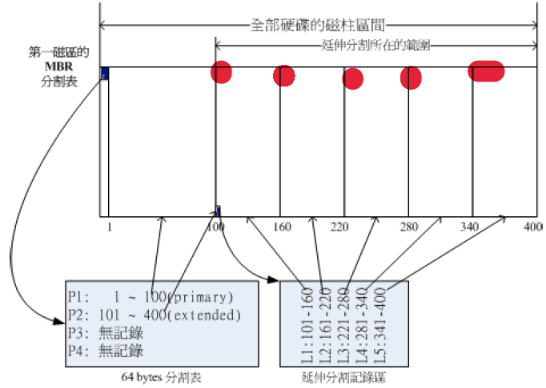
延伸分区使用额外的扇区来记录分区信息,延伸分区本身不能被格式化并写入数据
每个逻辑分区的前几个扇区用来记录分区信息——分区表项
延展分区最多只有一个
延展分区不能被格式化存取数据,主要分区与逻辑分区可被格式化,并进行数据存取
逻辑分区数量随操作系统而不同
上述逻辑分区,在Linux中的文件名为:
- P1:/dev/sda1
- P2:/dev/sda2
- L1:/dev/sda5
- L2:/dev/sda6
- L3:/dev/sda7
- L4:/dev/sda8
- L5:/dev/sda9
MBR分区迁移
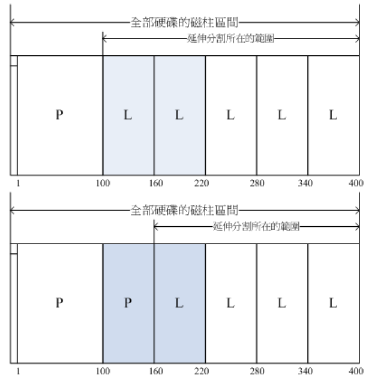
图一,同属于延伸分区的逻辑分区可合并:,只需要将两个逻辑分区删除,然后将两个旧逻辑分区的磁盘空间重新建立一个新的分区即可,并不影响其他逻辑分区
图二,主分区与逻辑分区不可合并:需要将延伸分区内所有的逻辑分区全部破坏,再重新划分延伸分区与逻辑分区
MBR分区的缺陷
- 一个逻辑分区或主分区,最多记录2TB的磁盘容量
- 每个分区的容量很小,当总磁盘容量很大,则需要很多分区数
- MBR仅有一个扇区块,若被破坏,很难恢复
- MBR分区的开机管理程序仅446Bytes,无法容纳较多的程度代码
GPT分区格式
扇区有512B和4KB,为兼容所有的磁盘,因此在定义扇区时,大多会使用逻辑区块地址(Logical Block Address,LBA)
GPT将所有区块以LBA规划(512B),使用34个LBA区块来记录分区信息,整个磁盘的最后34个LBA也拿来作为备份
LBA0:同MBR的0扇区,446B记录开机管理程序,在分区表记录区内,放入特殊标志的分区,表示此磁盘采用GPT格式的分区
LBA1(GPT表头记录)
记录分区表本身的位置与大小,记录备份用的GPT分区放置的位置,分区表的检验码(CRC32)
LBA2-LBA33(记录分区信息)
每个LBA都可以记录4笔分区记录,默认情况下,32个LBA可容纳128笔分区记录
每个LBA有512B,即每笔分区纪录用到128B的空间,共64bit记录开始/结束扇区号,因此,每个分区的最大容量限制为 $2^{64}*512B=8ZB$
配合操作系统内核的udev等方式,现在Linux对逻辑分区数量没有限制
GPT分区没有逻辑分区与延展分区的概念,每个分区都可用于格式化
注
并不是每个内核都支持GPT格式的磁盘分区
- 磁盘管理工具,fdisk并不识别GPT,需要gdisk或parted指令
- 开机管理程序,grub第一版不识别GPT,grub2之后才识别
总之,是否能够读写GPT格式的分区与开机检测程序有关
分区与挂载
Linux内,数据与设备都是以文件形态呈现。
目录树结构以根目录为主,然后向下呈分支状的一种文件结构
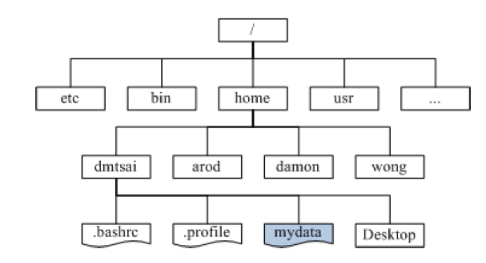
Linux系统通过目录挂载,将文件系统与目录树结构结合
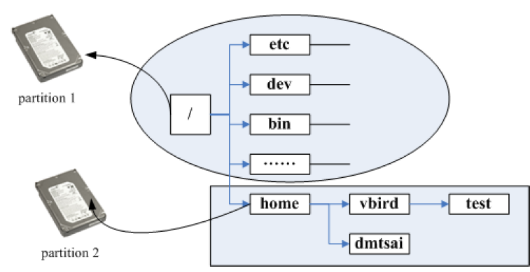
挂载 :利用一个目录当做进入点,当磁盘分区的数据放置在该目录下——进入该目录即可读取该分区
- 根目录一定要挂载到分区下
- 其他目录可按用户需求挂载到不同的分区
挂载点 :被挂载的目录
根据用途区分析需要较大容量的目录,以及读写较为频繁的目录,将这些重要的目录分别独立出来,不于根目录放在一起
2.5 软RAID
RAID:磁盘阵列(Redundant Arrarys of Inexpensive Disks, RAID)
通过软件或硬件技术,将多个较小的磁盘整合为一个较的磁盘设备
- 数据安全与可靠性:当硬件(指磁盘) 损毁时,数据是否还能够安全的救援或使用;
- 读写性能:例如 RAID 0 可以加强读写效能,让你的系统 I/O 部分得以改善;
- 容量:整合多颗磁盘容量
| RAID0 | RAID1 | RAID10 | RAID5 | RAID6 | |
|---|---|---|---|---|---|
| 最少磁盘数 | 2 | 2 | 4 | 3 | 4 |
| 最大容错数 | 0 | n-1 | n/2 | 1 | 2 |
| 写性能 | n | 1 | n/2 | <n-1 | <n-2 |
| 读性能 | n | n | n | <n-1 | <n-2 |
| 容量 | n | 1 | n/2 | n-1 | n-2 |
| 应用场景 | 强调性能但数据不重要 | 数据备份 | 服务器、云 | 数据备份 | 数据备份 |
2.5.1 RAID介绍
RAID等级
不同的RAID等级(level),使整合后的磁盘具有不同的功能
RAID-0(等量模式,stripe)性能最佳
依创建RAID时的设置,将磁盘划分大小的区块(chunk,一般设定为4K~1M);
将待写入文件分割为符合chunk大小的数据块,
再依序将数据块交错放入不同的磁盘
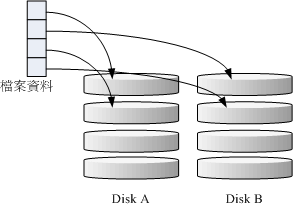
越多磁盘组成的RAID-0性能最好,每颗磁盘负责的数据量降低
磁盘型号与容量时,性能最佳
缺点:
- RAID-0只要任意一个磁盘损坏,RAID上所有的数据将无法读取
- 若使用不同容量的磁盘组成RAID-0,
- 数据是等量、依序放置到不同磁盘中,当小容量磁盘的chunk 被用完了, 所有的数据将被写入到最大的磁盘中
RAID-1(镜像模式,mirror)完整备份
同一份数据,被完整地写入到多颗磁盘上
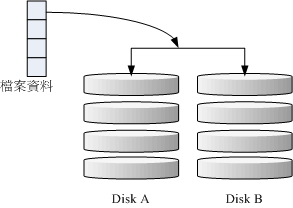
特点:
- 最好磁盘型号与容量相同
- 不同容量的磁盘组成RAID-1,总容量以最小的那颗为准
优点:
- 数据完整备份:任何一颗磁盘损坏,数据还可以被完整地保留
- 读性能高:数据有两份在不同的磁盘,多进程读取同一笔数据时, RAID 会自行取得最佳的读取平衡
缺点:
- RAID整体容量约减少磁盘总容量的50%
- 在大量写入RAID-1 的情况下,写入的性能可能会变的非常差
- 数据传送到I/O 总线后会被复制多份到各个磁盘, 结果就是数据量感觉变大了!
- 如果你使用的是硬件 RAID卡时,RAID卡会主动复制一份而不使用系统的I/O 总线,性能方面还可以
- 软RAID性能不太好
RAID 1+0、0+1
RAID 1+0:先让两颗磁盘组成RAID1;再将多个RAID1组成RAID0
RAID 0+1:先组RAID0,再组RAID1
推荐RAID10,
无条带化,读写性能高
写入速度提升 $\frac{N}{2}$ 倍:假设有N颗硬盘,每两颗磁盘组成一个RAID1,则可以获得可 $\frac{N}{2}$ 组可自行恢复的RAID1;再形成一个新的RAID0,则写入速度提升 $\frac{N}{2}$ 倍
数据恢复性能高,直接从另一硬盘复制,不需要像RAID5/6,整个RAID组磁盘共同重建一颗磁盘上的数据
RAID 5:兼顾性能与备份
类似RAID-0的写入过程:将原始数据按chunk设定分割为多个数据块,在一个循环中(striping),将数据块与同位检查数据,依序写入多颗不同磁盘
- 同位检查数据(Parity):会完整记录其他磁盘的备份数据
- 下一个循环开始,仍从第一颗磁盘开始写入到最后一颗磁盘
- 相邻循环的同位检查数据分布在不同的磁盘
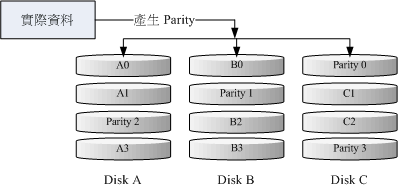
特点:
至少需要3颗以上的磁盘,
任何一个磁盘损毁时都能够藉由其他磁盘的检查码来重建原本磁盘内的数据
RAID 5 的总容量会是整体磁盘数量减一颗。
仅支持一颗磁盘的损毁情况
读性能与RAID-0接近,
写性能较差:写入 RAID 5 的数据还得要经过计算同位检查码(parity),写入的性能与系统的硬件关系较大,
计算需要CPU参与
RAID6:改进的RAID5
使用两颗磁盘的容量作为parity 的储存
特点:
- 整体的磁盘容量就会少两颗
- 允许出错的磁盘数量就可以达到两颗
预备磁盘
当RAID的磁盘损毁时,要将坏的磁盘拔除,然后换一颗新的磁盘。
更换新磁盘并顺利启动RAID后, 开始主动的重建(rebuild) 原本坏掉的那颗磁盘数据到新的磁盘
问题:拔掉磁盘,再插入新磁盘,需要系统支持热拔插,否则需要关机
spare disk 就是一颗或多颗没有包含在原本磁盘阵列等级中的磁盘,这颗磁盘平时并不会被RAID使用,当有任何磁盘损毁时,则这颗 spare disk 会被主动的拉进RAID中,并将坏掉的那颗硬盘移除,然后立即重建数据系统
软RAID
硬RAID:通过RAID卡组成RAID,在RAID卡上有一块专门处理RAID任务的芯片(如RAID-5的同位检查码计算),在性能方面更好,一些高阶RAID卡也支持硬盘的热拔插
缺点是RAID卡贵,同时要求操作系统拥有RAID卡相应的驱动程序
软RAID:通过软件模拟RAID任务,会占用一些系统资源(CPU运算资源与I/O总线等资源)
mdadm以分区(partition)或磁盘(disk)为单位,支持 RAID0/RAID1/RAID5/热备盘 等特性。
与硬RAID区别:
- 盘符:
- 由于硬RAID使用到了SCSI 模块,所以设备文件名是 /dev/sd[a-p]
- 软RAID使用系统的设备文件,文件名是 /dev/md0, /dev/md1, …
- Sp:Intel 南桥自带的RAID卡功能,在Windows下显示正常,但在Linux系统下显示 /dev/md126 之类的设备文件名
2.5.2 设置软RAID
1 | 查看RAID的详细信息 |
1 | mdadm --create /dev/md[0-9] --auto=yes --level=[015] --chunk=NK --raid-devices=N --spare-devices=N /dev/sdx /dev/hdx... |
| 选项 | 含义 |
|---|---|
| —create | 表示组建(assemble)RAID 的操作,后接RAID设备名 |
| —auto=yes | 在组建RAID时,自动执行操作,不需要人工参与 (1)自动创建设备节点:如果 /dev/mdX 设备不存在,自动创建 (2)自动启动RAID:自动将RAID阵列标记为 active 状态 (3)自动处理元数据:根据 superblock 中的信息自动识别RAID阵列配置 |
| —chunk=Nk | 设置RAID的条带大小,一般为64K或512K |
| —raid-devices=N | 使用几个磁盘(partition) 组建RAID |
| —spare-devices=N | 使用几个磁盘作为热备 (spare) 盘 |
| —level=[015] | RAID等级 |
示例:
- 利用4 个partition 组成RAID 5;
- 每个partition 约为1GB 大小
- 利用1 个partition 设定为spare disk
- chunk 设定为256K
- 将此RAID 5 装置挂载到/srv/raid 目录下
2
3
4
5
6
7
8
9
10
11
12
13
14
15
16
17
18
19
20
[root@study ~]# lsblk
NAME MAJ:MIN RM SIZE RO TYPE MOUNTPOINT
vda 252:0 0 40G 0 disk
|-vda1 252:1 0 2M 0 part
|-vda2 252:2 0 1G 0 part /boot
|-vda3 252:3 0 30G 0 part
| |-centos-root 253:0 0 10G 0 lvm /
| |-centos-swap 253:1 0 1G 0 lvm [SWAP]
| `-centos-home 253:2 0 5G 0 lvm /home
|-vda4 252:4 0 1G 0 part /srv/myproject
|-vda5 252:5 0 1G 0 part
|-vda6 252:6 0 1G 0 part
|-vda7 252:7 0 1G 0 part
|-vda8 252:8 0 1G 0 part
`-vda9 252:9 0 1G 0 part
组建RAID
[root@study ~]# mdadm --create /dev/md0 --auto=yes --level=5 --chunk=256K \
--raid-devices=4 --spare-devices=1 /dev/vda{5,6,7,8,9}
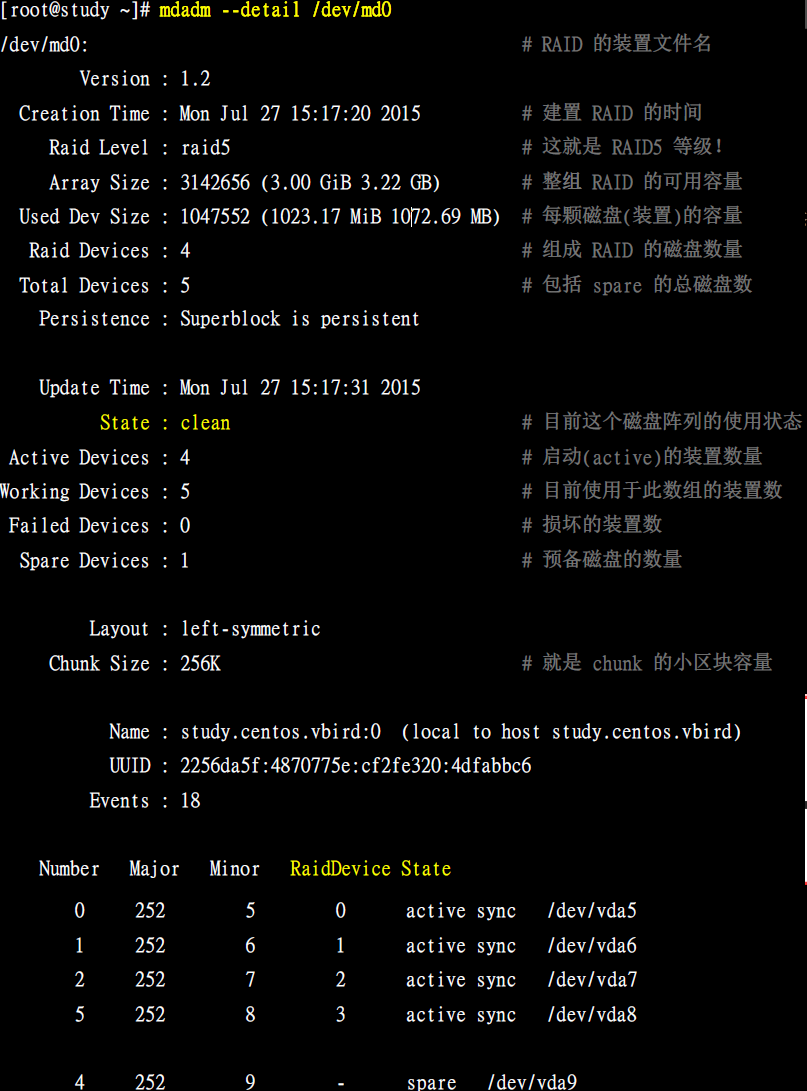
RAID的配置信息会写入 /proc/mdstat 中
1 | [root@study ~]# cat /proc/mdstat |
- 表示 RAID——md0 为 RAID5,
- 且使用了vda8, vda7, vda6, vda5
- [n] 表示该设备在RAID中的顺序
- (S) 表示 vda9 为热备盘
- 表示该 RAID 共有 3142656 个block,4块硬盘组RAID5,只有3块硬盘的空间可被使用,所以总容量为3GB
- RAID 5
- chunk大小为256K
- 使用algorithm2 算法
- [m/n] 表示需要m个设备,此时n个设备正常
- [UUUU] 表示四个设备都正常,[U_UU]表示第二个设备异常
格式化与挂载
srtipe (chunk) 容量为256K,所以su=256k
4 个设备组成RAID5 ,存数据的设备少一个,所以sw=3 喔!
最佳数据宽度为: 256K*3=768k
数据宽度 768K 是 XFS 与底层 RAID 几何结构对齐的”最优 I/O 单位”,确保文件系统操作能充分利用所有磁盘的并行能力,避免 RAID5 的写惩罚。
1 | [root@study ~]# mkfs.xfs -f -d su=256k,sw=3 -r extsize=768k /dev/md0 |
2.5.3 RAID成员的管理
1 | [root@study ~]# mdadm --manage /dev/md[0-9] [--add 装置] [--remove 装置] [--fail 装置] |
设置故障硬盘
1
2
3
4
5
6
7
8
9
10
11
12mdadm --manage /dev/md0 --fail /dev/vda7
查看故障切换状态
mdadm --detail /dev/md0
.....(中间省略).....
Number Major Minor RaidDevice State
0 252 5 0 active sync /dev/vda5
1 252 6 1 active sync /dev/vda6
4 252 9 2 spare rebuilding /dev/vda9
5 252 8 3 active sync /dev/vda8
2 252 7 - faulty /dev/vda7将出错的硬盘移除
先从/dev/md0 中移除/dev/vda7 这颗『磁盘』
1
mdadm --manage /dev/md0 --remove /dev/vda7
整个Linux 系统关机,拔出/dev/vda7 这颗『磁盘』
将新的硬盘加入RAID
安装上新的/dev/vda7 『磁盘』,之后开机
将新的/dev/vda7 放入/dev/md0 数组
1
mdadm --manage /dev/md0 --add /dev/vda7
2.5.4 设置RAID开机自启并自动挂载
1 | 1. 获取RAID的UUID |
2.5.5 关闭RAID
1 | 1. 先卸除且删除配置文件内与这个 /dev/md0 有关的设定: |
2.6 逻辑卷管理员LVM
通俗理解:将几个物理分区或硬盘通过软件的方式整合为一块独立的大硬盘(VG),然后将该VG划分为多个分区(LV),进而可格式化为文件系统
使用场景:弹性调整文件系统容量
- 弹性 体现在可以新增或移除其他分区到当前LVM(Logical Volume Manager)
2.6.1 LVM概念
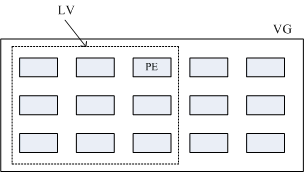
Physical Volume,PV,物理逻辑卷
通过
gdisk将物理分区或硬盘调整——调整为8e(LVM)标识符经
pvcreate转换为LVM 底层的物理逻辑卷(PV)Volume Group,VG,逻辑卷组
多个PV整合为一个VG,作为一个独立硬盘
在预设的情况下, 使用 32 位的Linux 系统时,基本上LV 最
大仅能支持到65534 个PE64bit的操作系统,LV对PE数量无限制
Physical Extent,PE,物理块
VG的块大小,LVM预设使用4MB的PE块
数据以PE为块大小写入VG
PE在创建VG时指定
Logical Volume,LV,逻辑卷
最终的 VG 还会被切成LV,这个LV 就是最后可以被格式化使用的类似分区
LV 容量的限制:PE 的整数倍
LV 的设备文件名通常指定为 /dev/vgname/lvname
从LV写入 物理硬盘/分区 的两种模式:
线性模式(linear):假设多个物理分区 /dev/sda1 与 /dev/sda2 为LV的物理分区,当 /dev/sda1 容量用完后,才会使用 /dev/sda2
交错模式(triped):将一笔数据拆分为两部分,分别写入 /dev/sda1 与 /dev/sda2,类似RAID0
读写性能提高,但数据可靠性下降(单盘损坏数据全丢失)
LVM所需的依赖:lvm2
LVM指令总结
| 任务 | PV | VG | LV | XFS | EXT4 |
|---|---|---|---|---|---|
| 搜索(scan) | pvscan | vgscan | lvscan | lsblk,blkid | lsblk,blkid |
| 创建(create) | pvcreate | vgcreate | lvcreate | mkfs.xfs | mkfs.ext4 |
| 列出(display) | pvdisplay | vgdisplay | lvdisplay | df,mount | df,mount |
| 增加(extend) | vgextend | lvextend(lvresize) | xfs_growfs | resize2fs | |
| 减少(reduce) | vgreduce | lvreduce(lvresize) | 不支持 | resize2fs | |
| 删除(remove) | pvremove | vgremove | lvremove | umount,重新格式化 | umount,重新格式化 |
| 改变容量(resize) | lvresize | 仅支持扩容 | resize2fs | ||
| 改变属性(attribute) | pvchange | vgchange | lvchange | /etc/fstab,remount | /etc/fstab,remount |
2.6.1 LVM创建
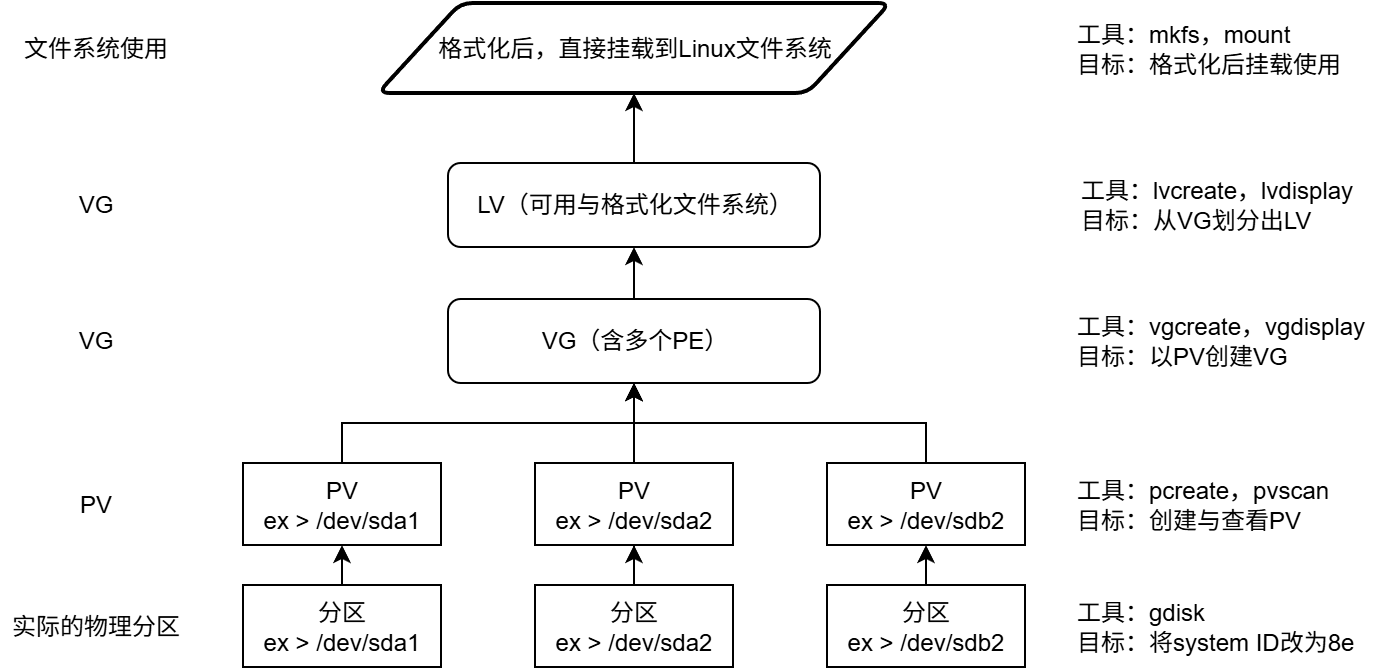
- 使用4个分区,将分区 system ID调整为8E;
- 将所有分区整合为一个VG,将PE大小设为16MB
- 建立一个逻辑卷LV
- 为逻辑卷LV创建文件系统,挂载到目录
调整分区 system ID
system ID:GPT 分区的类型代码(4bit) / 分区类型 GUID
对应
gdisk输出的Code 属性
1 | 查看当前分区表 |
| 代码 | 含义 |
|---|---|
EF00 | EFI 系统分区 |
8300 | Linux 文件系统 |
8200 | Linux swap |
8E00 | Linux LVM |
0700 | Microsoft basic data |
创建PV
PV名称与物理分区同名
PV相关的指令
- pvcreate :将物理 partition 建立成为PV
- pvscan :搜索系统当前属于 PV 的硬盘
- pvdisplay :列出系统目前的 PV 状态;
- pvremove :移除partition的PV 属性
1 | 1. 检查有无 PV 在系统上,然后将 /dev/vda{5-8} 建立成为 PV 格式 |
创建VG
VG名称在创建时指定
VG相关的指令
vgcreate :创建 VG
1
2vgcreate [-s N[mgt]] VG 名称 PV 名称
-s:后面接PE大小(size),单位是M,G,Tvgscan:判断VG是否存在
vgdisplay [VG名]:显示系统当前VG的状态
vgextend:向VG添加新的PV
vgreduce:从VG中移除PV
vgchange:设置VG状态(active)
vgremove:删除VG
1 | 1. 将PV创建为一个VG,且指定PE为16MB |
VG新增PV
1 | 2. 将剩余的 PV (/dev/vda8) 丢给 vbirdvg 吧! |
LV
相当于对VG分区
LV相关指令
lvcreate :创建LV
1
2
3
4
5
6lvcreate [-L N[mgt]] [-n LV 名称] VG 名称
-L :容量,单位是 M,G,T 等,最小单位为 PE,
这个数量必须要是 PE 的倍数,若不相符,系统会自行计算最相近的容量。
-l :后面可以接 PE 的『个数』
-n :后接LV名称lvscan :查询LV ;
lvdisplay :显示系统的LV 状态
lvextend :LV 增加容量
lvreduce :减少LV 容量;
lvremove :删除LV
lvresize :调整LV 容量
1 | 1. 将 vbirdvg 分 2GB 给 vbirdlv 喔! |
1 | 2. 利用 lvresize 放大 LV |
2.6.2 基于LV的文件系统容量调整
LV扩容流程
VG有剩余容量
如果VG 容量不足,最简单的方法就是再加硬盘!然后将该硬盘使用
pvcreate及vgextend增加到该VG 内LV扩容
当VG有充足容量,使用
lvresize将剩余容量添加到LV中调整文件系统容量
可增大容量的文件系统:XFS(
xfs_growfs)、EXT可缩小容量的文件系统:EXT
XFS扩容
XFS只能在线扩大,不能缩小
XFS 扩容时不是去改已有 AG 内部结构,而是在末尾追加新的 AG
- 底层块设备或 LVM 逻辑卷先变大;
xfs_growfs发现后面多了空间;- 它按原来的
agsize把新空间切成新的 AG; - 每个新 AG 初始化自己的 AGF、AGI、超级块副本;
- 更新主超级块里的总块数、AG 数量等计数;
- 原有 AG 里的 inode、block、目录结构不动。
- 它按原来的
1 | 尽管lv扩充为2.5G,但文件系统仍为2G |
精简池
精简卷:实际用多少才分配多少容量给LV 的LVM
创建实用实分配的精简池(thin pool)
用精简池创建 可用容量的LV
该LV实际用到多少容量,才会从精简池中获取相应的空间
操作:
从VG中划分1G作为精简池(thin pool)
1
2lvcreate [-L [容量,单位mgt]] [-T 精简池名称]
lvs [VG 名]从精简池创建10G的精简逻辑卷(LV)
1
lvcreate -V [精简卷最大容量] -T [精简池所属的VG名]/[精简池名] -n [精简卷]
将精简逻辑卷格式化为XFS文件系统,并挂载于 /srv/thin
1 | 1. 先以 lvcreate 来建立 vbirdtpool 这个 thin pool 装置: |
1 | 2. 创建精简卷 |
1 | 3. 创建文件系统与使用 |
2.6.3 LV快照与数据恢复
LV快照相关概念
快照:记录系统当时的信息
对逻辑卷快照 与 与对逻辑卷格式化后的文件系统快照 的区别:
逻辑卷格式化为文件系统,则文件系统的所有数据都会被搬到快照区(vbirdsnap1是vbirdlv 的快照)
若快照区不够大,则部分数据无法备份,造成无法复原
LVM快照:将在用逻辑卷PE上的原始信息,主动(!!!)复制到快照区的PE,快照区与逻辑卷共用未被改动的PE
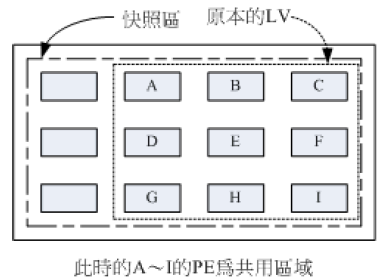
在初始化LV时,LVM会预留区域作为快照区,此时快照区域逻辑卷共享所有的PE数据
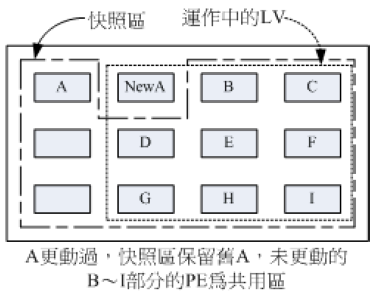
若A-PE中的信息将被改动,LVM会将A-PE中的数据复制到快照区
基于快照的数据恢复
- 创建快照区
- 对数据快照(自动)
- 备份快照区数据
- 利用备份数据恢复
(1) 快照区的创建
要求:
由于快照区与原本的 LV 共享PE,因此快照区与被快照的LV必须要在同一个VG 上
若基于精简池创建快照,最好创建在LV的同一精简池上
为非精简池的LV创建快照,则该快照PE通常不可写入,LV也要先被设定为只读
精简池制作出来的快照,通常为 inactive,修改为active很麻烦
创建传统快照区的流程
预估快照区容量,并创建
1
2
3
4表示创建快照选项
lvcreate -s
lvcreate -s -l [PE数] -n [快照名] [被快照的设备名]使用传统方式创建快照
1
2
3
4
5
6
7
8
9
101. 利用 lvcreate 为 vbirdlv 创建快照区,快照被取名为 vbirdsnap1,且给予 26 个 PE
[root@study ~]# lvcreate -s -l 26 -n vbirdsnap1 /dev/vbirdvg/vbirdlv
Logical volume "vbirdsnap1" created
[root@study ~]# lvdisplay /dev/vbirdvg/vbirdsnap1
...
LV Size 2.50 GiB # VG 量与原本的设备量 /dev/vbirdvg/vbirdlv 相同
COW-table size 416.00 MiB # 这个快照能够纪录的最大容量!
Allocated to snapshot 0.00% # 目前已经被用掉的容量!
...将快照区挂载到目录
1
2
3
4
5
6
7
8
93. 挂载文件系统,/dev/vbirdvg/vbirdsnap1 会主动记录原 vbirdlv 的内容!
[root@study ~]# mkdir /srv/snapshot1
# XFS 不允许相同的UUID 文件系统的挂载,因此要加上nouuid ,让文件系统忽略相同UUID 造成的问题
[root@study ~]# mount -o nouuid /dev/vbirdvg/vbirdsnap1 /srv/snapshot1
[root@study ~]# df -Th /srv/lvm /srv/snapshot1
Filesystem Type Size Used Avail Use% Mounted on
/dev/mapper/vbirdvg-vbirdlv xfs 2.5G 111M 2.4G 5% /srv/lvm
/dev/mapper/vbirdvg-vbirdsnap1 xfs 2.5G 111M 2.4G 5% /srv/snapshot1
(2) 数据备份到快照区
待备份的数据量不可超过快照区容量
1 | 快照区挂载到/srv/snapshot1,快照区vbirdvg-vbirdsnap1是对 /dev/vbirdvg/vbirdlv 备份 |
(3) xfsdump对快照区/原始数据备份
1 | 2. xfsdump对快照区备份 |
原逻辑卷与其快照的diff
(4) 基于备份的数据修复
删除逻辑卷中的快照区
1
2
3
4
5将 vbirdsnap1 卸除并移除 (因为里面的内容已经备份起来了)
[root@study ~]# umount /srv/snapshot1
[root@study ~]# lvremove /dev/vbirdvg/vbirdsnap1
Do you really want to remove active logical volume "vbirdsnap1"? [y/n]: y
Logical volume "vbirdsnap1" successfully removed格式化原始分区
1
2
3[root@study ~]# umount /srv/lvm
[root@study ~]# mkfs.xfs -f /dev/vbirdvg/vbirdlv
[root@study ~]# mount /dev/vbirdvg/vbirdlv /srv/lvm通过快照数据恢复原始数据
1
2
3
4[root@study ~]# xfsrestore -f /home/lvm.dump -L lvm1 /srv/lvm
[root@study ~]# ll /srv/lvm
drwxr-xr-x. 131 root root 8192 Jul 28 00:12 etc
drwxr-xr-x. 16 root root 4096 Jul 28 00:01 log
2.6.4 关闭LVM
系统的物理分区已经被LVM占用,若不关闭LVM而直接把这些物理分区删除或用作其他的话,系统会出现问题
卸载基于LVM的文件系统、快照、逻辑卷
使用
lvremove移除逻辑卷删除顺序:精简卷,精简池,逻辑卷
使用
vgchange -a n [VGname]让这个VG 不具有Active 的标志;使用
vgremove移除VG使用
pvremove移除PV;使用
fdisk修改文件系统ID
1 | 1. 解除挂载 |