Linux系统管理员
- 系统服务daemon
- 开关机流程、模块管理、loader,登录文件
- 网络设置与备份策略
- 软件安装
- 源码、Tarball
- RPM、SRPM与YUM
- 图形窗口 X Window
- 内核编译
查看系统信息
查看服务器上当前 系统日期和时间 / 磁盘空间 / 占用情况 / 程序执行情况
- 时间和日期:date,cat
- 磁盘和目录空间:df,du
- 进程信息:ps,top,kill
磁盘信息
| 命令 | 作用 |
|---|---|
| df -h | disk free 显示磁盘剩余空间 |
| du -h[目录名] | disk usage 显示目录下的文件大小 |
| 参数 | 含义 |
|---|---|
| -h | K为单位显示文件大小 |
进程
当前正在执行的程序
| 命令 | 作用 |
|---|---|
| ps aux | process status 查看进程的详细状况 aux为选项 不需要加 - |
| top | 动态显示运行中的进程并排序 |
| kill [-9] PID进程号 | 终止指定进程号的进程 [-9]表示强行终止 |
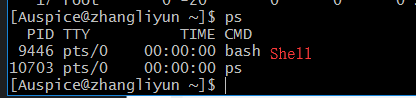
ps只显示当前用户通过终端启动的应用程序
| 选项 | 含义 |
|---|---|
| a | 显示终端上的所有进程,包括其他用户的进程 |
| u | 显示进程的详细状态 |
| x | 显示没有控制终端的进程 |
- 退出
top,直接输入q - 使用
kill命令时,最好只终止由当前用户开启的进程,不要终止以root身份开启的进程,否则系统崩溃
软件安装
apt是 Advanced Packaging Tool ,Unbuntu下安装包管理工具yum是 Advanced Packaging Tool ,CentOS下安装包管理工具- 可以在终端中方便 安装/卸载/更新安装包
1 | 安装软件 |
开机流程
开机管理程序是写在主板上的固件(写入到ROM的软件程序),第一个被自动执行的程序
主机在加载硬件驱动方面的程序,主要有早期的BIOS与新的UEFI两种机制
开机与分区的关系
BIOS+MBR/GPT
在开机时,BIOS会被自动执行
BIOS会分析计算机的存储设备,访问设定的系统盘(能够开机的硬盘),系统盘的第一个扇区为MBR分区,放置开机管理程序(Boot loader)
开机管理程序在操作系统安装时便提供
开机管理程序提供的功能:
提供开机选项:对应多重引导功能,可以选择不同的开机项
载入核心文件:直接指向可开机的程序区段,将控制权转交给操作系统
若使用类似grub的开机管理程序,则需要额外分区除一个BIOS boot分区,在该分区内,放置引导过程所需的其他程序代码
- 转交其他开机管理程序:若选择多重引导,可能会将开机管理功能转交给其他开机管理程序
多重引导
开机管理程序除安装在MBR外,还可以安装在每个分区的启动扇区(boot sector)。
每个分区都有启动分区,启动分区中的开机管理程序 只能识别当前分区内的开机核心文件及其他开机管理程序
开机管理程序 可直接指向或间接将管理权交给另一个管理程序
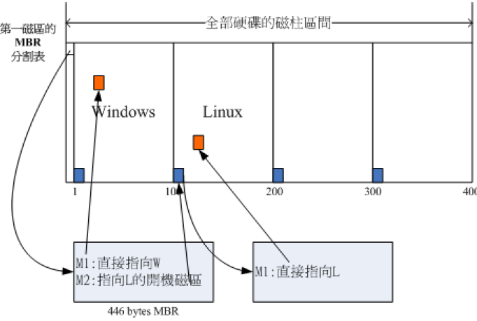
如上图,有两个系统分区,因此,MBR的开机管理程序提供两个选项
- M1:直接加载Windows的核心程序
- M2:将开机管理工作交给第二个分区的开机管理程序
当选择M2选项时,整个开机管理工作就交给第二个分区的开机管理程序,由于该开机管理程序仅有一个开机选项,所以使用Linux的核心文件开机
最好先安装Windows再安装Linux
- Windows安装时,安装程序会主动覆盖掉MBR以及系统分区的启动分区
- Linux在安装时,可以选择将开机管理程序安装在MBR或其他分区的启动分区,LInux可以手动设置选项
UEFI BIOS+GPT
BIOS仅有16bit,难与现阶段新的操作系统接轨
UEFI(Unified Extensible Firmware Interface)同一可扩展固件接口
加载所有的UEFI驱动程序后,系统会开启类似操作系统的Shell环境
- UEFI用于启动操作系统之前的,硬件检测、开机管理、软件设定等目的
- 加载完操作系统后,UEFI会将控制权移交给操作系统
- 此外,UEFI为防止黑客在BIOS阶段破坏系统,加入安全启动机制(即将开机的操作系统必须要被UEFI验证)
| BIOS | UEFI | |
|---|---|---|
| 语言 | 汇编 | C |
| 硬件资源控制 | 中断管理 不可变的内存存取 不可变的IO存取 | 使用驱动程序和协议 |
| CPU运行环境 | 16bit | CPU保护模式 |
| 设备扩充方式 | 通过IRQ连接 | 直接加载驱动程序 |
| 第三方厂商支持 | 差 | 可支持多平台 |
| 图形化 | 差 | 支持 |
| 内建简化操作系统前环境 | 不支持 | 支持 |
UEFI只需要加载驱动程序即可控制系统硬件,但并不能代替操作系统
硬件资源的管理使用轮询方式来管理,效率比较低
UEFI并不提供完整的快取功能,不能保证效率
\boot目录的分区
基于GRUB引导程序的系统安装中,BIOS boot分区用于存放GRUB(引导过程)第二阶段的引导文件
第一阶段:BIOS加载MBR分区(/dev/sda1)中的开机管理程序,该程序的主要目的是找到并加载第二阶段的开机管理程序
- ESP分区,FAT32格式的分区(被不同操作系统和UEFI固件兼容),存储UEFI开机程序
- 在ESP分区中,有grubx64.efi 文件,第一阶段会从ESP分区被加载到内存执行
第二阶段:BIOS boot分区,为引导过程提供更多的空间,来存放必要的引导文件,使引导程序能正确地找到并加载操作系统内核
为与Windows兼容,并提供其他第三方厂商所使用的UEFI应用程序的存储空间,还必须格式化一个vfat的文件系统,作为UEFI分区(/dev/sda2)
因此,鉴于上述两个分区(BIOS boot分区与UEFI 分区),/boot目录基本从 /dev/sda3 之后的分区开始
- /boot 目录通常用于存放与内核相关的文件,这些文件用于开机管理程序将控制权移交给内核后,用于操作系统内核的加载与初始化阶段
free
用于显示系统内存的使用情况
- 物理内存Mem
- 交换内存Swap
- 内核缓冲区内存(buffer/cache)
1 | free -m #以MB为单位显示输出内容 |
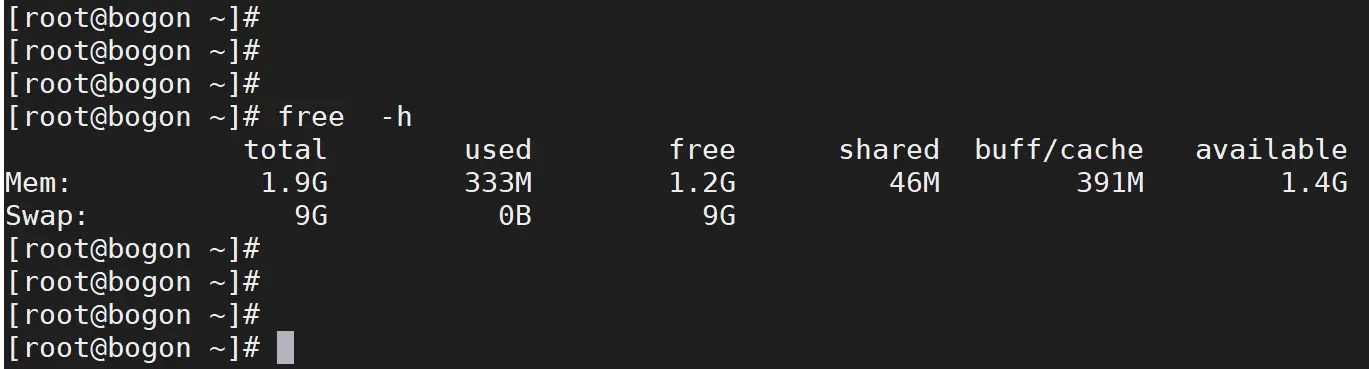
Mem:内存使用信息
Swap:交换空间使用信息
total:系统总的物理内存
used:系统已使用的物理内存(包含共享内存)
free:系统剩余的物理内存
shared:被共享使用的内存
buff / cache:缓存/缓冲使用的内存
available:还可为新进程分配的物理内存
一般比未使用内存 free 大一些,因为还包括可回收的缓存,但正在被使用的缓存不可被回收,所以也小于
free + buff/cache
1 | total = used + free + buff/cache |
buff / cache
体系结构分层结构的设计思想 :计算机科学领域的任何问题都可以通过增加一个间接的中间层来解决
硬件由于制作工艺上的不同,不同硬件读写速率有显著差异。
所以内存作为高速的CPU与低速磁盘间的中间缓存层,让中间层能够抹平双方的读写速率差异
1 | man free |
buffers 是内核缓存区用到的内存,对应的是 /proc/meminfo 中的buffers 值
Cache 是内核页缓存和 Slab 用到的内存,对应 /proc/meminfo 中的 Cached与SRecalimable 的和
/proc/meminfo 是Linux内核提供的一种特殊文件系统,是用户与内核交互的接口,用户可以从 /proc 中查询内核的运行状态和配置,查询进程的运行状态、统计数据等,也可以通过 /proc 修改内核配置
free是通过读取 /proc/meminfo 得到内存的使用情况。
1 | man proc# 获取proc文件系统的文档 |
- Buffers 是对磁盘块的临时存储,作为 从磁盘的数据缓存、将数据写入磁盘的缓存,通常不会特别大,内核将分散的写集中起来,统一优化磁盘的写入;将多次小的写合并成单次大的写
- Cached 是从磁盘对文件的页缓存,作为 从文件读取数据的页缓存、将数据写入文件的页缓存 。下次访问这些文件数据时,直接从内存中获取,不需要再次访问磁盘
- SReclaimable 是 Slab 的一部分。Slab包括两部分:SReclaimable记录可被回收的部分;SUnreclaim记录不可被回收的部分
防火墙
1 | 安装 firewalld |
1 | 安装ufw |
1 | 安装iptables |