Node.js是Javascript的运行时
- 基于 Chrome 的 V8 引擎,将 JS 代码编译成机器码执行
Npm是Node.js默认的包管理工具,从Npm服务器下载第三方包
[TOC]
配置Node.js与Npm
1
2
3
| # 查看npm与Nodejs的版本
npm -v
node -v
|
安装完成后,配置npm的默认安装路径和缓存日志目录
安装路径:path/to/node_modules
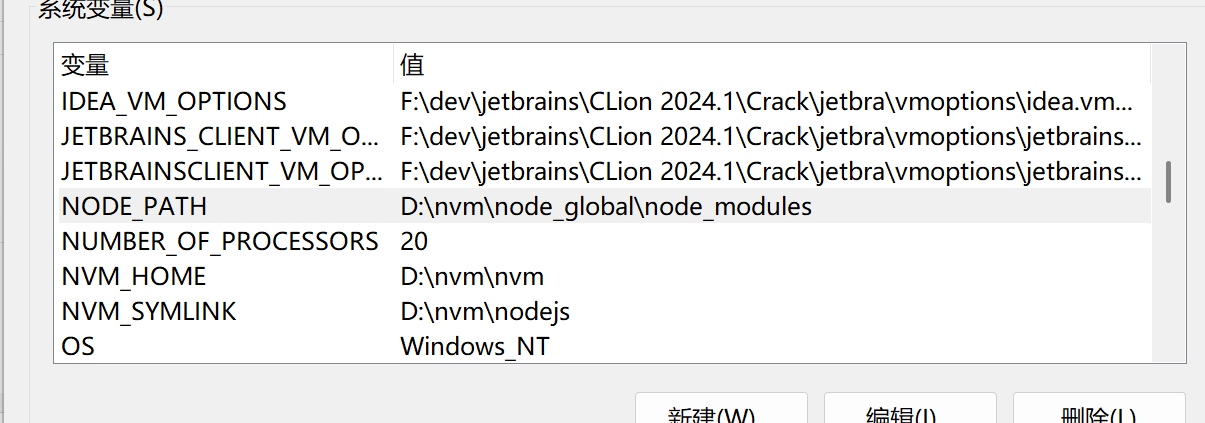
配置cache路径
1
2
| npm config set prefix "<$NODE_PATH>"
npm config set cache "\path\to\node_cache"
|
操作完成会在你所选择的路径建立node_global 和node_cache两个文件夹
修改方式,进入 C:\Users\Administrator ,修改 .npmrc 键值对
1
2
3
| registry=https://registry.npmmirror.com/
prefix=D:\nvm\node_global
cache=D:\nvm\node_cache
|
修改npm镜像源
1
2
3
4
5
6
7
8
9
10
| 1 、清空缓存
npm cache clean --force
2 、查看当前的npm镜像设置
npm config get registry
3、切换新源
npm config set registry 网页链接
4、查看新源是否设置成功
npm config get registry
5、可以正常安装需要的工具了
npm insatll
|
npm使用
模块相关
npm help :获取npm命令的帮助信息
npm创建模块
1
2
3
| # 初始化当前目录,生成 package.json 配置文件
npm init
npm init -f -y,跳过提问阶段,直接生成一个新的package.json文件
|
配置
1
2
3
4
5
6
7
8
9
10
| npm set <key> <value>
# 查看基本配置
npm config list
# 查看所有的npm设置
npm config list -l
# 获取某个配置
npm config get <key>
|
设置完成后,并不会生效,需要再次执行 npm init
搜索模块
搜索npm仓库
1
| npm search <模块名/正则> [-g]
|
查看模块列表
1
2
3
4
5
6
7
8
9
10
11
12
13
14
15
| # 查看全局路径
C:\Windows\System32>npm list -global
D:\nvm\node_global
+-- @vue/cli@5.0.9
+-- cnpm@9.4.0
+-- express@4.19.2
+-- hexo-cli@4.3.2
+-- webpack-cli@6.0.1
+-- webpack@5.105.2
`-- yarn@1.22.22
带上[--depth 0] 不深入到包的支点 更简洁
npm list -g --depth 0
npm list <==> npm ls
|
查看模块信息
1
2
3
4
5
6
7
8
9
| npm info <模块名>
npm view <模块名>
# 查看一个包的script定义
npm view <模块名> --scripts
# 列出当前项目中安装的包的版本树
npm ls
|
跳转到github查看模块信息
1
2
3
4
5
6
| # 在浏览器打开github,跳转到模块名的页面
npm repo 模块名
<==> npm home 模块名
# 在浏览器打开github,跳转到README.MD文件信息
npm docs
|
安装模块
1
2
3
4
5
6
7
8
9
10
11
12
13
14
15
16
17
18
19
20
21
22
23
| # 读取package.json里面的配置单安装
$ npm install
//可简写成 npm i
# 默认安装指定模块的最新(@latest)版本
$ npm install [<@scope>/]<name>
//eg:npm install gulp
# 安装指定模块的指定版本
$ npm install [<@scope>/]<name>@<version>
//eg: npm install gulp@3.9.1
# 安装指定指定版本范围内的模块
$ npm install [<@scope>/]<name>@<version range>
//eg: npm install vue@">=1.0.28 < 2.0.0"
# 安装指定模块的指定标签 默认值为(@latest)
$ npm install [<@scope>/]<name>@<tag>
//eg:npm install sax@0.1.1
# 通过Github代码库地址安装
$ npm install <tarball url>
//eg:npm install git://github.com/package/path.git
|
安装选项
1
2
3
4
5
| -g <==> --global 安装到全局目录中,添加到package.json文件的dependencies列表中
-S <==> --save 将待安装的包写入到package.json的 Dependencies 中
-D <==> --save-dev 将待安装的包写入到package.json的 devDependencies中
--no-save 不保存到package.json
-E <==> --save-exact 精确版本,不带 ^ 前缀
|
卸载模块
从 package.json 中删除,并卸载
1
2
3
4
5
6
7
8
9
10
11
| #卸载当前项目或全局模块
$ npm uninstall <name> [-g]
# 同时移除全局包合本地包,
npm uninstall --save <package_name>
eg: npm uninstall gulp --save-dev
npm i gulp -g
卸载后,你可以到 /node_modules/ 目录下查看包是否还存在,或者使用以下命令查看:
npm ls 查看安装的模块
|
更新模块
1
2
3
4
5
6
7
8
9
10
11
12
13
| # 升级所有依赖
npm update
#升级当前项目或全局的指定模块
$ npm update <name> [-g]
//eg: npm update express
npm update express -g
# 更新指定包
npm update <模块名>@latest
# 更新到指定版本号的模块
npm update <模块名>@指定版本
|
缓存
1
2
3
4
5
| # 清理缓存
npm cache clean --force
# 验证缓存的完整性
npm cache verify
|
项目相关
设置版本
1
2
3
4
5
| # 查看版本号
npm version
# 新增版本号
npm version <版本号>
|
或按照语义化版本控制规范,由 package.json 自动管理版本号
| 主版本号 | 次版本号 | 修订号 |
|---|
| major | minor | patch |
| 1 | 0 | 0 |
| 破坏性修改,不兼容旧版本 | 新功能添加,兼容旧版本 | Bug修复,小改动,向下兼容 |
1
2
3
4
5
6
7
8
| # 将修订号+1
npm version patch
# 将次版本号+1
npm version minor
# 将主版本号+1
npm version major
|
- 修改 package.json 中的
version - 修改 package-lock.json 中的版本
- 自动创建git提交 (
git commit -m "<comment>") - 自动打Git标签(
git tag <版本号>)
npm执行脚本
package.json 的script字段,可以用于指定脚本指令,供npm直接调用
1
2
3
4
5
6
7
8
9
| start 与 test属于特殊命令,可以省略run,其余不可
npm run start/test/...
<==>
npm start/test
npm run 会列出 package.json 中,所有可执行的脚本命令
# 运行在package.json中的 scripts 部分定义的脚本,可以定义任何自定义脚本
npm run <脚本名>
|
打包
打包项目中的包,生成一个tar包,用于分发或安装
依赖相关
npm dedupe
npm dedupe 命令用于减少依赖项的冗余,优化项目的依赖树。
清除项目中没有被使用的包
npm引用模块
1
2
3
4
| # 引用依赖 有些包是全局安装了,在项目里面只需要引用即可。
$ npm link [<@scope>/]<pkg>[@<version>]
//eg: 引用 npm link gulp gulp-ssh gulp-ftp
//eg: 解除引用 npm unlink gulp
|
安装依赖
在连续集成环境中安装项目依赖,会严格按照 package-lock.json 文件中的版本安装依赖,确保构建的一致性
npm rebuild
重建所有的依赖包,解决由于更新npm或node版本导致的依赖问题
nvm
类似anaconde的nodejs环境管理器
1
2
3
4
| E:\web\test\vue3webpack>nvm list
* 24.9.0 (Currently using 64-bit executable)
20.13.0
|
查看可远程安装的node版本
1
2
3
4
5
6
7
8
9
10
11
12
13
14
15
16
17
18
| # 查看所有可用的远程版本(很长)
nvm list available
# 或
nvm ls-remote
# 查看所有 LTS(长期支持)版本
nvm ls-remote --lts
------------------------------------------
# 查看特定主版本的可用版本
nvm ls-remote 18
# 查看最新版本
nvm ls-remote latest
# 查看最新 LTS 版本
nvm ls-remote lts/*
|
| 命令 | 作用 |
|---|
nvm current | 显示当前正在使用的 Node 版本 |
nvm install 20.11.0 | 安装指定版本 |
nvm install node | 安装最新版本 |
nvm install lts/* | 安装最新 LTS 版本 |
nvm use 18.19.0 | 切换到指定版本 |
nvm use lts/* | 切换到最新 LTS 版本 |
nvm alias default 18.19.0 | 设置默认版本 |
nvm uninstall 14.21.3 | 卸载指定版本 |
切换版本的其他方式
1
2
3
4
5
6
7
| # 在项目目录自动切换版本(创建 .nvmrc)
echo "18.19.0" > .nvmrc
# 然后进入目录时运行
nvm use
# 查看 nvm 自身版本
nvm --version
|