[TOC]
性能问题排查步骤
从系统资源占用情况入手
CPU占用率 :判断CPU负载是否饱和、负载是否分布不均匀的情况、用户态/内核态不均、是否存在上下文频繁切换,定位高CPU占用的具体进程/线程;
- 等待的IO时延>20%可能存在IO瓶颈,idle<10%可能CPU饱和
内存状态 :内存是否足够、缓存是否占用过高、是否有频繁的内存页交换,是否存在内存泄漏,定位内存占用过高的进程;
- 可用空间 < 10% 总内存,则内存不足
磁盘IO :检查是否存在大量读写操作、IO 队列过长、IO 等待时间过高等情况
- %util > 80%或 await> 20ms 可能I/O压力大
网络带宽 :是否有错包,监控网络带宽是否正常(iperf)
- %ifutil > 70% 或 错误包非零需要排查(非零可能表示硬件/线缆问题)
CPU使用情况
判断CPU负载是否饱和:top
Load Average高于CPU核数:任务排队严重,CPU资源紧张负载是否分布不均匀:top->t->1

用户态/内核态不均:top
%us(用户态)过高:计算密集型用户任务%sy(内核态)过高:系统调用频繁,如频繁的磁盘/网络操作、上下文切换所有进程在使用系统资源时都在内核态处理,消耗在内核态的时间越少越好,但大量的IO操作会使sy变大,因此在调查IO相关的问题时需要着重关注它
是否存在上下文频繁切换:线程/进程切换过多,出现锁竞争
top
cs- 旧版本top没有这个指标,可通过
pid -w查看上下文切换情况
pidstat -w -p [pid]

- Cswch/s:每秒主动任务上下文切换数量
- Nvcswch/s:每秒被动任务上下文切换数量
- 旧版本top没有这个指标,可通过
IO时延是否过高
%wa(等待IO)过高:磁盘或网络时延过高。导致IO阻塞等待CPU在启动一个IO操作后,只能处于空闲态。在计算系统平均负载时会将等待IO的空闲态进程也计算进去,所以当 Load Average 过高时,可以通过wa判断IO的性能是否有瓶颈
定位高CPU占用的具体进程/线程
内存状态
内存是否够用

available 不足或者swap的used持续增长,表明物理内存已不足
同时,也可以判断buff/cache是否占用过多内存
是否有频繁的内存页交换
vmstat -n 1 10查看系统整体的 si与so 是否过高(sar -W 1 10也类似)top中,f选中进程的SWAP列,可查看当前进程的swap占用量
是否存在内存泄漏
若available持续下降,且swap(vmstat:si/so)的换入换出持续大于0,可能发生了内存泄漏
需要通过valgrind确认
定位内存占用过高的进程
top->RES:进程实际占用的物理内存大小
网络状态
是否有错包
sar -n EDEV 5 5,关注 rxerr/s 与 txerr/s%ifutil > 70%
sar -n DEV 1 1监控网络带宽是否正常(iperf)
iperf3 -s
iperf3 -c [ip]
测试工具
综合测试工具
vmstat
监控虚拟内存、CPU、磁盘I/O、进程状态等系统整体资源的工具
支持瞬时快照和实时刷新两种模式,默认输出系统启动以来的平均统计数据
1 | vmstat [选项] [刷新间隔秒数] [刷新次数] |
| 选项 | 参数 | 含义 |
|---|---|---|
| -f | 显示系统启动以来创建的总进程数(fork次数) | |
| -s | 以汇总模式显示内存统计信息(如页交换、中断、上下文切换等详细计数) | |
| -d | 显示磁盘I/O的详细统计信息,补充磁盘活动指标 | |
| -p | <磁盘分区> | 显示指定分区的I/O统计 |
| -S | <单位> | 指定内存统计单位(kB,KiB,MiB,MB) |
| -w | 加宽输出格式,避免字段显示不全 | |
| -V | 显示vmstat版本信息 | |
| -n | 仅首次输出显示字段标题 |
输出

- 进程状态
- 内存状态
- 换页统计
- 磁盘I/O
- 系统状态
- CPU状态
进程状态
核心关注就绪态和阻塞态进程
- r:等待CPU调度的就绪态进程数,若大于CPU核心数,说明CPU资源紧张,进程排队等待调度
- b:处于不可中断睡眠状态的进程数(等待I/O完成,如磁盘,网络IO),数值持续大于0,说明存在I/O瓶颈,进程阻塞等待资源
内存状态
显示物理内存、缓冲区、缓存的使用情况,与free一致
swapd:交换分区大小,数值持续增长,说明物理内存不足,频繁换页
free:空闲物理内存大小
buff:用于存储块设备I/O缓冲区的数据大小
cache:用于存储文件系统缓存的数据大小,可被系统回收使用
页交换
反映内存与Swap分区之间的换页活动
si:每秒从Swap分区读入物理内存的数据量,单位KiB
so:每秒从物理内存写入Swap分区的数据量,单位KiB,数值持续大于0表明物理内存不足,需警惕内存泄漏或扩容
si与so应尽量接近0,Swap频繁读写会影响性能
块设备
监控块设备的I/O活动,与iostat的指标互补
bi:每秒从块设备读入内存的数据量,单位为块(1块=512B)
bo:每秒从内存写入块设备的数据量
若bi和bo异常高,且伴随着CPU的wa升高,说明I/O压力大
系统状态
反映系统内核的活动频率
in:每秒发生的中断次数,包括硬中断与软中断,数值过高会导致CPU负载升高
cs:每秒发生的CPU上下文切换次数,进程切换、线程切换都会触发上下文切换,过高会消耗大量CPU资源
$cs\approx 所有进程(pidstat_{cswch}+pidstat_{nvswch})$
cs与CPU核心数、进程数相关,cs数值不应超过CPU核心数的10倍,若持续偏高且us+sy接近100%,说明上下文切换过于频繁
CPU状态
与top的CPU统计逻辑一致
常用指令
1 | vmstat 2 5 -w |
常见误区
不能仅依赖首行平均数据判断性能
vmstat首屏输出的是系统启动依赖的平均数据,实时监控需要忽略首屏,重点关注后续刷新的实时数据
上下文切换与CPU负载的关联
cs数值高不一定代表性能差:
- 若cs高但CPU空闲率高,说明切换无影响
- 若cs高,且us+sy接近100%,说明切换消耗大量CPU资源,需排查进程/线程过多的问题
内存换页与Swap使用的区分
si、so数值为0不代表Swap未被使用,仅说明当前无换页行为,需结合swpd字段判断Swap整体使用情况:
- 若swpd高,但si、so为0,说明Swap已被占用但无新的换页操作,仍需关注内存压力
块设备I/O单位换算
vmstat的bi、bo单位为块(512B),换算为MiB需要乘2048(1MiB=1024KiB=2*1024*512B)
vmstat仅提供系统资源的综合统计
无法定位具体进程/分区,需结合top(定位CPU密集型进程)、iostat(磁盘I/O细节)、iotop(进程级I/O)、free(内存详情)等命令
top
选项
1 | top [选项] |
| 选项 | 参数 | 含义 |
|---|---|---|
| -d | <秒数> | 指定 top 命令的刷新时间间隔,单位为秒。 |
| -n | <次数> | 指定 top 命令运行的次数后自动退出。 |
| -p | <进程ID> | 仅显示指定进程ID的信息。 |
| -u | <用户名> | 仅显示指定用户名的进程信息。 |
| -H | 在进程信息中显示线程详细信息 | |
| -i | 不显示闲置(idle)或无用的进程。 | |
| -b | 以批处理(batch)模式运行,直接将结果输出到文件 | |
| -c | 显示完整的命令行而不截断 | |
| -S | 累计显示进程的 CPU 使用时间 |
输出
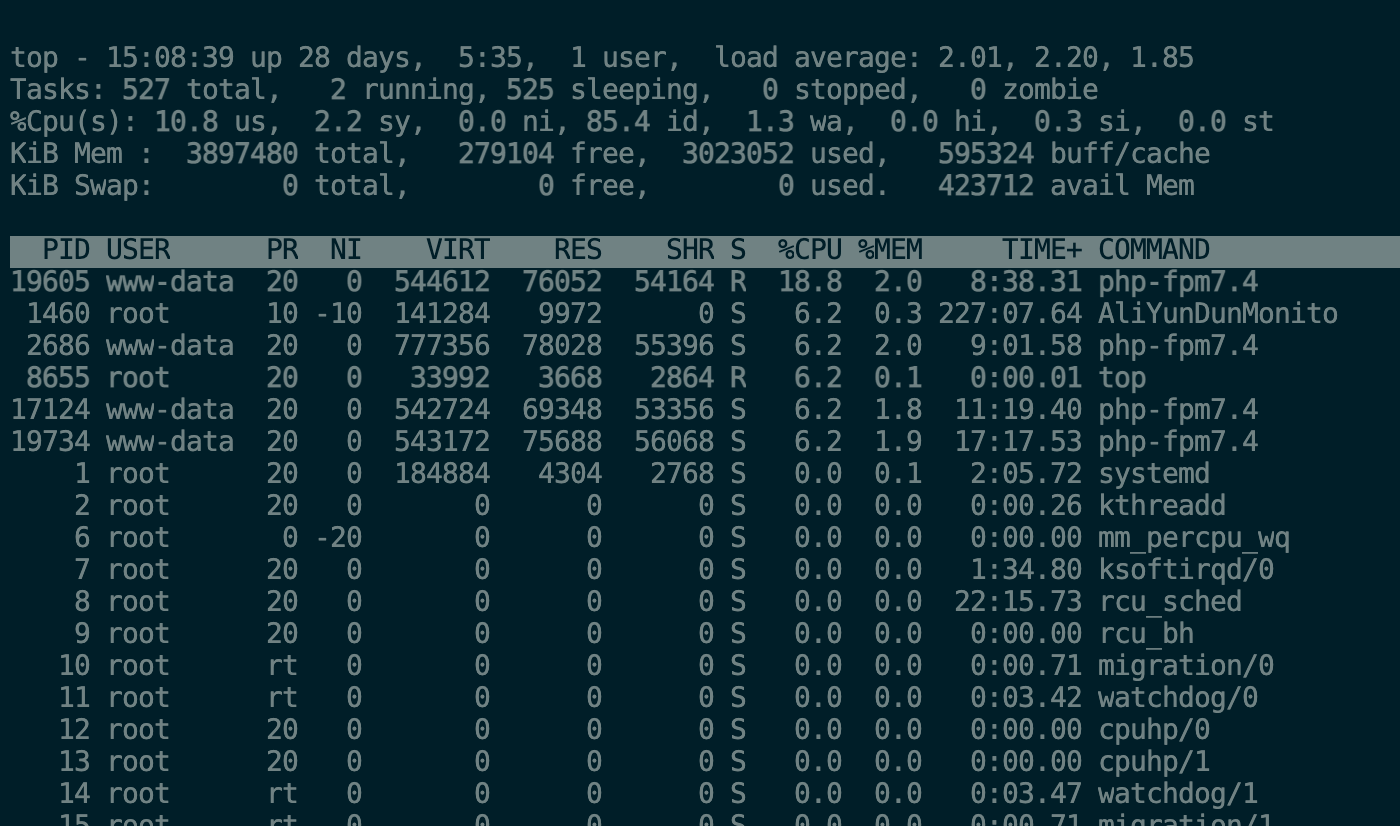
输出信息分为两部分:
系统总体信息
运行时长,负载情况
| 内容 | 含义 |
| ——————————————— | —————————————————————————————— |
| 15:08:39 | 表示当前时间 |
| up 1:33 | 系统运行时长,格式为时:分 |
| 1 user | 当前登陆用户数 |
| load average: 2.01, 2.20, 1.85 | 系统负载,即任务队列的平均长度。 三个数值分别为 1分钟、5分钟、15分钟前到现在的平均值 |Load Average:单位时间内,处于可运行状态或不可中断等待状态的进程数均值(系统的活跃进程均值)
- 可运行状态的进程:正在使用CPU或等待CPU调度的进程,处于
R状态的进程 - 不可中断状态的进程:处于内核态的进程,不可被打断,比如等待硬件设备的I/O相应,标记为
D状态
- 可运行状态的进程:正在使用CPU或等待CPU调度的进程,处于
进程情况
| 内容 | 含义 |
| ———————— | ———————— |
| Tasks: 527 total | 进程总数 |
| 2 running | 正在运行的进程数 |
| 525 sleeping | 睡眠的进程数 |
| 0 stopped | 停止的进程数 |
| 0 zombie | 僵尸进程数 |CPU:总体 CPU 使用率和各个核心的使用情况
us:用户态进程的CPU时间占用百分比
像shell程序、各种语言的编译器、各种应用、web服务器和各种桌面应用都算是运行在用户地址空间的进程,这些程序如果不是处于idle状态,那么绝大多数的CPU时间都是运行在用户态
sy:内核态进程的CPU时间占用百分比
ni:用户进程空间内改变过优先级的进程占用CPU百分比
id:空闲CPU百分比
wa:等待IO的CPU时间占用百分比,若持续高于5%,说明有I/O瓶颈
hi:硬中断(Hardware IRQ)占用CPU的百分比
硬中断是硬盘、网卡等硬件设备发送给CPU的中断消息,当CPU收到中断消息后需要进行适当的处理(消耗CPU时间)
一般硬件中断我们可以分析 /proc/interrupts、/proc/irq/pid/smp_affinity、服务irqbalance是否配置,以及CPU的频率设置
si:软中断(Software Interrupts)占用CPU的百分比
软中断是由程序发出的中断,最终也会执行相应的处理程序,消耗CPU时间
常见的软件中断一般都是和网络有关。从网卡到IP层的数据报文收发都是si处理的,长时间写日志也可能产生软件中断。
每个CPU都有自己对应的ksoftirqd/n进程(n为CPU的逻辑ID),每个ksoftirqd的内核线程会运行对应的ksoftirqd(函数)处理自己的中断队列上的软件中断。所以,当网络阻塞时,软件中断程序ksoftirqd肯定会出现瓶颈。此时我们可以通过ps aux|grep ksoftirqd查看ksoftirqd的瓶颈。
st:用于有虚拟cpu的情况,用来表示被虚拟机偷掉的cpu时间
内存(Memory):总体内存(交换区)使用情况、可用内存和缓存

| 内容 | 含义 |
| —— | —— |
| | |
| | |
| | |
| | |available(free+buff+cache)
进程信息
各进程是按照CPU的占用量来排序的。
- PID:进程id
- USER:进程所有者的用户名。
- PR(优先级):进程的优先级。
- NI(Nice值):表示调整过nice值的进程消耗掉的CPU时间。负值表示高优先级,正值表示低优先级
- ni是nice的缩写,可以通过nice值调整进程用户态的优先级,如果系统中没有进程被调整过nice值,那么ni就显示为0
- VIRT(虚拟内存):进程使用的虚拟内存大小。VIRT=SWAP+RES
- RES(物理内存):进程实际使用的物理内存大小。RES=CODE+DATA
- SHR(共享内存):进程共享的内存大小。
- D=不可中断的睡眠状态
- R=运行
- S=睡眠
- T=跟踪/停止
- Z=僵尸进程
- %CPU:进程占用 CPU 的使用率。
- %MEM:进程占用内存的使用率。
- TIME+:进程使用的CPU时间总计,单位1/100秒
进程占用内存情况:
在Linux中,进程访问内存时,实际上使用虚拟内存地址,操作系统通过页面将其映射到物理内存。内存空间不足时,会将一些暂时未使用的内存页放到磁盘的交换空间中。当进程后续访问这些被换出的内存页时,会触发缺页异常(Page Fault),操作系统会根据页表信息,从Swap中将页面换入(Page in)到内存中,
si和so是换页指标
- SWAP:进程使用的虚拟内存中被换出的大小
- nFLT:缺页次数
- nMaj:Major Page Faults
- nMin:Minor Page Faults
- nDRT:最近写入后,脏页数
- USED = Res+Swap Size (KiB)
- CODE:可执行程序占用物理内存的大小
- DATA:除可执行程序外,(数据段+栈)占用的物理内存大小
- WCHAN:对于睡眠进程,显示睡眠中的系统调用
交互模式
f/F键编辑显示内容
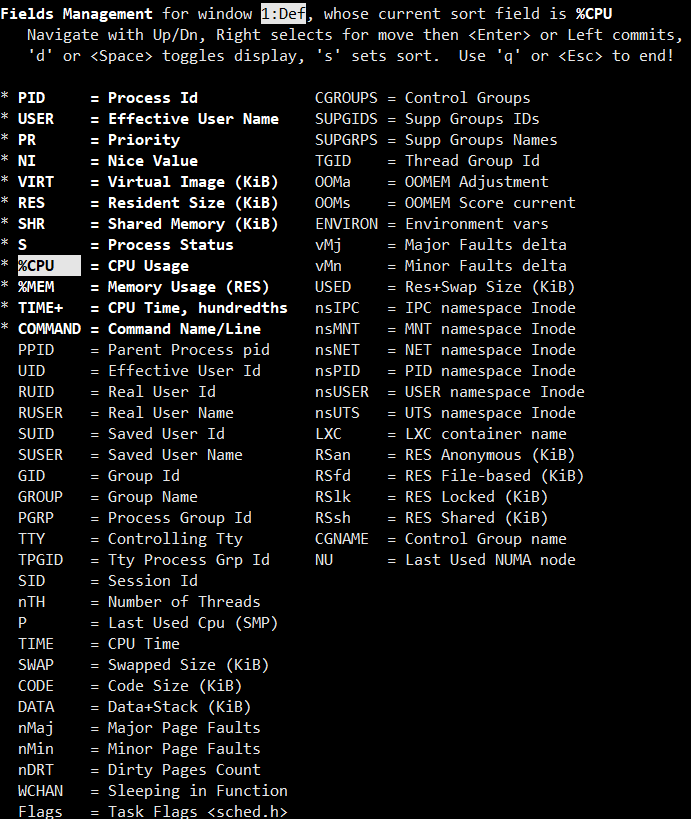
当前按照%CPU列排序
通过上、下键选择
- 右键选择整列,然后按上、下键来移动显示次序,按回车确定
- 空格键显示或隐藏该列,带*的是显示,不带*的是不显示。
- 按s键将当前列设为展示列
- 按q键退出
w键保存本次的f键设置
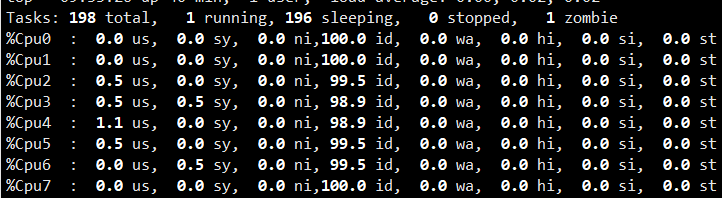
1键显示每个逻辑CPU的情况
u/U查看指定用户的进程
输入用户名
E键切换内存显示单位
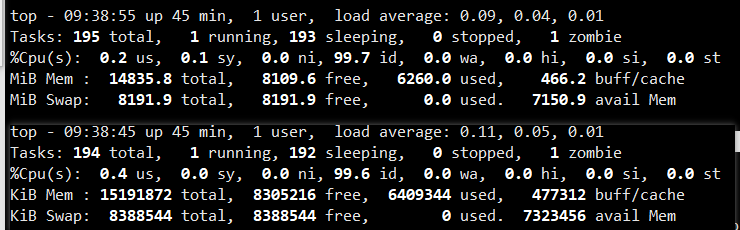
M键按内存使用排序
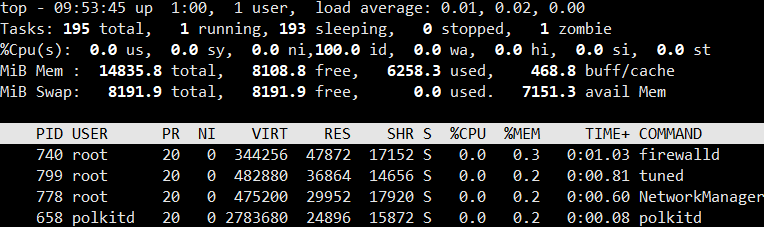
P键按CPU占用率排序
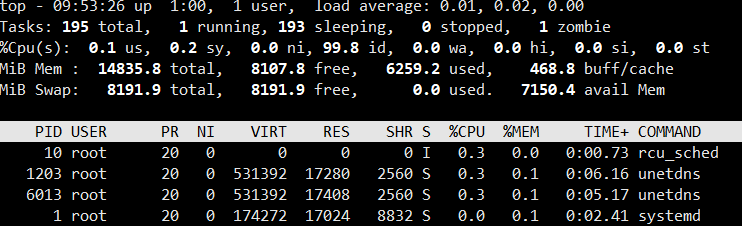
d键修改显示间隔
利用top初步发现性能问题
是否有异常进程
- 是否有过多僵尸进程
- 进程的资源占用是否合理,是否有明显的IO wait,上下文切换异常
- 是否有不可中断状态进程
pidstat
1 | yum install sysstat |
pidstat首次运行时显示自系统启动开始的各项统计信息,之后运行pidstat将显示自上次运行该命令以后的统计信息。
通过指定统计的次数和时间来获得所需的统计信息
| 选项 | 参数 | 含义 | ||
|---|---|---|---|---|
| -p | pid | 指定进程号 | ||
| -u | 默认参数,统计各进程的CPU使用情况 | |||
| -r | 统计各进程的内存使用情况 | |||
| -d | 统计各进程的IO情况 | |||
| -w | 统计各进程上下文切换情况 | |||
| -l | 查看命令名和所有参数 | |||
| -T | TASK\ | CHILD\ | ALL | TASK表示报告独立的task,CHILD表示报告进程下所有线程统计信息。ALL表示报告独立的task和task下面的所有线程。 task和CHILD的只有在子线程kill或者完成的时候才会被收集。 |
| -t | 显示指定任务的线程的额外信息 |
统计CPU使用情况
1 | 二者等价 |
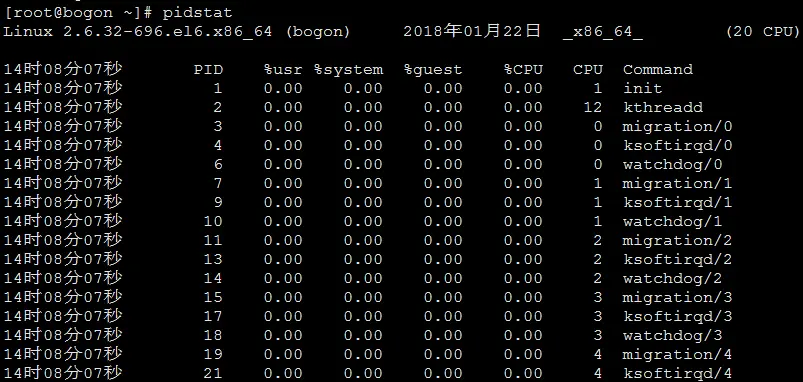
- PID:进程ID
- %usr:进程在用户空间占用cpu的百分比
- %system:进程在内核空间占用cpu的百分比
- %guest:进程在虚拟机占用cpu的百分比
- %CPU:进程占用cpu的百分比
- CPU:处理进程的cpu编号
- Command:当前进程对应的命令
平均负载统计分析
1 | sar -q 1 3 |
- ldavg-1:最后1分钟的CPU平均负载
- ldavg-5:最后5分钟的CPU平均负载
- ldavg-15:最后15分钟的CPU平均负载
- runq-sz:运行队列的长度(等待运行的进程数,每核的CP不能超过3个)
- plist-sz:进程列表中的进程(processes)和线程数(threads)的数量
统计内存使用情况
1 | pidstat -r |

- PID:进程标识符
- Minflt/s:任务每秒发生的次要错误,不需要从磁盘中加载页
- Majflt/s:任务每秒发生的主要错误,需要从磁盘中加载页
- VSZ:虚拟地址大小,虚拟内存的使用KB
- RSS:常驻集合大小,非swap区物理内存使用KB
- Command:task命令名
进程IO情况
1 | pidstat -d |
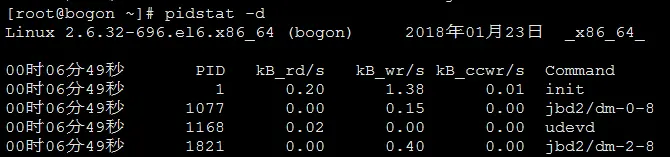
- PID:进程id
- kB_rd/s:每秒从磁盘读取的KB
- kB_wr/s:每秒写入磁盘KB
- kB_ccwr/s:任务取消的写入磁盘的KB。当任务截断脏的pagecache时发生。
- COMMAND:task的命令名
显示每个进程的上下文切换情况
1 | pidstat -w -p 2831 |

- PID:进程id
- Cswch/s:每秒主动任务上下文切换数量
- Nvcswch/s:每秒被动任务上下文切换数量
- Command:命令名
显示指定任务的线程的额外信息
1 | pidstat -t -p 2831 |
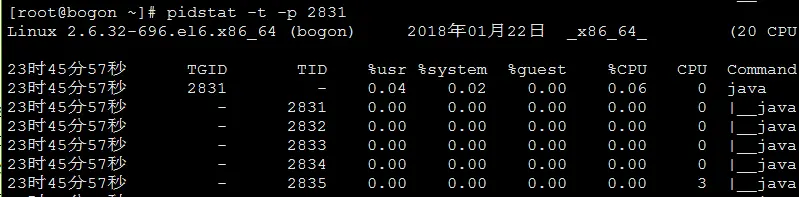
- TGID:主线程的标识
- TID:线程id
- %usr:进程在用户空间占用cpu的百分比
- %system:进程在内核空间占用cpu的百分比
- %guest:进程在虚拟机占用cpu的百分比
- %CPU:进程占用cpu的百分比
- CPU:处理进程的cpu编号
- Command:当前进程对应的命令
sar
属于 sysstat 工具包的一部分,能够收集、报告和保存系统的各种活动信息,包括:
- CPU 使用情况
- 内存利用率
- I/O 活动
- 网络统计
- 进程活动
- 设备负载等
1 | sar [选项] [间隔时间] [次数] |
安装与配置
1 | yum install sysstat |
sysstat 服务会通过 sa1 工具(每 10 分钟采集一次数据)和 sa2 工具(每日生成汇总报告)将数据保存在 /var/log/sysstat/ 目录下,文件名为 saXX(XX 为日-of-month,如 sa01 表示 1 日的数据)。
核心监控指标
| 选项 | 功能描述 | 核心指标示例 |
|---|---|---|
-u | CPU 使用率(默认选项) | %user(用户态)、%system(内核态)、%idle(空闲) |
-P <CPU编号> | 指定 CPU 核心(ALL 表示所有核心) | 单个核心的使用率 |
-q | 系统负载(运行队列、进程数) | runq-sz(运行队列长度)、load-avg(1/5/15分钟负载) |
-r | 内存使用情况 | free(空闲内存)、buffer(缓冲区)、cache(缓存) |
-S | 交换分区使用情况 | swapfree(空闲交换分区) |
-b | I/O 传输统计 | tps(每秒 I/O 次数)、rtps/wtps(读写次数) |
-d | 磁盘 I/O 详细统计(需配合 -p 显示设备名) | rd_sec/s(每秒读扇区)、wr_sec/s(每秒写扇区) |
-n <类型> | 网络统计(类型:DEV/EDEV/NFS等) | DEV(接口流量)、EDEV(错误统计) |
-o <文件> | 将数据保存到文件 | - |
-f <文件> | 从文件读取历史数据 | - |
CPU指标
CPU使用情况
1 | sar -u 2 5 |

| 指标 | 含义 | 健康范围 |
|---|---|---|
| %user | 用户空间CPU使用率 | <70% |
| %system | 内核空间CPU使用率 | <30% |
| %iowait | CPU等待I/O时间 | <5% |
| %idle | CPU空闲时间 | >20% |
| %steal | 虚拟机使用的CPU |
上下文切换
1 | 每秒上下文交换的数目 |
内存指标
内存使用情况指标
1 | sar -r 2 5 |

| 指标 | 含义 |
|---|---|
| kbmemfree | 空闲物理内存(KB) |
| kbmemused | 已用物理内存(KB) |
| %memused | 内存使用率 |
| kbbuffers | 缓冲区使用的内存(KB) |
| kbcached | 缓存使用的内存(KB) |
| kbcommit | 保证当前系统正常运行所需要的最小内存(物理内存+Swap分区) |
| commit | kbcommit与内存总量的一个百分比的值 |
Swap分区使用情况
1 | sar -S 5 2 |
- kbswpused:已使用交换分区(KB)。
- %swpused:交换分区使用率(长期 > 50% 可能表示内存不足)。
Swap分区的换入换出
1 | SWAP交换的统计信息(监控状态同iostat 的si so) |
- pswpin/s:每秒从交换分区到系统的交换页面(swap page)数量
- pswpout/s:每秒从系统交换到swap的交换页面(swap page)的数量
统计页交换
1 | sar -B 5 5 // 页交换速率 |

磁盘IO监控
整体IO情况
1 | 查看I/O和传递速率 |

- tps :磁盘每秒钟的IO总数,等于iostat中的tps
- rtps:每秒钟从磁盘读取的IO总数
- wtps:每秒钟从写入到磁盘的IO总数
- bread/s:每秒钟从磁盘读取的块总数
- bwrtn/s:每秒钟此写入到磁盘的块总数
单个磁盘指标
1 | -d:磁盘使用详情统计 |

DEV:磁盘设备的名称,如果不加-p,会显示dev253-0类似的设备名称,因此加上-p显示的名称更直接
tps:每秒I/O的传输总数
rd_sec/s:每秒读取的扇区的总数
wr_sec/s:每秒写入的扇区的总数
avgrq-sz:平均每次次磁盘I/O操作的数据大小(扇区)
avgqu-sz:磁盘请求队列的平均长度
await:从请求磁盘操作到系统完成处理,
每次请求的平均消耗时间,包括请求队列等待时间,单位是毫秒(1秒等于1000毫秒),等于寻道时间+队列时间+服务时间
svctm:I/O的服务处理时间,即不包括请求队列中的时间
%util:I/O请求占用的CPU百分比,值越高,说明I/O越慢(> 80% 可能存在 I/O 瓶颈)
网络流量指标
1 | sar -n [选项] 1 1 |
监控网络接口流量
1 | sar -n DEV 1 1 |
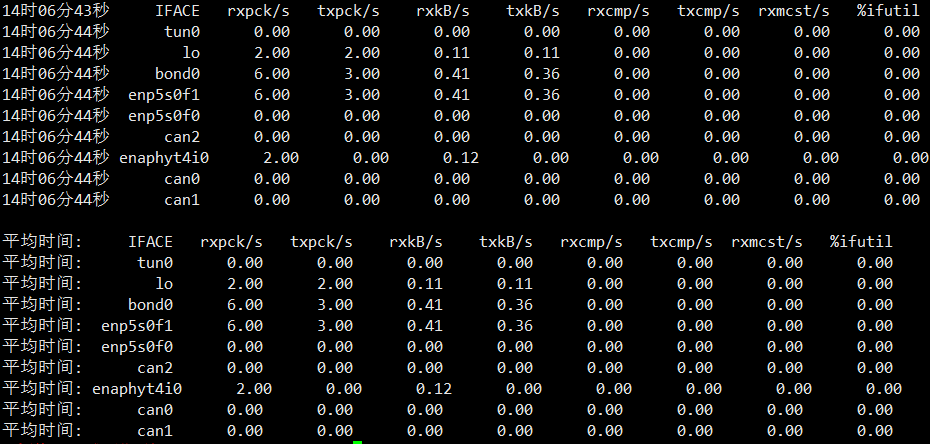
- IFACE:本地网卡接口的名称
- rxpck/s、txpck/s:每秒钟接收、发送的数据包
- rxKB/S、txKB/S:每秒钟接收、发送的数据包大小,单位为K
- rxcmp/s、txcmp/s:每秒钟接收、发送的压缩数据包
- rxmcst/s:每秒钟接收的多播数据包
- %ifutil:接口使用率(需结合接口带宽判断是否饱和)。
监控网络错误
1 | sar -n EDEV 1 1 |
- rxerr/s、txerr/s: 每秒钟接 收到、发送 的损坏的数据包(非零可能表示硬件/线缆问题)
- coll/s:当发送数据包时候,每秒钟发生的冲撞(collisions)数,这个是在半双工模式下才有
- rxdrop/s、txdrop/s: 当由于缓冲区满的时候,网卡设备 接收端、发送端 每秒钟丢掉的网络包的数目(需检查系统内存或驱动)
- txcarr/s 当发送数据包的时候,每秒钟载波错误发生的次数
- rxfram 在接收数据包的时候,每秒钟发生的帧对其错误的次数
- rxfifo、txfifo: 在 接收、发送 数据包的时候,每秒钟缓冲区溢出的错误发生的次数
监控socket
1 | sar -n SOCK 1 1 #统计socket连接信息 |
- totsck:当前被使用的socket总数
- tcpsck:当前正在被使用的TCP的socket总数
- udpsck:当前正在被使用的UDP的socket总数
- rawsck:当前正在被使用于RAW的skcket总数
- if-frag:当前的IP分片的数目
- tcp-tw:TCP套接字中处于TIME-WAIT状态的连接数量
监控TCP
1 | sar -n TCP 1 3 #TCP连接的统计 |
- active/s:新的主动连接
- passive/s:新的被动连接
- iseg/s:接受的段
- oseg/s:输出的段
进程、文件状态
1 | sar -v 1 3 |
dentunusd:在缓冲目录条目中没有使用的条目数量
file-nr:被系统使用的文件句柄数量
sysctl -a | grep file1
2
3
4
5
6指定系统范围内所有进程可打开的文件句柄数量限制
也等于cat /proc/sys/fs/file-max
fs.file-max = 9841094
查看系统当前打开的文件句柄数:已经分配了的文件描述符数;空闲的句柄数;句柄数量上限
fs.file-nr = 3264 0 9841094
fs.xfs.filestream_centisecs = 3000内核会动态的分配文件句柄,
若出现”Too many open files in system”,表明应该增加file-max
1
2
3
4echo 100000 > /proc/sys/fs/file-max
或者
echo ""fs.file-max=65535" >> /etc/sysctl.conf
sysctl -pinode-nr:已经使用的索引数量
sysctl -a | grep inode1
2fs.inode-nr = 103469 545
fs.inode-state = 103468 545 0 0 0 0 0pty-nr:使用的pty数量
索引和文件句柄数不是
ulimit -a查看到的值,是 sysctl.conf 里面的定义和内核相关的值
ulimit -n控制进程级能够打开的文件句柄数量,系统某个session及其启动每个进程能打开多少个文件描述符,能fork出多少进程等,当达到上限,会报错“Too many open files” 或者 “Socket/File: Can’t open so many files”
查看队列和负载情况
1 | 队列的长度(等待运行的进程数)和负载的状态 |
- runq-sz:运行队列长度(等待 CPU 的进程数,理想值 < CPU 核心数)。
- ldavg-1/5/15:1/5/15 分钟系统负载(建议值 < CPU 核心数)。
示例
以文件形式写入或读取
1 | 将监控结果保存到文件 |
批量模式与脚本集成
使用 sadf 工具将 sar 数据导出为 CSV/JSON 格式,便于自动化分析
1 | sadf -d system_data.sar -- -u > cpu_data.csv # 导出 CPU 数据为 CSV |
查看历史内存使用情况
1 | 查看指定日期的数据(需指定文件) |
组合监控多个指标
1 | 同时监控CPU、内存和磁盘 |
生成特定时间段的报告
1 | 查看上午9点到10点的CPU使用情况 |
内存测试工具
meminfo查看内存状态
1 | cat /proc/meminfo:相较free,更详细,但不方便 |
free
1 | free -[选项] |
| 选项 | 参数 | 含义 |
|---|---|---|
| 显示单位 | ||
| -m | 以MB为单位显示 | |
| -g | 以GB为单位显示 | |
| -b | 以B为单位显示 | |
| 动态监控 | ||
| -s | <秒数> | 每隔指定的秒数刷新一次 |
| -c | <刷新次数> | |
| 其他选项 | ||
| -t | 在末行添加total,显示物理内存与SWAP的总和 | |
| -w | 拆分buffer与cache |

- total:物理内存/Swap分区 总和
- used:使用的 物理内存/Swap分区 总和
- free:空闲 物理内存/Swap分区 总和
- shared:共享内存
- buff/cache:缓存占用的内存(Linux用空闲内存缓存文件系统数据,会加速文件读写)
- swap:会将部分内存页交换到硬盘,相关指标为缺页次数(pidstat -r或者top调整显示指标、vmstat可查看)
网络测试工具
磁盘IO测试工具
iostat
iostat -xdz 2
iostat -d -x -k 2
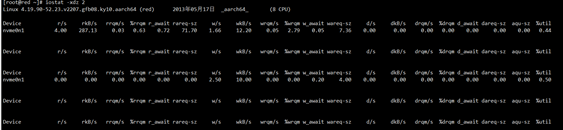
%util:磁盘利用率,超过80%,则达到饱和状态
await: I/O请求的平均等待时间,正常情况应低于5ms
r/s,w/s:IOPS
其他指令
1.1.2. 网络问题
sar -DEV 2 :网卡吞吐量
ss -tunpl :查看连接状态
netstat -s :查看网络协议栈统计信息
性能剖析:
CPU: perf top 实时查看热点函数,perf record 录制性能数据
内存:valgrind –tool=memcheck检测内存泄漏
系统调用:strace -Ttt -p \