Linux用户管理
账号规则与ACL权限控制 磁盘配额(Quota)与文件系统管理 程序管理 SELinux 5.1 账号管理与ACL权限设定与PAM 每个用户都对应一个UID(User ID)与GID(Group ID)
每个文件都有UID与GID属性(并不是记录用户/群组名称),在ls时,根据UID与GID从 /etc/passwd 获取相应的名称
一般情况下,创建完用户之后,就不可再修改,避免一致性问题
root 账号通常用于 系统维护和管理 ,对操作系统的所有资源具有访问权限
5.1.1 用户账号与群组介绍 用户账号 在输入账号密码登录Linux系统的Shell时,
在 /etc/passwd 中查找是否有输入的账号,若有则将账号对应的UID与GID读出,同时读出该账号的家目录以及shell设定 进入 /etc/shadow 中找出对应的账号与UID,核对输入密码与记录密码是否一致 密码校验通过,则进入shell passwd文件结构 /etc/passwd 的权限为 -rw-r--r--
每行代表一个账号,包括一些系统账号(系统正常运行必须的,如:bin,daemon,adm,nobody等)。
1
2
3
4
5
[root@study ~]# head -n 4 /etc/passwd root:x:0:0:root:/root:/bin/bash <==等一下做为底下说明用 bin:x:1:1:bin:/bin:/sbin/nologin daemon:x:2:2:daemon:/sbin:/sbin/nologin adm:x:3:4:adm:/var/adm:/sbin/nologin
每行有7个字段
用户名:与UID一一对应 密码:早期UNIX放在此字段,后续将密码数据放到 /etc/shadow ,这里显示为 x UID:0:该账号是系统管理员,若要让其他账户也具有root权限,将该账户的UID改为0即可 1~999:1~200:有发行版系统自行建立的系统账号 200~999:用户自行创建的系统账户 1000~:一般使用者 GID:组ID 用户信息说明:解释账号的含义,使用finger功能,才需要用到这个字段 家目录: Shell:用户登入系统,需要取得一个Shell与内核交互,/sbin/nologin 让用户无法登入Shell环境 shadow文件结构 /etc/shadow 权限为 -rw-------
1
2
3
4
5
[root@study ~]# head -n 4 /etc/shadow root:$6$wtbCCce/PxMeE5wm$KE2IfSJr.YLP7Rcai6oa/T7KFhO...:16559:0:99999:7::: <==底下说明用 bin:*:16372:0:99999:7::: daemon:*:16372:0:99999:7::: adm:*:16372:0:99999:7:::
九个字段
账号名称:与 /etc/passwd 对应
密码:经过加密的密码,加密技术不同,造成该字段长度不一致
由于固定的编码系统产生的密码长度必须一致,所以当这个字段长度改变,就会暂时失效,通常方式为段前添加 ! 或 *
最近改动密码的Unix日期戳(date 输出的是UNIX时间戳,1970.1.1作为1,累加的秒数)
1
2
3
4
5
echo $(($(date --date="2015/05/04" +%s)/86400+1)) 16559 # 获取2015/05/04的Unix时间戳,一天有86400秒,+1因为1970年有366天 date --date="2015/05/04" +%s
密码不可被更动的天数(相对于字段3):这个账号的密码在最近一次被更改后需要经过几天才可以再被变更,0表示随时可以改动,非0则表示限制再次改动天数
密码需要重新变更的天数(相对于字段3):必须要在这个天数内重新设定你的密码,否则这个账号的密码将会『变为过期特性』。
如果密码过期了, 登入系统时,会强制要求你必须要重新设定密码才能登入继续使用
密码需要变更期限前的警告天数(相对于字段5):
密码过期后的账号宽限时间(密码失效日):字段5之后,还可宽限的天数
账号失效日期:这个账号在此字段规定的日期之后,将无法再使用。
1
2
3
4
5
6
7
8
9
10
11
12
13
14
15
16
17
18
dmtsai:$6$M4IphgNP2TmlXaSS$B418YFroYxxmm....:16559:5:60:7:5:16679: 4. 能够再次修改密码的时间是5 天以后 5. 密码过期日期定义为60 天后 6. 警告日期设为7 天 Warning: your password will expire in 5 days 7. 有5 天的宽限天数:dmtsai 在2015/07/08 前都还可以使用旧密码登入主机。不过登入时会出现强制更改密码的情况 You are required to change your password immediately (password aged) WARNING: Your password has expired. You must change your password now and login again! Changing password for user dmtsai. Changing password for dmtsai (current) UNIX password: # 过期之后 Your account has expired; please contact your system administrator
获取shadow的加密机制
1
2
[root@study ~]# authconfig --test | grep hashing password hashing algorithm is sha512
密码忘记的情况 一般用户:root用户重新设置 root:进入单人维护模式,passwd即可修改;或者Live CD开机后,挂载根目录,将 /etc/shadow 中root的密码字段清空,重启后即可不输入密码登录 群组 group文件结构 /etc/group 记录了组名与GID的映射关系
1
2
3
4
5
[root@study ~]# head -n 4 /etc/group root:x:0: bin:x:1: daemon:x:2: sys:x:3:
组名 群组密码 GID 此群组支持的用户名称一个账号可以加入多个群组 示例:root:x:0:dmtsai,alex gshadow /etc/gshadow :建立群组管理员,不需要root用户,即可使用 gpasswd 指令将用户加入管理的群组
1
2
3
4
5
[root@study ~]# head -n 4 /etc/gshadow root::: bin::: daemon::: sys:::
组名 密码栏,同样的,开头为! 表示无合法密码,所以无群组管理员 群组管理员的账号(相关信息在gpasswd 中介绍) 加入该群组的账号(与/etc/group 内容相同) 初始群组与有效群组 初始群组 :在 /etc/passwd 中记录的GID,用户一登入系统,立刻就拥有这个群组的有关权限
1
2
3
4
5
6
7
8
9
10
11
12
13
[root@study ~]# usermod -a -G users dmtsai <==先设定好次要群组 [root@study ~]# grep dmtsai /etc/passwd /etc/group /etc/gshadow # 初始GID为1000,对应dmtsai /etc/passwd:dmtsai:x:1000:1000:dmtsai:/home/dmtsai:/bin/bash /etc/group:wheel:x:10:dmtsai <==次要群组的设定、安装时指定的 /etc/group:users:x:100:dmtsai <==次要群组的设定 /etc/group:dmtsai:x:1000: <==因为是初始群组,所以第四字段不需要填入账号 # 但若是次要群组,需要通过指令将用户名称添加到群组配置文件后 /etc/gshadow:wheel:::dmtsai <==次要群组的设定 /etc/gshadow:users:::dmtsai <==次要群组的设定 /etc/gshadow:dmtsai:!!::
对于已经存在的文件或目录,当前用户会拥有初始群组与次要群组的所有权限
有效群组
groups 会输出当前用户支持的群组,其中排序在第一个的为有效群组
会以有效群组去新建文件或目录
有效群组的切换
使用 newgrp [群组名] 会新建一个 “群组名” 的shelll环境
1
2
3
4
5
6
7
8
[dmtsai@study ~]$ newgrp users [dmtsai@study ~]$ groups users wheel dmtsai [dmtsai@study ~]$ touch test2 [dmtsai@study ~]$ ll test* -rw-rw-r--. 1 dmtsai dmtsai 0 Jul 20 19:54 test -rw-r--r--. 1 dmtsai users 0 Jul 20 19:56 test2 [dmtsai@study ~]$ exit # 注意!记得离开 newgrp 的环境喔!
5.1.2 账号管理 系统管理员的用户管理功能 添加用户——useradd 1 2 3 4 5 6 7 8 9 useradd [-u UID] [-g 初始用户组] [-G 次要用户组] [-mM] [-c 说明栏] [-d 家目录绝对路径] [-s shell] 使用者账号名 设置 /etc/passwd 或 /etc/shadow 中的信息 -M:强制,不建立用户家目录 -m:强制,建立用户家目录 -r :建立一个系统的账号,这个账号的 UID 会有限制 (参考 /etc/login.defs) -e :后面接一个日期,格式为『YYYY-MM-DD』,设置账号的失效日期,对应 shadow 的第八字段 -f :后面接 shadow 的第七字段项目,指定密码是否会失效。0 为立刻失效;1 为永远不失效
若未指定任何参数,即 useradd 账号名,则会执行以下动作:
在 /etc/passwd 中建立一行与账号相关的数据,包括建立UID/GID/家目录等 在 /etc/shadow 中填入此账号密码相关的参数,但不设置密码 在 /etc/group 中创建一个与账号同名的群组 在 /home 中创建与账号同名的目录,权限为 700 然后,使用 passwd 用户名称 指定密码才完成用户的创建
1 2 3 4 5 6 7 8 9 范例二:假设我已知道我的系统当中有个组名为 users ,且 UID 1500 并不存在, 请用 users 为初始群组,以及 uid 为 1500 来建立一个名为 vbird2 的账号 [root@study ~]# useradd -u 1500 -g users vbird2 [root@study ~]# ll -d /home/vbird2 drwx------. 3 vbird2 users 74 Jul 20 21:52 /home/vbird2 [root@study ~]# grep vbird2 /etc/passwd /etc/shadow /etc/group /etc/passwd:vbird2:x:1500:100::/home/vbird2:/bin/bash /etc/shadow:vbird2:!!:16636:0:99999:7:::
创建系统用户
1 2 3 4 5 6 7 8 9 范例三:建立一个系统账号,名称为 vbird3 [root@study ~]# useradd -r vbird3 [root@study ~]# ll -d /home/vbird3 ls: cannot access /home/vbird3: No such file or directorya <==不会主动建立家目录 [root@study ~]# grep vbird3 /etc/passwd /etc/shadow /etc/group /etc/passwd:vbird3:x:699:699::/home/vbird3:/bin/bash /etc/shadow:vbird3:!!:16636:::::: /etc/group:vbird3:x:699:
useradd的默认值
/etc/default/useradd :用户的基本信息
1 2 3 4 5 6 7 8 9 [root@study ~]# useradd -D GROUP=100 <==预设的群组 HOME=/home <==默认的家目录所在目录 INACTIVE=-1 <==密码失效日,在 shadow 内的第 7 栏 EXPIRE= <==账号失效日,在 shadow 内的第 8 栏 SHELL=/bin/bash <==预设的 shell SKEL=/etc/skel <==用户家目录的内容数据参考目录 CREATE_MAIL_SPOOL=yes <==是否主动帮使用者建立邮件信箱(mailbox)
GROUP=100:新建账号的初始群组使用GID 为100
针对群组有两种不同的机制,私有群组机制:系统会建立一个与账号一样的群组给使用者作为初始群组。使用这种机制将不会参考GROUP=100 这个设定值。代表性的distributions 有RHEL,Fedora, CentOS 等; 公共群组机制: 以GROUP=100 这个设定值作为新建账号的初始群组,因此每个账号都属于users 这个群组,且默认家目录通常的权限会是『drwxr-xr-x … username users … 』。代表distributions 如SuSE 等。 HOME=/home:用户家目录的基准目录(basedir)
INACTIVE=-1:密码过期后的宽限期
EXPIRE=:账号失效的日期
SHELL=/bin/bash:默认使用的shell 程序文件名
SKEL=/etc/skel:用户家目录参考基准目录
新建用户家目录内的所有数据,都是由 /etc/skel 所复制过去的 密码相关信息 /etc/login.defs
1 2 3 4 5 6 7 8 9 10 11 12 13 14 15 16 17 18 19 20 21 22 MAIL_DIR /var/spool/mail <==用户默认邮件信箱放置目录 # 对应 /etc/shadow 中第4,5,6字段的内容 PASS_MIN_DAYS 0 <==/etc/shadow 内的第 4 栏,可重设密码剩余天数 PASS_MAX_DAYS 99999 <==/etc/shadow 内的第 5 栏,多久需变更密码日数 PASS_WARN_AGE 7 <==/etc/shadow 内的第 6 栏,过期前会警告的日数 PASS_MIN_LEN 5 <==密码最短的字符长度,已被 pam 模块取代 UID_MIN 1000 <==使用者最小的 UID UID_MAX 60000 <==使用者能够用的最大 UID SYS_UID_MIN 201 <==保留给用户自行设定的系统账号最小值 UID SYS_UID_MAX 999 <==保留给用户自行设定的系统账号最大值 UID GID_MIN 1000 <==使用者自定义组的最小 GID GID_MAX 60000 <==使用者自定义组的最大 GID SYS_GID_MIN 201 <==保留给用户自行设定的系统账号最小值 GID SYS_GID_MAX 999 <==保留给用户自行设定的系统账号最大值 GID CREATE_HOME yes <==在不加 -M 及 -m 时,是否主动建立用户家目录? UMASK 077 <==用户家目录建立的 umask ,因此权限会是 700 USERGROUPS_ENAB yes <==使用 userdel 删除时,是否会删除初始群组 ENCRYPT_METHOD SHA512 <==密码加密的机制使用的是 sha512 这一个机制!
系统给予一个账号UID 时,他是(1)先参考UID_MIN 设定值取得最小数值; (2)由/etc/passwd 搜寻最大的UID 数值, 将 (1) 与(2) 相比,找出最大的那个再加一就是新账号的UID 了。 用户密码——passwd passwd:所有人均可使用来改自己的密码
1 2 3 4 5 6 7 8 9 10 11 12 13 [root@study ~]# passwd [--stdin] [账号名称] # --stdin :可以透过来自前一个管线的数据,作为密码输入,对 shell script 有帮助! [root@study ~]# passwd [-l] [-u] [--stdin] [-S] \ > [-n 日数] [-x 日数] [-w 日数] [-i 日期] 账号 -l :是 Lock 的意思,会将 /etc/shadow 第二栏最前面加上 ! 使密码失效; -u :与 -l 相对,是 Unlock 的意思! -S :列出密码相关参数,亦即 shadow 文件内的大部分信息。 -n :后面接天数,shadow 的第 4 字段,多久不可修改密码天数 -x :后面接天数,shadow 的第 5 字段,多久内必须要更动密码 -w :后面接天数,shadow 的第 6 字段,密码过期前的警告天数 -i :后面接『日期』,shadow 的第 7 字段,密码失效日期
要帮一般账号建立密码需要使用 passwd 账号 的格式,使用 passwd 表示修改自己的密码
新的distributions 是使用较严格的PAM 模块来管理密码,这个管理的机制写在/etc/pam.d/passwd 当中。
而该文件与密码有关的测试模块就是使用:pam_cracklib.so ,这个模块会检验密码相关的信息,并且取代 /etc/login.defs 内的 PASS_MIN_LEN 的设定
密码不能与账号相同; 密码尽量不要选用字典里面会出现的字符串; 密码需要超过 8 个字符; 密码不要使用个人信息,如身份证、手机号码、其他电话号码等; 密码不要使用简单的关系式,如1+1=2, Iamvbird 等; 密码尽量使用大小写字符、数字、特殊字符($,_,-等)的组合。 1 2 3 4 范例三:使用 standard input 建立用户的密码 [root@study ~]# echo "abc543CC" | passwd --stdin vbird2 Changing password for user vbird2. passwd: all authentication tokens updated successfully.
1 2 3 4 5 6 7 8 9 10 11 12 13 14 范例五:让 vbird2 的账号失效,观察完毕后再让她失效 [root@study ~]# passwd -l vbird2 [root@study ~]# passwd -S vbird2 vbird2 LK 2015-07-20 0 60 7 10 (Password locked.) # 嘿嘿!状态变成『 LK, Lock 』了啦!无法登入喔! [root@study ~]# grep vbird2 /etc/shadow vbird2:!!$6$iWWO6T46$uYStdkB7QjcUpJaCLB.OOp...:16636:0:60:7:10:: # 其实只是在这里加上 !! 而已! [root@study ~]# passwd -u vbird2 [root@study ~]# grep vbird2 /etc/shadow vbird2:$6$iWWO6T46$uYStdkB7QjcUpJaCLB.OOp...:16636:0:60:7:10:: # 密码字段恢复正常!
chage :修改密码相关天数
1 2 3 4 5 6 7 8 9 10 11 12 13 [root@study ~]# passwd -S vbird2 vbird2 PS 2015-07-20 0 99999 7 -1 (Password set, SHA512 crypt.) # 上面说明密码建立时间 (2015-07-20)、0 最小天数、99999 变更天数、7 警告日数与密码不会失效 (-1) 范例一:列出 vbird2 的详细密码参数 [root@study ~]# chage -l vbird2 Last password change : Jul 20, 2015 Password expires : Sep 18, 2015 Password inactive : Sep 28, 2015 Account expires : never Minimum number of days between password change : 0 Maximum number of days between password change : 60 Number of days of warning before password expires : 7
1 2 3 4 5 6 7 8 9 [root@study ~]# chage [-ldEImMW] 账号名 选项与参数: -l :列出该账号的详细密码参数; -d :后面接日期,修改 shadow 第三字段(最近一次更改密码的日期),格式 YYYY-MM-DD -E :后面接日期,修改 shadow 第八字段(账号失效日),格式 YYYY-MM-DD -I :后面接天数,修改 shadow 第七字段(密码失效日期) -m :后面接天数,修改 shadow 第四字段(密码最短保留天数) -M :后面接天数,修改 shadow 第五字段(密码多久需要进行变更) -W :后面接天数,修改 shadow 第六字段(密码过期前警告日期)
1 2 3 4 5 6 7 8 9 10 11 12 13 14 15 16 17 18 范例二:建立一个名为 agetest 的账号,该账号第一次登入后使用默认密码,但必须要更改过密码后, 使用新密码才能够登入系统使用 bash 环境 [root@study ~]# useradd agetest [root@study ~]# echo "agetest" | passwd --stdin agetest # [root@study ~]# chage -d 0 agetest [root@study ~]# chage -l agetest | head -n 3 Last password change : password must be changed Password expires : password must be changed Password inactive : password must be changed 范例三:尝试以 agetest 登入的情况 You are required to change your password immediately (root enforced) WARNING: Your password has expired. You must change your password now and login again! Changing password for user agetest. Changing password for agetest (current) UNIX password: <==这个账号被强制要求必须要改密码!
修改用户属性——usermod usermod [选项] 用户名
等价于在 /etc/passwd 与 /etc/shadow 修改相应字段的数据
1 2 3 4 5 6 7 8 9 10 11 12 usermod [-u UID] [-g 初始用户组] [-G 次要用户组] [-mM] [-c 说明栏] [-d 家目录绝对路径] [-s shell] [-l 新用户名] [-u 新UID] 使用者账号名 设置 /etc/passwd 或 /etc/shadow 中的信息 -a:与-G合用,增加次要用户组 -M:强制,不建立用户家目录 -m:强制,建立用户家目录 -r :建立一个系统的账号,这个账号的 UID 会有限制 (参考 /etc/login.defs) -L:暂时将用户密码冻结,使其无法登入,仅修改 shadown文件的密码烂 -U:解冻用户密码栏 -e :后面接一个日期,格式为『YYYY-MM-DD』,设置账号的失效日期,对应 shadow 的第八字段 -f :后面接 shadow 的第七字段项目,指定密码是否会失效。0 为立刻失效;1 为永远不失效
相对 useradd 新增 -L 与 -U 这两个选项,但与 passwd 的 -l 与 -u 选项相同
1 2 3 4 5 6 7 8 9 范例一:修改使用者 vbird2 的说明栏,加上『VBird's test』的说明。 [root@study ~]# usermod -c "VBird's test" vbird2 [root@study ~]# grep vbird2 /etc/passwd vbird2:x:1500:100:VBird's test:/home/vbird2:/bin/bash 范例二:使用者 vbird2 这个账号在 2015/12/31 失效。 [root@study ~]# usermod -e "2015-12-31" vbird2 [root@study ~]# chage -l vbird2 | grep 'Account expires' Account expires : Dec 31, 2015
删除用户——userdel 用户数据的存放位置
用户账号/密码相关参数:/etc/passwd, /etc/shadow 使用者群组相关参数:/etc/group, /etc/gshadow 用户个人文件数据: /home/username, /var/spool/mail/username.. userdel 会将这些用户数据全部删除
1 2 3 [root@study ~]# userdel [-r] username 选项与参数: -r :连同用户的家目录也一起删除
如果只是暂时不用,则将 /etc/shadow 里头账号失效日期(第八字段) 设定为0 就可以让该账号无法使用,但是所有跟该账号相关的数据都会留下来
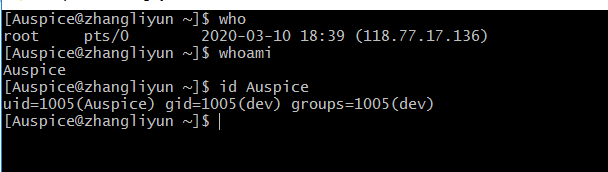
普通用户的用户管理功能 查询UID或GID——id、who、whoami 1 2 3 4 5 6 7 id [username] [root@study ~]# id vbird1 uid=1003(vbird1) gid=1004(vbird1) groups=1004(vbird1) [root@study ~]# id vbird100 id: vbird100: No such user <== id 这个指令也可以用来判断系统上面有无某账号!
who 查看当前所有登录的用户列表
whoami 查看当前登录用户的账户名
查阅很多用户相关的信息——finger finger 指令可查阅的大多是 /etc/passwd 中的信息
1 2 3 4 [root@study ~]# finger [-s] username 选项与参数: -s :仅列出用户的账号、描述信息、终端机代号与登入时间等等; -m :列出与后面接的账号相同者,而不是利用部分比对 (包括全名部分)
1 2 3 4 5 6 7 范例一:观察 vbird1 的用户相关账号属性 [root@study ~]# finger vbird1 Login: vbird1 Name: Directory: /home/vbird1 Shell: /bin/bash Never logged in. No mail. No Plan.
Login:账号,亦即 /etc/passwd 内的第一字段; Name:全名,亦即 /etc/passwd 内的第五字段(或称为批注) Directory:家目录了; Shell:使用的Shell 文件所在; Never logged in.:figner 还会调查用户登入主机的情况 No mail.:查询 /var/spool/mail 当中的信箱资料; No Plan.:查询 ~vbird1/.plan 文件 普通用户可能无法查询到其他用户的 mail 与 plan ,与这两个文件及路径的访问权限有关
修改finger信息——chfn 1 2 3 4 5 6 [root@study ~]# chfn [-foph] [账号名] 选项与参数: -f :后面接完整的大名; -o :您办公室的房间号码; -p :办公室的电话号码; -h :家里的电话号码!
相当于修改 /etc/passwd 中的用户描述字段
1 2 3 4 5 6 7 8 9 10 11 12 13 14 15 16 17 18 19 [vbird1@study ~]$ chfn Changing finger information for vbird1. Name []: VBird Tsai test <==输入你想要呈现的全名 Office []: DIC in KSU <==办公室号码 Office Phone []: 06-2727175 <==办公室电话 Home Phone []: 06-1234567 <==家里电话号码 [vbird1@study ~]$ grep vbird1 /etc/passwd vbird1:x:1003:1004:VBird Tsai test,DIC in KSU,06-2727175,06-1234567:/home/vbird1:/bin/bash # 其实就是改到第五个字段,该字段里面用多个『 , 』分隔 [vbird1@study ~]$ finger vbird1 Login: vbird1 Name: VBird Tsai test Directory: /home/vbird1 Shell: /bin/bash Office: DIC in KSU, 06-2727175#356 Home Phone: 06-1234567 Last login Mon Jul 20 23:12 (CST) on pts/0 No mail. Plan: I will study Linux during this year.
修改shell——chsh 1 2 3 4 [vbird1@study ~]$ chsh [-ls] 选项与参数: -l :列出目前系统上面可用的 shell ,其实就是 */etc/shells* 的内容 -s :修改自己的 Shell
1 2 3 4 5 6 7 8 9 10 11 12 13 14 15 16 17 范例一:用 vbird1 的身份列出系统上所有合法的 shell,并且指定 csh 为自己的 shell [vbird1@study ~]$ chsh -l /bin/sh /bin/bash /sbin/nologin <==所谓:合法不可登入的 Shell /usr/bin/sh /usr/bin/bash /usr/sbin/nologin /bin/tcsh /bin/csh <==这就是 C shell # 其实上面的信息就是我们在 bash 中谈到的 /etc/shells 啦! [vbird1@study ~]$ chsh -s /bin/csh; grep vbird1 /etc/passwd Changing shell for vbird1. Password: <==确认身份,请输入 vbird1 的密码 Shell changed. vbird1:x:1003:1004:VBird Tsai test,DIC in KSU,06-2727175#356,06-1234567:/home/vbird1:/bin/csh
用户组管理 新增用户组 1 2 3 groupadd [-g GID] [-r] 组名 -r :建立系统群组啦!与 /etc/login.defs 内的 GID_MIN 有关。
修改用户组属性 1 groupmod [-g gid] [-n new_group_name] old_group_name
移除用户组 必须要确认 /etc/passwd 内的账号没有任何人使用该群组作为初始群组,才能删除该用户组
创建用户组管理员 1 2 3 4 5 6 7 8 9 10 11 12 13 14 gpasswd 用户组 表示给 用户组 一个密码 /etc/gshadow gpasswd [-A user1,...] [-M user3,...] groupname -A 后接当前用户组的管理员 -M 后接用户组成员 gpasswd [-rR] groupname -r :将 groupname 的密码移除 -R :让 groupname 的密码栏失效 gpasswd [-ad] user groupname -a :将某位使用者加入到 groupname -d :将某位使用者移除出 groupname
2770 ——SGID,让群组内用户可以互相修改对方文件
5.1.3 ACL ACL(Access Control List),提供传统 owner,group,others的r、w、x权限外的权限设定
场景:对于一个目录,每个人或群组所需要的权限并不相同,传统的Linux权限,只能针对一个用户、群组及非此群组的人设定权限,无法为特定用户或群组设置权限
ACL设置权限的目标
以某个使用者为目标 以某个群组为目标 默认属性:针对该目录下新建文件或目录时,规范新数据的默认权限 启动ACL ACL已经预设到常用Linux文件系统的挂载参数中,
1 2 3 [root@study ~]# dmesg | grep -i acl [ 0.330377] systemd[1]: systemd 208 running in system mode. (+PAM +LIBWRAP +AUDIT +SELINUX +IMA +SYSVINIT +LIBCRYPTSETUP +GCRYPT +ACL +XZ) [ 0.878265] SGI XFS with ACLs, security attributes, large block/inode numbers, no debug enabled
ACL使用 getacl :获取某个文件/目录的ACL设定setacl:设置某个文件/目录的ACLsetacl 1 2 3 4 5 6 7 8 setfacl [-bkRd] [{-m|-x} acl 参数] 目标文件名 -m :设定 acl 参数给文件使用,不可与 -x 合用; -d :预设 acl 参数,只对目录有效,在该目录新建的数据会引用此默认值 -x :删除 acl 参数,不可与 -m 合用; -b :移除『所有的』 ACL 设定参数; -k :移除『预设的』 ACL 参数,关于所谓的『预设』参数于后续范例中介绍; -R :递归设定 acl ,亦即包括次目录都会被设定起来;
设置文件的ACL权限 设置用户的ACL权限
1 2 3 4 5 6 7 8 9 10 11 12 13 14 15 16 17 18 19 20 21 22 23 24 setfacl -m u:[使用者账号列表]:[rwx] filename [root@study ~]# touch acl_test1 [root@study ~]# ll acl_test1 -rw-r--r--. 1 root root 0 Jul 21 17:33 acl_test1 [root@study ~]# setfacl -m u:vbird1:rx acl_test1 [root@study ~]# ll acl_test1 -rw-r-xr--+ 1 root root 0 Jul 21 17:33 acl_test1 # 权限部分多了个 + ,且与原本的权限 (644) 看起来差异很大 [root@study ~]# setfacl -m u::rwx acl_test1 [root@study ~]# ll acl_test1 -rwxr-xr--+ 1 root root 0 Jul 21 17:33 acl_test1 # 设定值中的 u 后面无使用者列表,代表设定该文件拥有者 [root@study ~]# getfacl acl_test1 # file: acl_test1 <==说明档名而已! # owner: root <==说明此文件的拥有者,亦即 ls -l 看到的第三使用者字段 # group: root <==此文件的所属群组,亦即 ls -l 看到的第四群组字段 user::rwx <==用户列表栏是空的,代表文件拥有者的权限 user:vbird1:r-x <==针对 vbird1 的权限设定为 rx ,与拥有者并不同! group::r-- <==针对文件群组的权限设定仅有 r mask::r-x <==此文件预设的有效权限 (mask) other::r-- <==其他人拥有的权限啰
设置用户组的ACL权限
1 2 3 4 5 6 7 8 9 10 11 12 13 setfacl -m g:[群组列表]:[rwx] filename [root@study ~]# setfacl -m g:mygroup1:rx acl_test1 [root@study ~]# getfacl acl_test1 # file: acl_test1 # owner: root # group: root user::rwx user:vbird1:r-x group::r-- group:mygroup1:r-x <==这里就是新增的部分!多了这个群组的权限设定! mask::r-x other::r--
设置文件的ACL权限掩码 通过 mask 来规范最大允许的权限,就能够避免不小心开放某些权限给其他使用者或群组了
1 2 3 4 5 6 7 8 9 10 11 12 13 setfacl -m m:[rwx] filename [root@study ~]# setfacl -m m:r acl_test1 [root@study ~]# getfacl acl_test1 # file: acl_test1 # owner: root # group: root user::rwx user:vbird1:r-x #effective:r-- <==vbird1+mask 均存在者,仅有 r 而已,x 不会生效 group::r-- group:mygroup1:r-x #effective:r-- mask::r-- other::r--
设置目录子文件的默认ACL权限 1 2 3 4 5 6 7 8 9 10 11 12 13 14 15 16 17 18 19 20 21 22 23 24 25 26 27 28 29 30 31 32 33 34 35 36 37 38 39 40 41 setacl d:[ug]:使用者列表:[rwx] dir_name [root@study ~]# setfacl -m d:u:myuser1:rx /srv/projecta [root@study ~]# getfacl /srv/projecta # file: srv/projecta # owner: root # group: projecta # flags: -suser:: user::rwx user:myuser1:r-x group::rwx mask::rwx other::--- default:user::rwx default:user:myuser1:r-x default:group::rwx default:mask::rwx default:other::--- [root@study ~]# cd /srv/projecta [root@study projecta]# touch zzz1 [root@study projecta]# mkdir zzz2 [root@study projecta]# ll -d zzz* -rw-rw----+ 1 root projecta 0 Jul 21 17:50 zzz1 drwxrws---+ 2 root projecta 6 Jul 21 17:51 zzz2 # 看吧!确实有继承喔!然后我们使用 getfacl 再次确认看看! [root@study projecta]# getfacl zzz2 # file: zzz2 # owner: root # group: projecta # flags: -suser:: rwx user:myuser1:r-x group::rwx mask::rwx other::--- default:user::rwx default:user:myuser1:r-x default:group::rwx default:mask::rwx default:other::---
5.1.4 用户身份切换 使用一般账号登入系统,等有需要进行系统维护或软件更新时才转为 root 的身份
以 su - 直接将身份变成root 即可,但需要root 的密码 以 sudo 指令 执行root 的指令串,需要当前用户的密码 su su :(substitute user) 缩写,表示切换用户
若要完整的切换到新使用者的环境,必须要使用 su - username 或 su -l username, 才会连同 PATH/USER/MAIL 等变量都转成新用户的环境;
如果只想执行一次root指令,使用 su - -c "指令" 的方式处理
使用 root 用户切换为任意用户时,不需要输入新用户的密码
su 是否加 - 涉及到 login-shell 与 no-login-shell 的差异
- 与 -l 类似,表示以 login-shell 的方式切换到后续用户1 2 3 4 5 6 7 8 9 10 11 12 13 14 15 16 17 18 19 20 21 22 23 24 25 26 27 范例一:假设你原本是 dmtsai 的身份,想要使用 non-login shell 的方式变成 root [dmtsai@study ~]$ su <==注意提示字符,是 dmtsai 的身份喔! Password: <==这里输入 root 的密码喔! [root@study dmtsai]# id <==提示字符的目录是 dmtsai 喔! uid=0(root) gid=0(root) groups=0(root) context=unconf.... <==确实是 root 的身份! [root@study dmtsai]# env | grep 'dmtsai' USER=dmtsai <==竟然还是 dmtsai 这家伙! PATH=...:/home/dmtsai/.local/bin:/home/dmtsai/bin <==这个影响最大! MAIL=/var/spool/mail/dmtsai <==收到的 mailbox 是 vbird1 PWD=/home/dmtsai <==并非 root 的家目录 LOGNAME=dmtsai # 虽然你的 UID 已经是具有 root 的身份,但是看到上面的输出讯息吗? # 还是有一堆变量为原本 dmtsai 的身份,所以很多数据还是无法直接利用。 [root@study dmtsai]# exit <==这样可以离开 su 的环境 范例二:使用 login shell 的方式切换为 root 的身份并观察变量 [dmtsai@study ~]$ su - Password: <==这里输入 root 的密码喔! [root@study ~]# env | grep root USER=root MAIL=/var/spool/mail/root PATH=/usr/local/sbin:/usr/local/bin:/sbin:/bin:/usr/sbin:/usr/bin:/root/bin PWD=/root HOME=/root LOGNAME=root # 了解差异了吧?下次变换成为 root 时,记得最好使用 su - 喔! [root@study ~]# exit <==这样可以离开 su 的环境
sudo sudo 以其他身份执行命令,预设身份为 root
仅有规范到 /etc/sudoers 内的用户才能够执行sudo
1 2 3 4 5 sudo [-b] [-u 新使用者账号] -b :将后续的指令放到后台执行,而不与目前的 shell 产生影响 -u :后面可以接欲切换的使用者,若无此项则代表切换身份为 root sudo -u sh -c "指令串"
1 2 3 4 5 6 7 8 9 10 11 [root@study ~]# sudo -u sshd touch /tmp/mysshd [root@study ~]# ll /tmp/mysshd -rw-r--r--. 1 sshd sshd 0 Jul 21 23:37 /tmp/mysshd sudo -u vbird1 sh -c "mkdir ~vbird1/www; cd ~vbird1/www; \ echo 'This is index.html file' > index.html" [root@study ~]# ll -a ~vbird1/www drwxr-xr-x. 2 vbird1 vbird1 23 Jul 21 23:38 . drwx------. 6 vbird1 vbird1 4096 Jul 21 23:38 .. -rw-r--r--. 1 vbird1 vbird1 24 Jul 21 23:38 index.html # 要注意,建立者的身份是 vbird1 ,且我们使用 sh -c "一串指
sudo 执行流程:
当用户执行sudo 时,系统于/etc/sudoers 文件中搜寻该使用者是否有执行sudo 的权限 若使用者具有可执行sudo 的权限,输入用户自己的密码root 执行sudo 时,不需要输入密码 若欲切换的身份与执行者身份相同,那也不需要输入密码 如果两次sudo 操作的间隔超过5 分钟,那就得要重新输入一次你的密码 若密码输入成功,便开始进行sudo 后续接的指令 sudoers配置文件 通过修改 /etc/sudoers 配置文件,让该账号能够使用全部或部分的root 指令功能
visudo 指令会在保存配置文件时,检查是否符合 /etc/sudoers 的语法规范
1 2 使用者账号 登入者的来源主机名=(可切换的身份) 可下达的指令 root ALL=(ALL) ALL <==这是默认值
使用者账号:可调用 sudo 指令的账号名或者群组名 来源主机名:当这个账号由哪部主机联机到本Linux 主机,可以调用 sudo (可切换的身份):这个账号可以切换成什么身份来下达后续的指令,默认root 可以切换成任何人; 可下达的指令:可用该身份下达什么指令,这个指令请务必使用绝对路径撰写 设置sudo用户 1 2 3 4 5 6 7 [vbird1@study ~]$ tail -n 1 /etc/shadow <==注意!身份是 vbird1 tail: cannot open `/etc/shadow' for reading: Permission denied # 因为不是 root 嘛!所以当然不能查询 /etc/shadow [vbird1@study ~]$ sudo tail -n 1 /etc/shadow <==透过 sudo [sudo] password for vbird1: <==注意啊!这里输入的是『 vbird1 自己的密码 』 pro3:$6$DMilzaKr$OeHeTDQPHzDOz/u5Cyhq1Q1dy...:16636:0:99999:7:::
设置sudo群组 1 2 3 4 5 6 7 8 9 10 11 12 13 14 [root@study ~]# visudo <==同样的,请使用 root 先设定 ....(前面省略).... % wheel ALL=(ALL) ALL <==大约在 106 行左右,请将这行的 # 在最左边加上 % ,代表后面接的是一个『群组』之意!改完请储存后离开 [root@study ~]# usermod -a -G wheel pro1 <==将 pro1 加入 wheel 的支持 [pro1@study ~]$ sudo tail -n 1 /etc/shadow <==注意身份是 pro1 ....(前面省略).... [sudo] password for pro1: <==输入 pro1 的密码喔! pro3:$6$DMilzaKr$OeHeTDQPHzDOz/u5Cyhq1Q1dy...:16636:0:99999:7::: [pro2@study ~]$ sudo tail -n 1 /etc/shadow <==注意身份是 pro2 [sudo] password for pro2: <==输入 pro2 的密码喔! pro2 is not in the sudoers file. This incident will be reported.
设置sudo免密 1 2 3 [root@study ~]# visudo <==同样的,请使用 root 先设定 ....(前面省略).... % wheel ALL=(ALL) NOPASSWD: ALL <==大约在 109 行左右,请将
设置可执行的指令 1 2 [root@study ~]# visudo <==注意是 root 身份 myuser1 ALL=(root) !/usr/bin/passwd, /usr/bin/passwd [A-Za-z]*, !/usr/bin/passwd root
为避免 sudo passwd 可修改 root用户密码,所以加上惊叹号『! 』代表『不可执行』的意思
上述指令表示:可以执行『passwd任意字符』,但是『passwd 』与『passwd root 』这两个指令例外
通过别名设置visudo 1 2 3 4 5 [root@study ~]# visudo <==注意是 root 身份 User_Alias ADMPW = pro1, pro2, pro3, myuser1, myuser2 Cmnd_Alias ADMPWCOM = !/usr/bin/passwd, /usr/bin/passwd [A-Za-z]*, !/usr/bin/passwd root ADMPW ALL=(root) ADMPWCOM
User_Alias(用户别名) Cmnd_Alias(命令别名) Host_Alias(来源主机名别名) sudo 搭配 su 的切换到root用户 1 2 3 [root@study ~]# visudo User_Alias ADMINS = pro1, pro2, pro3, myuser1 ADMINS ALL=(root) /bin/su -
执行 sudo su - ,即可输入当前用户的密码后切换到root
5.1.5 nologin shell 可以使用系统各项资源,但无法通过bash或其他shell登入系统
如:打印任务由 lp 账号管理,WWW服务由 apache 账号管理,邮件服务由mail账号管理,这些账号将 /sbin/nologin 作为 Shell
在 /etc/nologin.txt 中,可以写入不能登入的原因,在当前用户登录系统时,在屏幕上打印
5.1.6 PAM模块 PAM(Pluggable Authentication Modules)是一套应用程序编程接口(Application Programming Interface, API),为应用程序提供验证机制,输入为验证需求,输出为验证的结果(成功或失败)
PAM配置文件说明 一个应用程序的验证需求,在配置 /etc/pam.d/ 目录下的同名文件配置
passwd 指令调用PAM模块的流程为:
用户开始执行 /usr/bin/passwd ,并输入密码 passwd 调用PAM模块验证PAM模块寻找 /etc/pam.d/passwd 依据 /etc/pam.d/passwd 内的配置,调用PAM模块进行验证分析 将验证结果回传给 passwd passwd 根据 PAM 回传结果决定下一步行为验证类别
auth:用于检验使用者身份,通常需要密码来校验,调用的PAM用于检验用户身份 account:进行授权,校验使用者是否有正确的权限 session:记录用户登录或注销时的信息,session管理使用者在登录期间,PAM给予的环境设定 passwd:提供密码修改功能 这四种验证类型,需要按序执行:
验证身份(auth)后 才能结合用户的身份给予是适当的权限(account) 登录和注销环境才需要记录到session 需要修改密码时,再调用passwd 验证结果标识
required:成功为success,失败为failure,无论成败,都会进行后续的验证 requisite:成功为success,并继续后续的验证;失败为failure,终止后续验证 sufficient:成功为success,终止后续的验证;失败,则failure,继续后续的验证 optional:显示信息,不能用于验证 常用模块 pam_security.so :限制 root 用户只能从安全终端登录
tty等都是传统终端 在 /etc/securetty 中记录的是安全终端 pam_nologin.so :当 /etc/nologin 存在时,所有普通用户都无法登录
普通用户登录时,会将文件内容显示处理啊 对root及已经登录系统的一般账号没有影响 pam_seliinux.so :SELinux针对程序的权限进行精细管理,会影响到用户执行程序的权限,在调用PAM时,会将SELinux暂时关闭,验证通过后,再启动
pam_console.so :系统出现问题,或者某些时刻需要使用特殊的端口登录,这个模块可以处理一些文件权限的问题,让使用者可以通过console登录
pam_loginuid.so :系统账号与一般账号的UID不同,用于验证账号的UID范围
pam_env.so :设置环境变量的模块,可参考 /etc/security/pam_env.conf
pam_unix.so :验证阶段的认证功能,授权阶段的账号许可证管理、session阶段的登录文件记录、密码更新阶段的检验
pam_pwquality.so :检验密码的强度,之前使用 pam_cracklib.so ,提供 /etc/security/pwquality.conf 额外指定默认值
pam_limits.so :提供 ulimit 功能,以及其他设置 /etc/security/limits.conf
登录的PAM流程 1 2 3 4 5 6 7 8 9 10 11 12 13 14 15 16 17 18 19 20 21 22 23 24 25 26 27 28 29 30 31 32 33 34 35 36 37 38 39 40 41 42 43 44 45 46 # %PAM-1.0 auth [user_unknown=ignore success=ok ignore=ignore default=bad] pam_securetty.so auth substack system-auth auth include postlogin account required pam_nologin.so account include system-auth password include system-auth # pam_selinux.so close should be the first session rule session required pam_selinux.so close session required pam_loginuid.so session optional pam_console.so # pam_selinux.so open should only be followed by sessions to be executed in the user context session required pam_selinux.so open session required pam_namespace.so session optional pam_keyinit.so force revoke session include system-auth session include postlogin -session optional pam_ck_connector.so [root@study ~]# cat /etc/pam.d/system-auth # %PAM-1.0 # This file is auto-generated. # User changes will be destroyed the next time authconfig is run. auth required pam_env.so auth sufficient pam_fprintd.so auth sufficient pam_unix.so nullok try_first_pass auth requisite pam_succeed_if.so uid >= 1000 quiet_success auth required pam_deny.so account required pam_unix.so account sufficient pam_localuser.so account sufficient pam_succeed_if.so uid < 1000 quiet account required pam_permit.so password requisite pam_pwquality.so try_first_pass local_users_only retry=3 authtok_type= password sufficient pam_unix.so sha512 shadow nullok try_first_pass use_authtok password required pam_deny.so session optional pam_keyinit.so revoke session required pam_limits.so -session optional pam_systemd.so session [success=1 default=ignore] pam_succeed_if.so service in crond quiet use_uid session required pam_unix.so
验证阶段(auth),先经过 pam_securetty.so 判断,如果用户是root,参考 /etc/securetty 的设定
经过 pam_env.so 设置额外的环境变量
通过 pam_unix.so 校验密码:
若通过,则上报login程序 若不通过, pam_succeed_if判断UID是否大于1000小于1000则上报失败 大于1000,则以 pam_deny.so 拒绝连接 授权阶段(account):先经过 pam_nologin.so 判断 /etc/nologin 是否存在,若存在则不允许一般账号登录
以 pam_unix.so 与 pam_localuser.so 进行账号管理
以 pam_succeed_if.so 判断UID是否小于1000,小于则不记录登录信息
以 pam_permit.so 允许该账号登录
密码阶段(passwd):先以 pam_pwquality.so ,设定密码仅能错误3次
以 pam_unix.so 通过sha512, shadow 等功能进行密码检
若通过则回报login 程序 若不通过,则以 pam_deny.so 拒绝登录 session阶段:以 pam_selinux.so 暂时关闭SELinux,使用 pam_limits.so 设定好用户能够操作的系统资源
登录成功后,在登录文件中记录相关信息
以 pam_loginuid.so 规范不同UID的权限
开启 pam_selinux.so 功能
telnet 无法直接登入系统,ssh 可以直接登录
telnet 引用 login 的 PAM 模块,而 login 的验证阶段有 /etc/securetty 的限制,远程联机属于 pts/n (n 为数字) 的动态终端机接口装置名称,并没有写入到 /etc/securetty , 因此 root 无法以 telnet 登
ssh 使用的是 /etc/pam.d/sshd 模块,该模块的验证阶段,并没有加入 pam_securetty ,因此可以从远程直接联机到服务器端。
PAM配置文件 各程序的PAM配置文件——/etc/pam.d/*
PAM文件的实际存放目录——/lib64/security/
详细的PAM说明文件——/usr/share/doc/pam-\ /*
其他PAM环境的配置文件——/etc/security/
5.1.7 用户间信息传递 查询使用者 id 、finger 可以查询用户的相关信息
last 获取用户登录时间
系统当前登录的用户 w 或 who
1 2 3 4 5 6 7 8 9 10 11 12 [root@study ~]# w 01:49:18 up 25 days, 3:34, 3 users, load average: 0.00, 0.01, 0.05 USER TTY FROM LOGIN@ IDLE JCPU PCPU WHAT dmtsai tty2 07Jul15 12days 0.03s 0.03s -bash dmtsai pts/0 172.16.200.254 00:18 6.00s 0.31s 0.11s sshd: dmtsai [priv] # 第一行显示目前的时间、开机 (up) 多久,几个用户在系统上平均负载等; # 第二行只是各个项目的说明, # 第三行以后,每行代表一个使用者。如上所示,dmtsai 登入并取得终端机名 tty2 之意。 [root@study ~]# who dmtsai tty2 2015-07-07 23:07 dmtsai pts/0 2015-07-22 00:18 (192.168.1.100)
获取每个账户最近的登录时间,lastlog,读取 /var/log/lastlog
1 2 3 4 5 6 7 8 [root@study ~]# lastlog Username Port From Latest root pts/0 Wed Jul 22 00:26:08 +0800 2015 bin **Never logged in** ....(中间省略).... dmtsai pts/1 192.168.1.100 Wed Jul 22 01:08:07 +0800 2015 vbird1 pts/0 Wed Jul 22 01:32:17 +0800 2015 pro3 **Never logged in**
用户间消息传递 write :将信息直接输出到接收用户
1 2 3 4 5 6 7 8 9 10 11 12 13 14 write 用户名 [用户所在端口] [root@study ~]# write 使用者账号 [用户所在终端接口] [root@study ~]# who vbird1 tty3 2015-07-22 01:55 <==有看到 vbird1 在在线 root tty4 2015-07-22 01:56 [root@study ~]# write vbird1 pts/2 Hello, there: Please don't do anything wrong... <==这两行是 root 写的信息! # 结束时,请按下 [crtl]-d 来结束输入。此时在 vbird1 的画面中,会出现: Message from root@study.centos.vbird on tty4 at 01:57 ... Hello, there: Please don't do anything wrong... EOF
用户设置禁止接收消息,但不能禁用root发来的消息
1 2 3 4 5 6 7 8 # 禁收所有消息 mesg n # 接收所有消息 mesg y # 查看消息禁用状态 mesg
但root可以禁用普通用户发来的mesg
wall 广播,包括发送用户都会收到
1 wall "I will shutdown my linux server..."
使用者邮件信箱 mail -s "邮件标题" username@localhost
1 2 3 4 5 6 7 [root@study ~]# mail -s "nice to meet you" vbird1 Hello, D.M. Tsai Nice to meet you in the network. You are so nice. byebye! . <==这里很重要喔,结束时,最后一行输入小数点 . 即可! EOT [root@study ~]# <==出现提示字符,表示输入完毕了!
配合管道指令,可以将正文输出到指定用户
1 2 3 4 5 6 # 将你的家目录下的环境变量文件 (~/.bashrc) 寄给自己 # 从标准输入重定向到mail mail -s "bashrc file content" dmtsai < ~/.bashrc # 透过管线命令直接将 ls -al ~ 的内容传给 root 自己! ls -al ~ | mail -s "myfile" root
接收邮件
1 2 3 4 5 6 7 8 9 10 11 12 13 14 15 16 17 18 19 20 21 22 23 24 25 26 27 mail进入交互界面 [vbird1@study ~]$ mail Heirloom Mail version 12.5 7/5/10. Type ? for help. "/var/spool/mail/vbird1": 1 message 1 new > N 1 root Wed Jul 22 02:09 20/671 "nice to meet you" & <==这里可以输入很多的指令,如果要查阅,输入 ? 即可! type <message list> type messages next goto and type next message from <message list> give head lines of messages headers print out active message headers delete <message list> delete messages undelete <message list> undelete messages save <message list> folder append messages to folder and mark as saved copy <message list> folder append messages to folder without marking them write <message list> file append message texts to file, save attachments preserve <message list> keep incoming messages in mailbox even if saved Reply <message list> reply to message senders reply <message list> reply to message senders and all recipients mail addresses mail to specific recipients file folder change to another folder quit quit and apply changes to folder xit quit and discard changes made to folder ! shell escape cd <directory> chdir to directory or home if none given list list names of all available commands
指令 含义 h 列出信件标头;如果要查阅 40 封信件左右的信件标头,可以输入『 h 40 』 d 删除后续接的信件号码,删除单封是『 d10 』,删除 20~40 封则为『 d20-40 』。 q 相对于 exit 是不动作离开, q 则会实际进行你刚刚所执行的任何动作 (尤其是删除!) s 将信件储存成文件。例如我要将第 5 封信件的内容存成 ~/mail.file:『s 5 ~/mail.file』 x 者输入 exit 都可以。这个是『不作任何动作离开 mail 程序
5.1.8 用户配置文件检查指令 pwck
检查 /etc/passwd 、与实际的家目录是否存在等信息、比对 /etc/passwd 与 /etc/shadow 的信息是否一致,若有字段错误,会提示 用户修改
pwconv
比对 /etc/passwd 及 /etc/shadow
若 /etc/passwd 内存在的账号并没有对应的 /etc/shadow 密码时,则 pwconv 会去 /etc/login.defs 取用相关的密码数据,并建立该账号的 /etc/shadow 数据 若/etc/passwd 内存在加密后的密码数据时,则pwconv 会将该密码栏移动到/etc/shadow 内,并将原本的 pwunconv
将 /etc/shadow 内的密码栏数据写回 /etc/passwd 当中, 并且删除 /etc/shadow 文件
chpasswd
读入未加密前的密码,并且经过加密后, 将加密后的密码写入 /etc/shadow 当中。
1 echo "vbird3:abcdefg" | chpasswd
5.1.9 批量创建用户的脚本 读取account.txt的用户名列表,逐个调用 useradd
1 2 3 4 5 6 7 8 9 10 11 12 13 14 15 16 17 18 19 20 21 22 23 24 25 26 27 28 29 30 31 32 33 34 35 36 37 38 39 40 41 42 43 44 45 vim accountadd.sh # !/bin/bash # 1. 确认 accountadd.txt 是否存在,一个用户名占一行 # 2. 使用openssl创建用户密码 # 3. 用户必须在第一次登陆时修改密码 export PATH=/bin:/sbin:/usr/bin:/usr/sbin usergroup="" # if your account need secondary group, add here. pwmech="openssl" # "openssl" or "account" is needed. homeperm="no" # if "yes" then I will modify home dir permission to 711 # 1. check the accountadd.txt file action="${1}" # "create" is useradd and "delete" is userdel. if [ ! -f accountadd.txt ]; then echo "There is no accountadd.txt file, stop here." exit 1 fi [ "${usergroup}" != "" ] && groupadd -r ${usergroup} rm -f outputpw.txt usernames=$(cat accountadd.txt) for username in ${usernames} do case ${action} in "create") [ "${usergroup}" != "" ] && usegrp=" -G ${usergroup} " || usegrp="" useradd ${usegrp} ${username} # 新增账号 [ "${pwmech}" == "openssl" ] && usepw=$(openssl rand -base64 6) || usepw=${username} echo ${usepw} | passwd --stdin ${username} # 建立密码 chage -d 0 ${username} # 强制登入修改密码 [ "${homeperm}" == "yes" ] && chmod 711 /home/${username} echo "username=${username}, password=${usepw}" >> outputpw.txt ;; "delete") echo "deleting ${username}" userdel -r ${username} ;; *) echo "Usage: $0 [create|delete]" ;; esac done
5.2 磁盘配额 在 Linux 系统中,由于是多人多任务的环境,所以会有多人共同使用一个硬盘空间
管理员应该适当的限制硬盘的容量给用户,以妥善的分配系统资源
限制某一群组所能使用的最大磁盘配额(使用群组限制)
限制某一用户的最大磁盘配额(使用用户限制)
限制某一目录(directory, project) 的最大磁盘配额
EXT文件系统,这种文件系统的磁盘配额主要是针对整个文件系统来处理,所以大多针对『挂载点』进行设计
xfs 可以使用project,能够针对个别的目录设计磁盘配额
XFS的quota整合到文件系统内,不需要其他程序管理 Quota可以帮助管理员统计磁盘使用率以及使用情况
xfs 可以透过 xfs_quota 来直接上报各目录使用率 Quota的一些限制:
在EXT 文件系统家族仅能针对整个filesystem,无法针对某个单一的目录来设计它的磁盘配额 内核必须支持Quota 只对普通用户生效 若启用SELinux,并非所有目录都可设置 quota预设的情况下, quota 似乎仅能针对/home 进行设定 不要在根目录底下进行quota Quota对XFS的限制
XFS 文件系统的quota 限制中,主要是针对群组、个人或单独的目录进行磁盘使用率的限制
容量限制或文件数量限制(block 或inode):
限制inode 用量:可以管理使用者可以建立的『文件数量
限制block 用量:管理用户磁盘容量的限制,较常见为这种方式。
soft/hard
不管是inode/block,都支持这两种限制方式
hard:表示使用者的用量绝对不会超过这个限制值 soft:若低于soft 限值时,可以正常使用磁盘 若超过soft 且低于hard的限值,每次用户登入系统时,系统会主动发出警告讯息,且会给予一个宽限时间(grace time) 若在宽限时间倒数期间,容量再次降低于soft 限值,则宽限时间会停止 宽限时间(grace time):
预设的宽限时间为七天,如果七天内你都不进行任何磁盘管理,那么soft 限制值会即刻取代hard 限值来作为quota 的限制
5.2.1 XFS的QUOTA示例 目标:
设置5个用户账号同属一个group
设置每个账号的磁盘配额,
300MBytes 的磁盘使用量(hard),只要容量使用率超过250MBytes ,就予以警告(soft)
设置用户组整体配额:
群组(group) 的配额与目录(directory/project) 配额 无法并存
宽限时间的限制:每个使用者在超过soft 限制值之后,有14 天的宽限时间
判断文件系统是否支持 在过去的版本中,mount -o remount 重新挂载启动quota 的功能\ 在新版本中,一定得要写入 /etc/fstab ,或者是在初始挂载过程中加入这个项目 1 2 [root@study ~]# vim /etc/fstab /dev/mapper/centos-home /home xfs defaults,usrquota,grpquota 0 0
针对quota 限制的项目主要有三项:
uquota/usrquota/quota:针对使用者账号的设 gquota/grpquota:针对群组的设定 pquota/prjquota:针对单一目录的设定,不可与grpquota 同时设置 xfs_quota指令 list相关 1 2 3 4 5 6 7 8 9 10 xfs_quota -x -c "指令" [挂载点] 指令: print : 列出当前主机各文件系统对quota参数的支持 df : 与 df 指令功能一致 report : 列出挂载点涉及的所有用户的quota值, -ugr (user/group/project)显示 用户/群组/目录 的使用情况 -b (block) 显示块的使用情况 -i (inode) 显示inode(文件数量) -h (human) 类似于ls -alh state : 说明目前支持quota的文件系统的信息
1 2 # 文件系统是否启动quota功能 xfs_quota -x -c "state"
1 2 3 4 5 6 [root@study ~]# xfs_quota -x -c "print" Filesystem Pathname / /dev/mapper/centos-root /srv/myproject /dev/vda4 /boot /dev/vda2 /home /dev/mapper/centos-home (uquota, gquota)
1 2 3 4 5 6 7 8 范例三:列出目前 /home 的所有用户的 quota 限制值 [root@study ~]# xfs_quota -x -c "report -ubih" /home User quota on /home (/dev/sdb1) Blocks Inodes User ID Used Soft Hard Warn/Grace Used Soft Hard Warn/Grace ---------- --------------------------------- --------------------------------- root 0 0 0 00 [------] 3 0 0 00 [------] alice 1.2G 5.0G 6.0G 00 [------] 1500 0 0 00 [------]
user quota(限制user/group) 1 2 3 4 5 6 7 8 xfs_quota -x -c "limit [-ug] b[soft|hard]=N i[soft|hard]=N name" limit: 可针对 user/group 限制 bsoft/bhard : block的 soft/hard 限制值,可加单位 isoft/ihard : inode的 soft/hard 限制值 name : 用户/用户组的名称 xfs_quota -x -c "timer [-ug] [-bir] Ndays" timer :设置grace time
1 2 3 4 5 6 7 8 # 设置用户的block [root@study ~]# xfs_quota -x -c "limit -u bsoft=250M bhard=300M myquota1" /home [root@study ~]# xfs_quota -x -c "report -ubih" /home User quota on /home (/dev/mapper/centos-home) Blocks Inodes User ID Used Soft Hard Warn/Grace Used Soft Hard Warn/Grace ---------- --------------------------------- --------------------------------- myquota1 12K 250M 300M 00 [------] 7 0 0 00 [------]
1 2 3 4 5 6 7 8 # 设定好 myquotagrp 的 block 限制值 [root@study ~]# xfs_quota -x -c "limit -g bsoft=950M bhard=1G myquotagrp" /home [root@study ~]# xfs_quota -x -c "report -gbih" /home Group quota on /home (/dev/mapper/centos-home) Blocks Inodes Group ID Used Soft Hard Warn/Grace Used Soft Hard Warn/Grace ---------- --------------------------------- --------------------------------- myquotagrp 60K 950M 1G 00 [------] 36 0 0 00 [------]
1 2 3 4 5 6 7 8 # 设定一下 grace time 变成 14 天 [root@study ~]# xfs_quota -x -c "timer -ug -b 14days" /home [root@study ~]# xfs_quota -x -c "state" /home User quota state on /home (/dev/mapper/centos-home) .....(中间省略)..... Blocks grace time: [14 days 00:00:30] Inodes grace time: [7 days 00:00:30] Realtime Blocks grace time: [7 days 00:00:30]
1 2 3 4 5 6 7 8 9 10 11 12 13 14 15 16 17 # 以 myquota1 用户测试 quota 是否生效? [root@study ~]# su - myquota1 [myquota1@study ~]$ dd if=/dev/zero of=123.img bs=1M count=310 dd: error writing ‘123.img’: Disk quota exceeded 300+0 records in 299+0 records out 314552320 bytes (315 MB) copied, 0.181088 s, 1.7 GB/s [myquota1@study ~]$ ll -h -rw-r--r--. 1 myquota1 myquotagrp 300M Jul 24 21:38 123.img [root@study ~]# xfs_quota -x -c "report -ubh" /home User quota on /home (/dev/mapper/centos-home) Blocks User ID Used Soft Hard Warn/Grace ---------- --------------------------------- myquota1 300M 250M 300M 00 [13 days]
project quota(限制目录) 对于上述示例,由于在 myquota1 用户的家目录下dd 300M数据,切换到root用户,仍可在quota1家目录下继续写入
若使用 project quota,在达到配额后,root用户也无法写入
project quota不可与group quota同时设定
XFS 的 project quota 必须设定在一个挂载点上(“独立挂载的文件系统/分区”上 )
project quota 的限制范围是“某个 project id 对应的 inode/目录树”
示例
取消 group quota并设置 project quota
1 2 3 4 5 6 7 8 9 10 11 12 13 14 15 16 17 18 19 20 21 22 23 24 25 [root@study ~]# vim /etc/fstab /dev/mapper/centos-home /home xfs defaults,usrquota,grpquota 0 0 # 修改为 /dev/mapper/centos-home /home xfs defaults,usrquota,prjquota 0 0 # 修改文件系统参数后,重新挂载 [root@study ~]# umount /home [root@study ~]# mount -a [root@study ~]# xfs_quota -x -c "state" User quota state on /home (/dev/mapper/centos-home) Accounting: ON Enforcement: ON Inode: #1568 (4 blocks, 4 extents) Group quota state on /home (/dev/mapper/centos-home) Accounting: OFF <==已经取消啰! Enforcement: OFF Inode: N/A Project quota state on /home (/dev/mapper/centos-home) Accounting: ON <==确实启动啰! Enforcement: ON Inode: N/A Blocks grace time: [7 days 00:00:30] Inodes grace time: [7 days 00:00:30] Realtime Blocks grace time: [7 days 00:00:30]
设置project 配置文件
1 2 3 4 5 6 7 8 9 10 11 12 13 14 15 16 17 18 19 20 21 22 23 # 1. 指定project标识符 ll 与目录 [root@study ~]# echo "11:/home/myquota" >> /etc/projects # 2. 配置project名(myquotaproject)与标识符(ll) [root@study ~]# echo "myquotaproject:11" >> /etc/projid # 3. 初始化project [root@study ~]# xfs_quota -x -c "project -s myquotaproject" Setting up project myquotaproject (path /home/myquota)... Processed 1 (/etc/projects and cmdline) paths for project myquotaproject with recursion depth infinite (-1). # 查看 [root@study ~]# xfs_quota -x -c "print " /home Filesystem Pathname /home /dev/mapper/centos-home (uquota, pquota) /home/myquota /dev/mapper/centos-home (project 11, myquotaproject) [root@study ~]# xfs_quota -x -c "report -pbih " /home Project quota on /home (/dev/mapper/centos-home) Blocks Inodes Project ID Used Soft Hard Warn/Grace Used Soft Hard Warn/Grace ---------- --------------------------------- --------------------------------- myquotaproject 0 0 0 00 [------] 1 0 0 00 [------]
设置project quota与测试
1 2 3 4 5 6 7 8 9 10 11 12 13 14 15 # 1. 设置 [root@study ~]# xfs_quota -x -c "limit -p bsoft=450M bhard=500M myquotaproject" /home [root@study ~]# xfs_quota -x -c "report -pbih " /home Project quota on /home (/dev/mapper/centos-home) Blocks Inodes Project ID Used Soft Hard Warn/Grace Used Soft Hard Warn/Grace ---------- --------------------------------- --------------------------------- myquotaproject 0 450M 500M 00 [------] 1 0 0 00 [------] # 2. 测试 [root@study ~]# dd if=/dev/zero of=/home/myquota/123.img bs=1M count=510 dd: error writing '/home/myquota/123.img': No space left on device 501+0 records in 500+0 records out 524288000 bytes (524 MB) copied, 0.96296 s, 544 MB/s
quota功能的启动与暂停
disable:禁用quota,但其实系统还是在计算quota 中,只是没有生效 enable:恢复quota的正常管制 off:完全关闭quota,只有卸除再重新挂载才能够再次的启动quota remove:必须要在off 的状态下才能够执行的指令 暂时关闭/开启quota
1 2 3 4 5 6 7 8 9 10 11 12 13 14 15 16 17 18 19 20 21 22 23 24 25 26 27 28 29 30 31 32 33 34 35 36 # 1. 暂时关闭 XFS 文件系统的 quota 限制功能 [root@study ~]# xfs_quota -x -c "disable -up" /home [root@study ~]# xfs_quota -x -c "state" /home User quota state on /home (/dev/mapper/centos-home) Accounting: ON Enforcement: OFF <== 意思就是有在计算,但没有强制管制的意思 Inode: #1568 (4 blocks, 4 extents) Group quota state on /home (/dev/mapper/centos-home) Accounting: OFF Enforcement: OFF Inode: N/A Project quota state on /home (/dev/mapper/centos-home) Accounting: ON Enforcement: OFF Inode: N/A Blocks grace time: [7 days 00:00:30] Inodes grace time: [7 days 00:00:30] Realtime Blocks grace time: [7 days 00:00:30] [root@study ~]# dd if=/dev/zero of=/home/myquota/123.img bs=1M count=520 520+0 records in 520+0 records out # 见鬼!竟然没有任何错误发生了! 545259520 bytes (545 MB) copied, 0.308407 s, 180 MB/s [root@study ~]# xfs_quota -x -c "report -pbh" /home Project quota on /home (/dev/mapper/centos-home) Blocks Project ID Used Soft Hard Warn/Grace ---------- --------------------------------- myquotaproject 520M 450M 500M 00 [-none-] # 2. 开启quota [root@study ~]# xfs_quota -x -c "enable -up" /home # 重新启动 quota 限制 [root@study ~]# dd if=/dev/zero of=/home/myquota/123.img bs=1M count=520 dd: error writing ‘/home/myquota/123.img’: No space left on device # 又开始有限制!这就是 enable /disable 的相关对应功能喔!暂时关闭/启动用的!
完全关闭quota
1 2 3 4 5 6 7 8 # 完全关闭 quota 的限制行为吧!同时取消 project 的功能试看看! [root@study ~]# xfs_quota -x -c "off -up" /home [root@study ~]# xfs_quota -x -c "enable -up" /home XFS_QUOTAON: Function not implemented # 您瞧瞧!没有办法重新启动!因为已经完全的关闭了 quota 的功能!所以得要 umouont/mount 才行! [root@study ~]# umount /home; mount -a # 这个时候使用 report 以及 state 时,管制限制的内容又重新回来了!好!来瞧瞧如何移除project
完全移除quota
1 2 3 4 5 6 7 8 9 10 [root@study ~]# xfs_quota -x -c "off -up" /home # 移除所有的project 控制列表,对home目录的所有quota,都会被移除 [root@study ~]# xfs_quota -x -c "remove -p" /home [root@study ~]# umount /home; mount -a [root@study ~]# xfs_quota -x -c "report -phb" /home Project quota on /home (/dev/mapper/centos-home) Blocks Project ID Used Soft Hard Warn/Grace ---------- --------------------------------- myquotaproject 500M 0 0 00 [------]
5.2.2 quota对比:xfs与ext 设定流程项目 XFS 文件系统 EXT 家族 /etc/fstab 参数设定 usrquota/grpquota/prjquota usrquota/grpquota quota 配置文件 不需要 quotacheck 设定用户/群组限制值 xfs_quota -x -c "limit..."edquota 或 setquota 设定 grace time xfs_quota -x -c "timer..."edquota 设定目录限制值 xfs_quota -x -c "limit..."无 观察报告 xfs_quota -x -c "report..."repquota 或 quota 启动与关闭 quota 限制 `xfs_quota -x -c “[disable enable]…”` quotaoff, quotaon 发送警告信给用户 warnquota
5.2.3 不修改既定文件系统设定quota 如果你想要让使用者的邮件信箱与家目录的总体磁盘使用量为固定
由于 /home 及/var/spool/mail 根本不可能是同一个filesystem,该如何进行这样的 quota 限制呢? 将/var/spool/mail 这个目录完整的移动到/home 底下; 利用ln -s /home/mail /var/spool/mail 来建立链接; 将/home 进行quota 限额设定